NetBookへUbuntuをインストールし、メインマシンはWindows、という方に向けて、今回もWindowsからのターミナル操作に関連するレシピをお届けします。
RLogin
RLogin もWindows用のターミナルソフトウェアです。Tera TermやPuTTYに比べると知名度は低いものの、頻繁に更新が行われており、タブ表示をサポートしている点が特徴です。
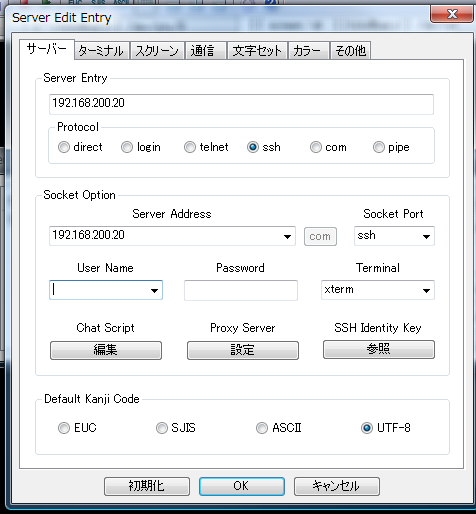
Ubuntu環境に対して接続を行う場合、図1 のように「Terminal」としてxterm、もしくはVT100をセットしておくと良いでしょう(GNU Screenなどを利用する場合に、デフォルトのままでは起動できないことがあります) 。
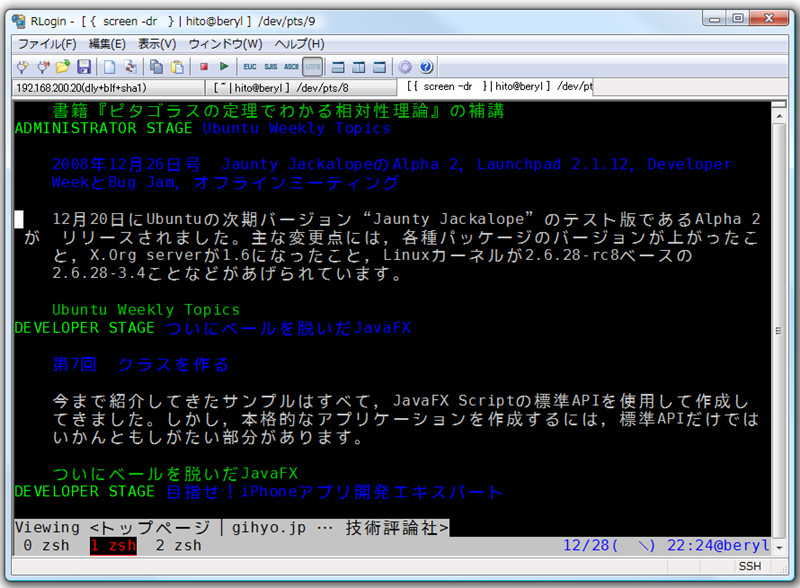
図1 Terminalの設定RLoginは図2 のようにタブで複数の接続を管理することができます。必要に応じて切り替えながら利用できますので、複数台のPCへ接続する場合に便利でしょう。
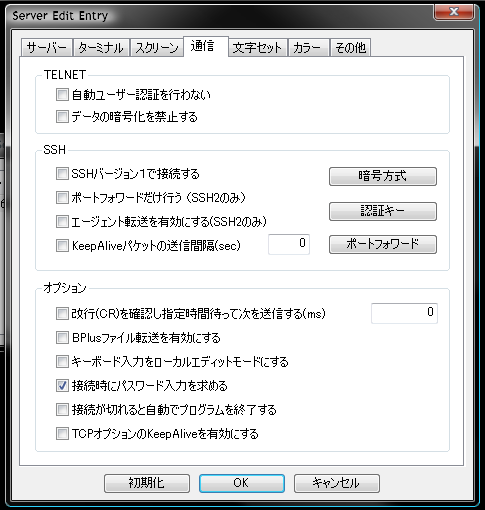
図2 RLoginの画面また、デフォルト設定では自動的にパスワードを保存する設定になっています。この設定は[通信]タブの「接続時にパスワード入力を求める」チェックボックスをOnにすることで無効にできます(図3 ) 。この設定項目は[表示] →[ オプション設定]から変更することができます[1] 。
図3 「 接続時にパスワード入力を求める」[1] ただし、[ 表示] →[ オプション設定]で指定できるのはデフォルト設定です。デフォルト設定を変更する前にサーバーへの接続を行っている場合、サーバー単位で設定が保存されているため、[ ファイル] →[ サーバーへ接続] →[ 編集]から、保存された設定を修正する必要があります。
WindowsからX転送を使う
過去のレシピで紹介したように 、SSHを用いて接続を行う際にX転送を行うことで、リモートマシンのウインドウを手元に「引き寄せる」ことが可能です。これと同様のことは、Windows環境でも実現することができます。
Windows環境でX転送を行うには、Windows上で動作するXサーバが必要になります。商用のXサーバも数多く存在しますが、今回はXming を利用しましょう。
上記のSourceForgeのプロジェクトページから、「 Xming・Xming-fonts」の2つをダウンロードしてインストールします。
Windos用のクライアントからX転送を利用する場合、接続後に環境変数を設定する方法でも利用できますが、今回はPuTTYの機能である、X11フォワーディングを用いる方法を紹介します。
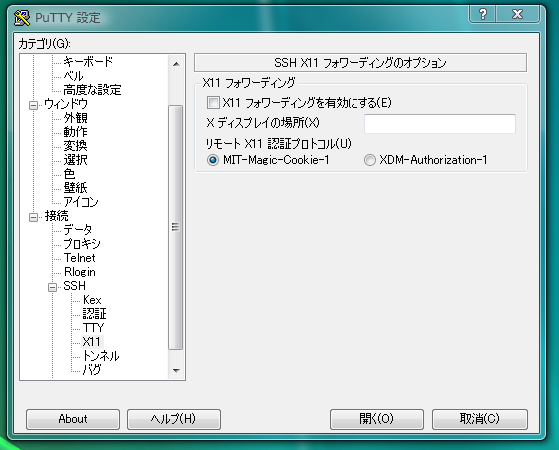
PuTTYの設定において、[ 接続] →[ SSH] →[ X11]で、「 X11 フォワーディングを有効にする」という項目を有効にして接続してください(図4 ) 。
図4 「 X11 フォワーディングを有効にする」この状態でログインし、ターミナル上で「gnome-terminal」などとすると、図5 のようにWindows上でリモートマシンのgnome-terminalを開くことができます。
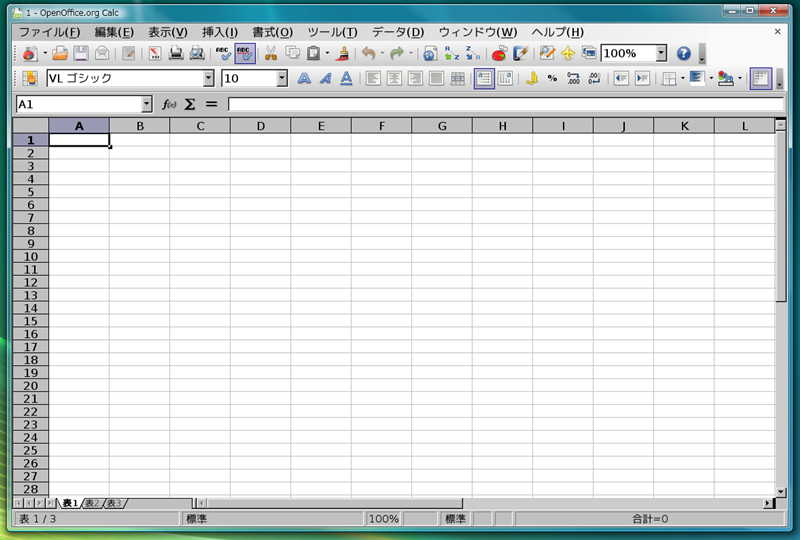
図5 Windows上でgnome-terminalを使うさらに、この状態ではGUIアプリケーションも利用できますので、たとえば「oocalc」とすればOpenOffice.orgのCalcを利用する、といったことも可能です(図6 )
図6 「 引き寄せた」Calcのウインドウ XLaunchの利用
SSHでログインしてX転送を行う、という形を取るだけでなく、Xmingに付属するXLaunch.exeを利用することで、ターミナルを立ち上げずにX転送を利用することができます。
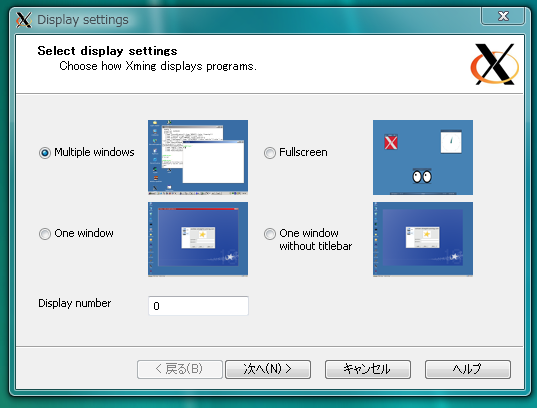
Windows上でスタートメニューからXLaunchを起動し、「 Multiple windows」を選択して[次へ]をクリックします(図7 ) 。
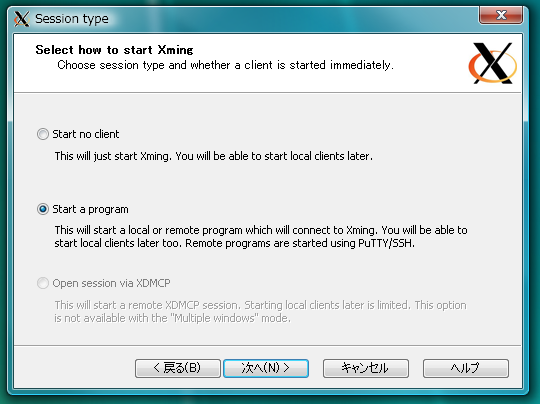
図7 「 Multiple windows」次に、「 Start a program」を選択します(図8 ) 。
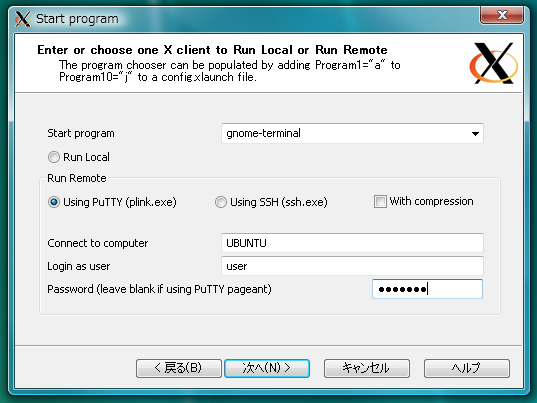
図8 「 Start a program」図9 のように、「 Start program」に「gnome-terminal」と入力して、「 Using PuTTY」を選択し、「 Connect to computer」に接続先マシンのIPアドレス、「 Login as user」欄に接続に利用するユーザ名・「 Password」欄に接続に利用するユーザのパスワードを入力します。
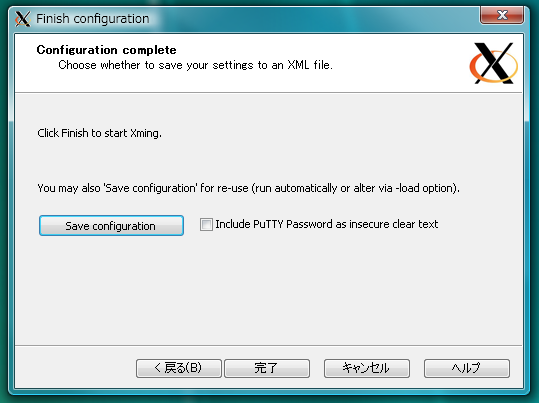
図9 「 Using PuTTY(plink.exe)」 ここからは設定する項目がありませんので、図10 のように「Finish configuration」ダイアログが表示されるところまで進みます。
図10 「 Save configuration」この状態で[完了]をクリックすればXサーバが起動し、「 ターミナルで接続し、gnome-terminalを手動で起動した場合と全く同じように」リモートマシンのgnome-terminalを立ち上げることができます。
また、「 Save configuration」ボタンをクリックすることで、デスクトップなどにショートカットを作成し、クリックするだけでリモートのUbuntu環境のgnome-terminalを起動することもできるようになります。