
新刊ピックアップ
タスク&時間管理に効くツールを紹介!「作業時間を計測して1日を効率よく過ごす」



2006年4月に発刊した オンラインタスク管理サービス:SlimTimer 1日の始業時間から終業時間までの間, そのような場合はSlim Timerを利用して, Slim Timerではまずタスクリストを作成する。各タスクにはタイマー機能が付いており, 計った時間は自動的に保存し集計してくれるので, 複数の案件を抱えているときに,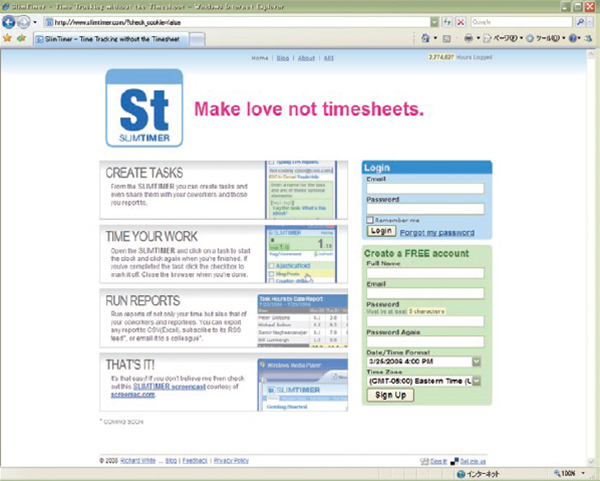
オンラインタスク管理サービス:Slim Timer
「Slim Timer」を利用して各タスクの作業時間を計る方法
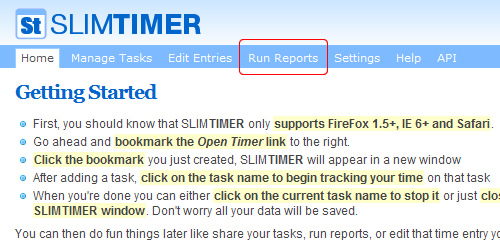
- はじめての利用時には
「Create a FREEaccount」 コーナーで名前などを入力して, アカウント登録する。登録したメールアドレス・ パスワードを入力し, ログインする。 - ログイン後,
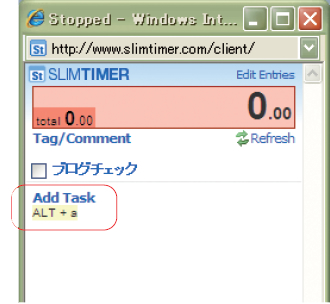
表示される画面の右上 [Open Timer] をクリックする。 - タスクリストのウィンドウが開く。タスクを新規登録・
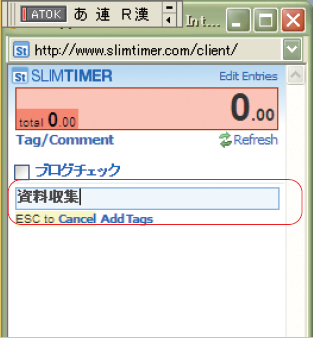
追加するには, [Add Task] をクリックする。 - 入力ボックスにタスク名を入力し,
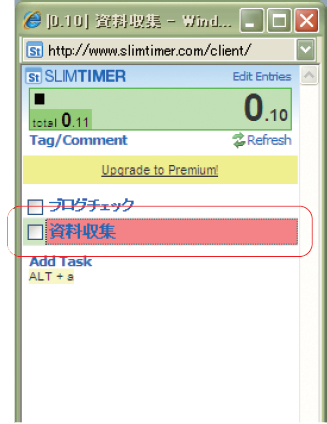
Enterキーを押す。 - タスク名をクリックすると,
タイマーがスタートする。再度, タスク名をクリックするとタイマーは停止。タスク名の左にあるチェックボックスをクリックすると, タスクが終了したことになるので注意。 - レポートを表示するには,
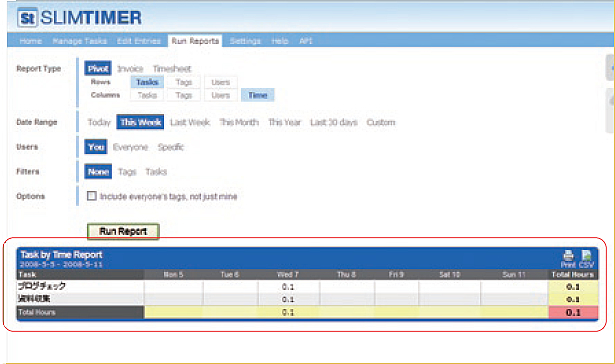
メインウィンドウの [Run Reports] タブをクリックする。 - さらに
[Run Report] ボタンをクリックする。 - 日,
週, 月などの単位でレポートを表示できる。表の右上に, 印刷ボタンとCSVファイル生成ボタンがあるので, 適宜利用する。



記事中で紹介した書籍
-

Life Hacks PRESS vol.2
いまやビジネスパーソンにすっかり定着した“ライフハック”。しかし,実践したけど「思ったような結果や成果が出せない・生産性が上がっていない」人も多いのではないで...