今回の記事では、株式会社手嶋屋が中心となって、オープンソース方式で開発を行ってきたSNSエンジン「OpenPNE」をWeb PIから利用してみることにします。OpenPNEを利用することで、mixiのようなSNSサイトを簡単に構築することが可能です。
Web PI 3.0を使ったOpenPNEの導入
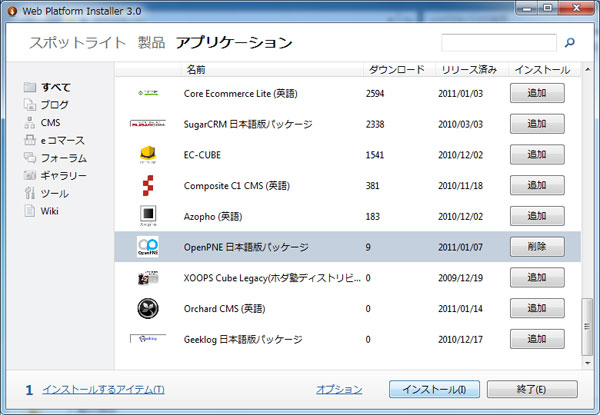
それではOpenPNEをインストールしてみましょう。Web PIのウィンドウ上部の「アプリケーション」のタブをクリックし、その中にある「OpenPNE日本語版パッケージ」の右にある「追加」ボタンをクリック、そして「インストール」ボタンをクリックします(図3)。
図3
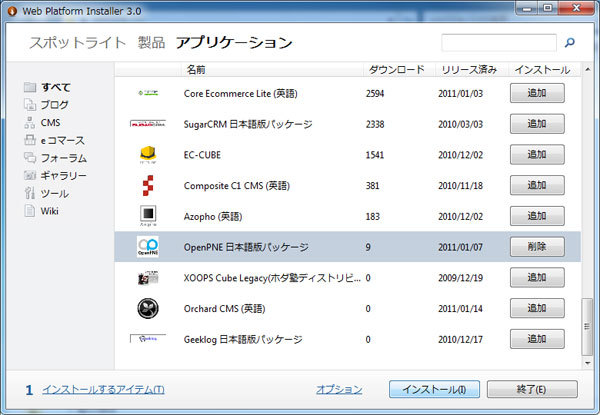
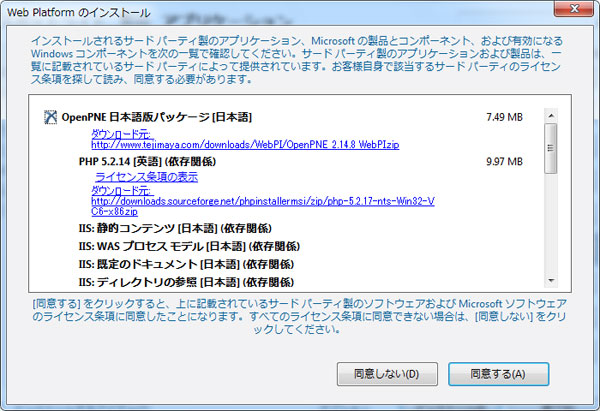
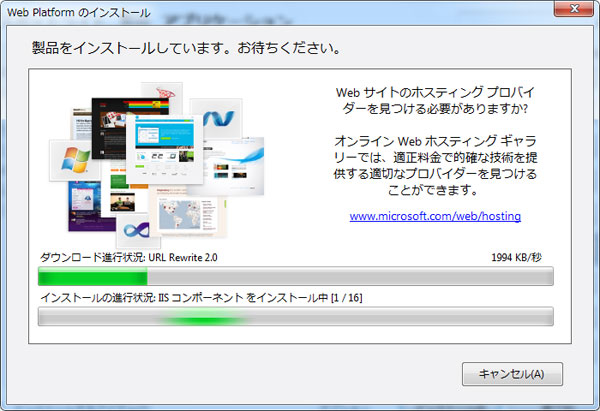
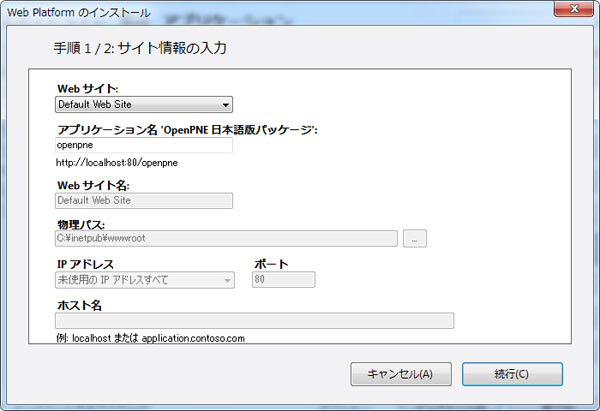
すると、インストール内容の確認画面が表示されるので(図4)、内容を確認して「同意する」ボタンをクリックします。これでインストールが開始され(図5)、しばらく待つと設定画面が表示されます(図6)。
図4
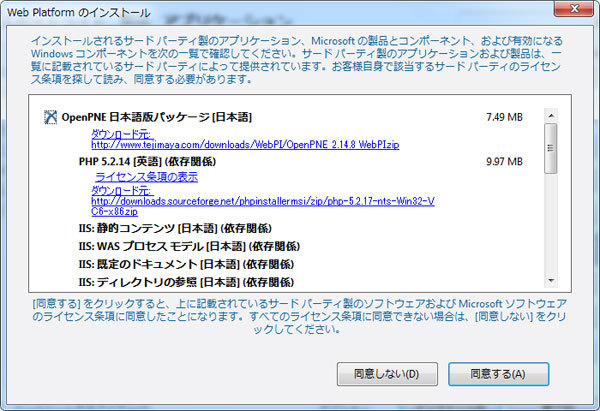 図5
図5
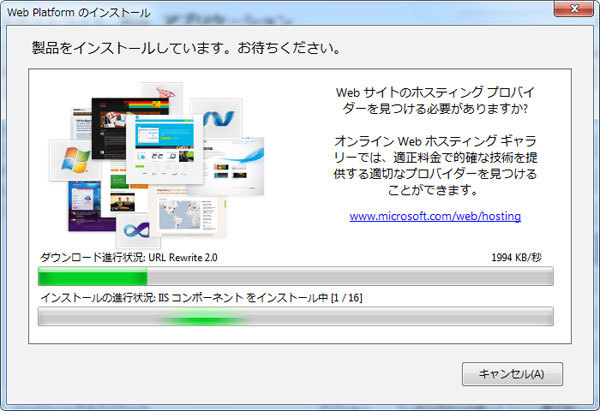 図6
図6
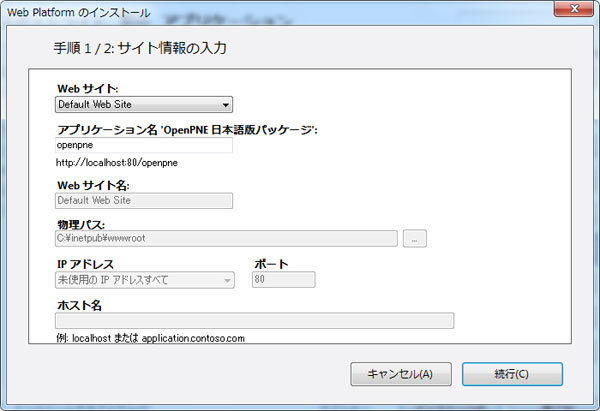
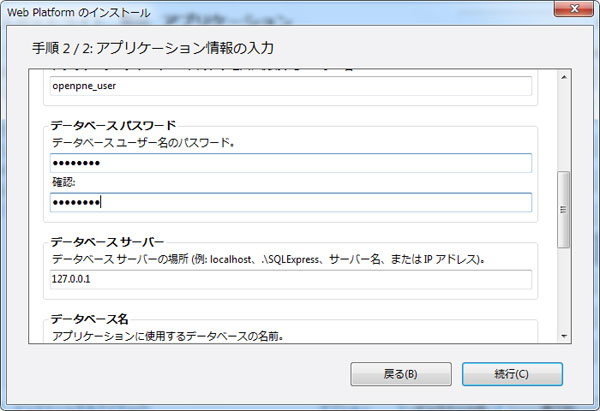
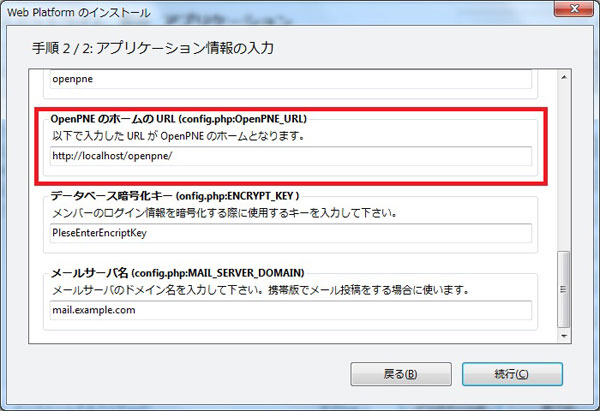
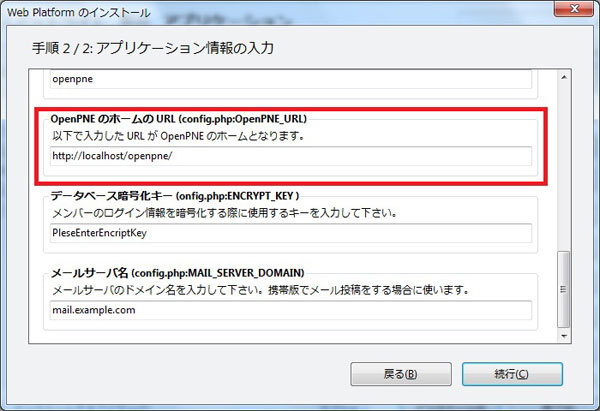
ここで設定内容を確認し、「続行」ボタンをクリックすると、データベースの設定画面が表示される(図7)ので、管理者パスワードなどを入力し「続行」ボタンをクリックします。なお、図6の設定の際にホスト名やアプリケーション名を変更した場合、次の設定画面(図7)をスクロールした下の方にある「OpenPNE のホームのURL」の値(図8の赤で囲んだ部分)を手動で変更する必要があります。
図7
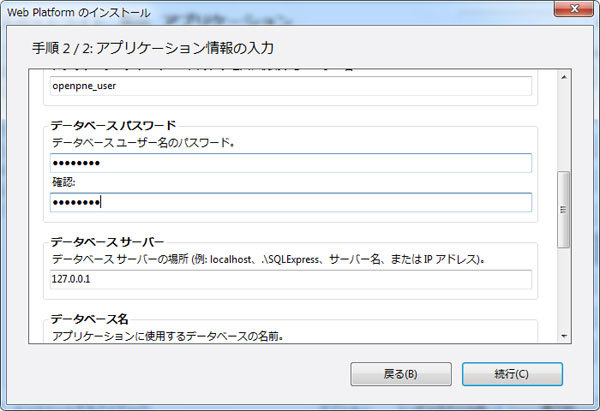 図8
図8
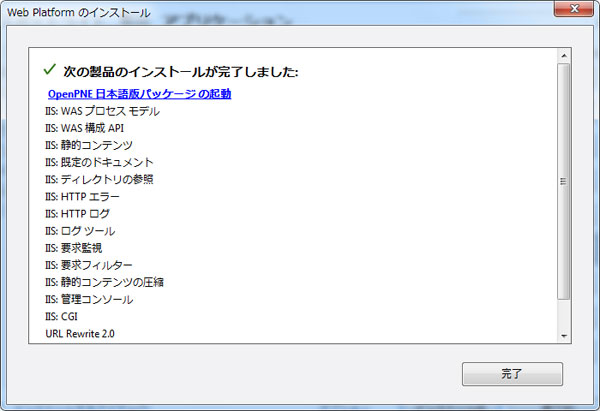
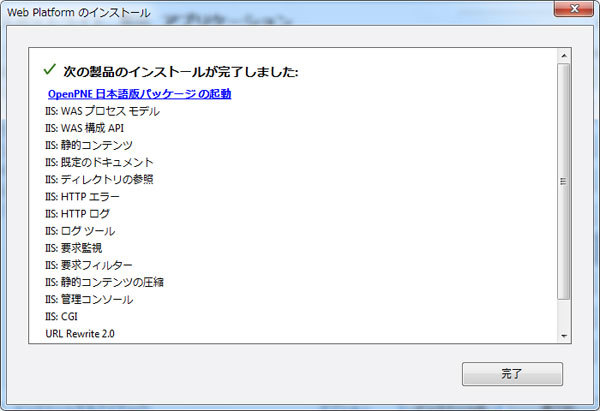
 それからしばらく待つとOpenPNEのインストールが行われ、インストール終了画面が表示されます(図9)。これでWeb PI上でのOpenPNEのインストールは完了です。
図9
それからしばらく待つとOpenPNEのインストールが行われ、インストール終了画面が表示されます(図9)。これでWeb PI上でのOpenPNEのインストールは完了です。
図9
最初のログイン、最初の日記
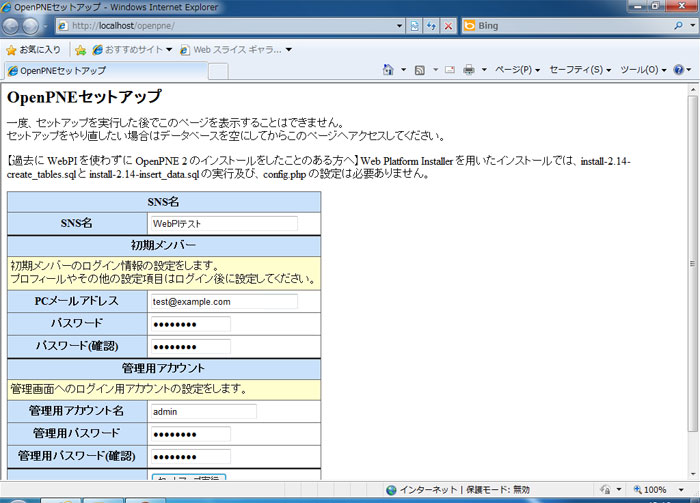
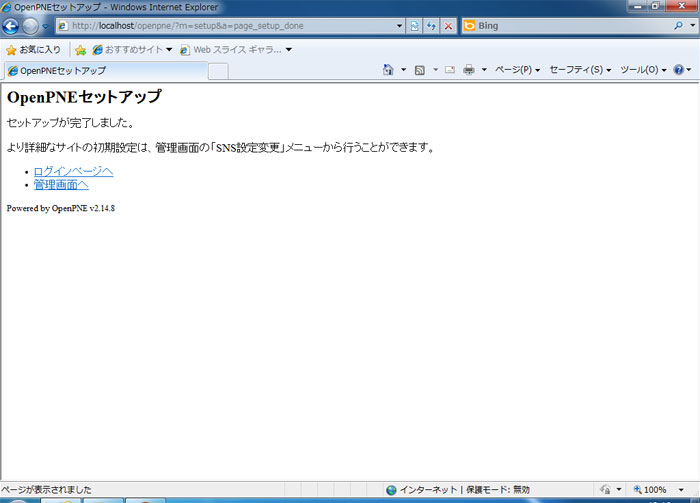
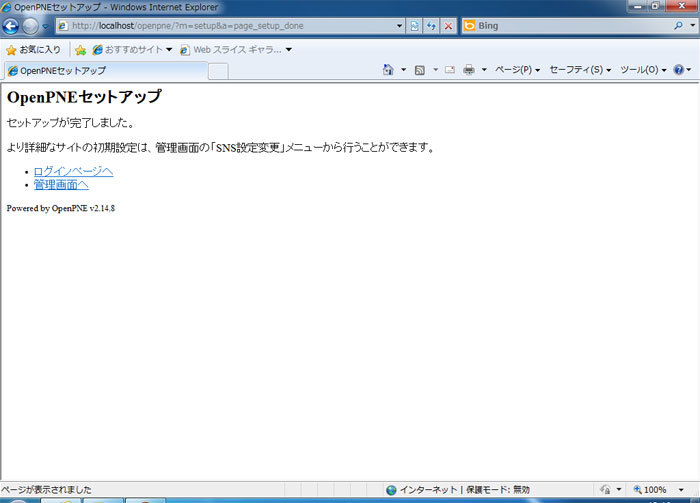
インストールが終了した画面で「OpenPNE日本語版パッケージの起動」リンクをクリックするとWebブラウザが起動し、「OpenPNEセットアップ」ページが表示されます(図10)。このページでは、SNSの名称や初期メンバー、管理用アカウントの設定を行います。それぞれのテキストボックスに必要な値を入力し、「セットアップ実行」ボタンをクリックします。すると、「OpenPNEセットアップ」ページが表示されます(図11)。このページからはログインページと管理画面へ移動することができますが、まずSNSのメンバーからどのように見えるかを確認してみるために、「ログインページ」リンクをクリックします。
図10
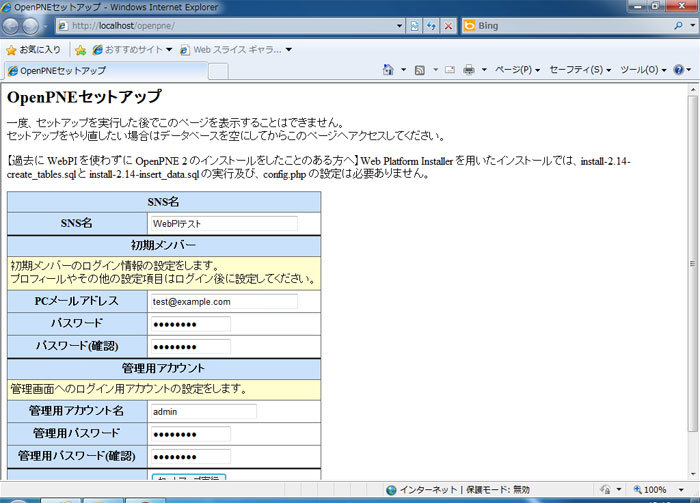 図11
図11
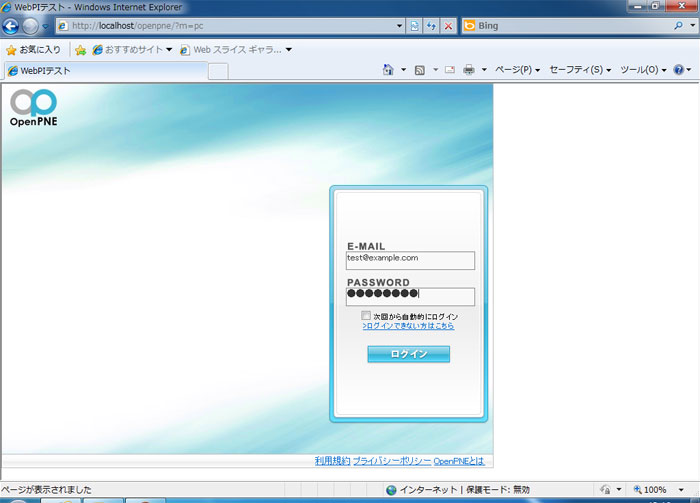
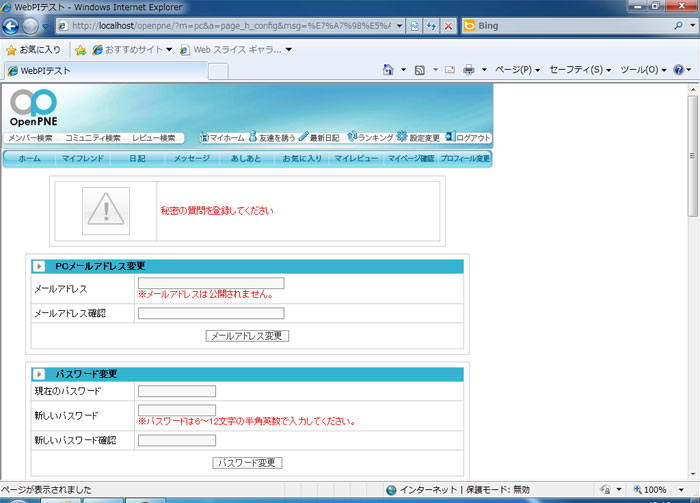
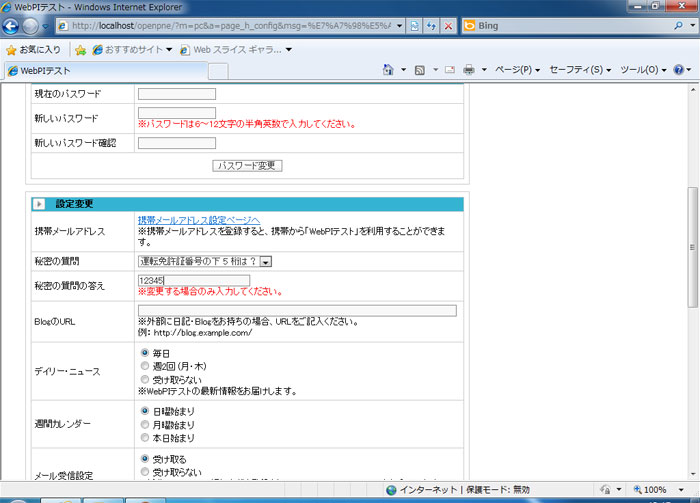
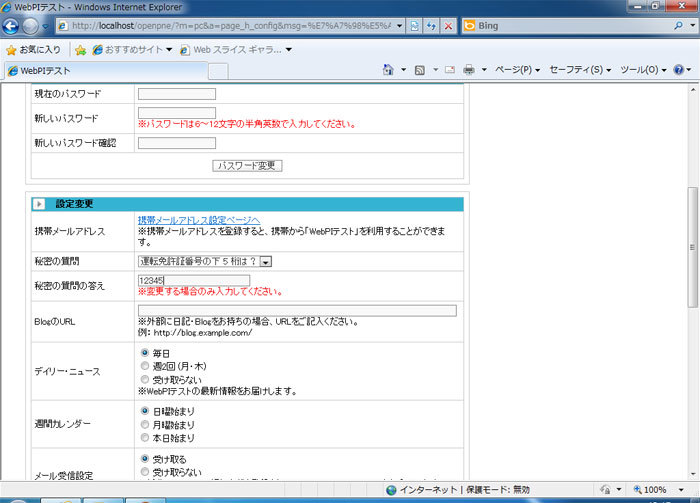
ログインページが表示された後、セットアップ時に設定した初期メンバーのメールアドレスとパスワードを入力し、「ログイン」ボタンをクリックします(図12)。すると、最初に「秘密の質問を登録してください」というメッセージが表示されるので(図13)、「秘密の質問」と「秘密の質問の答え」を入力し(図14)、「設定変更」ボタンをクリックします(秘密の質問の設定と同時に他の項目の設定をすることもできますが、とりあえず秘密の質問を設定すれば先へ進むことが可能です)。
図12
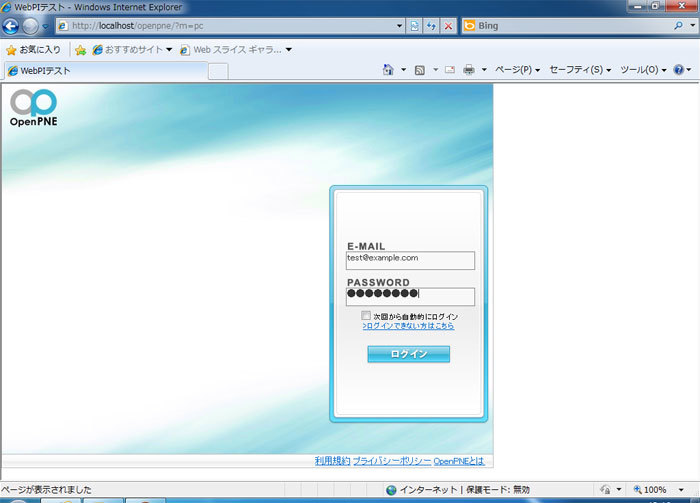 図13
図13
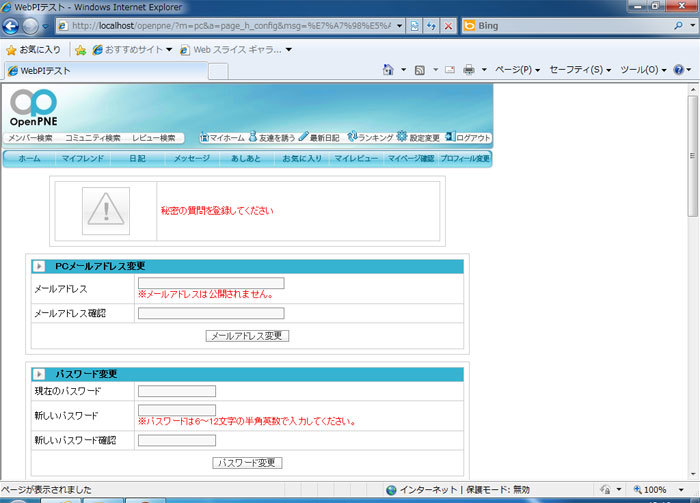 図14
図14
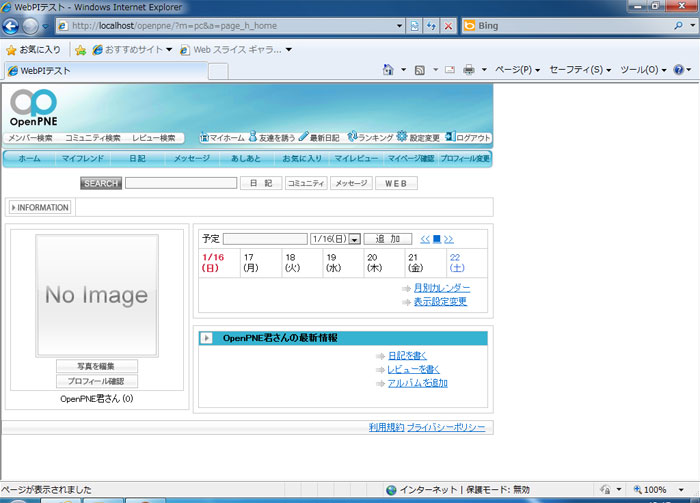
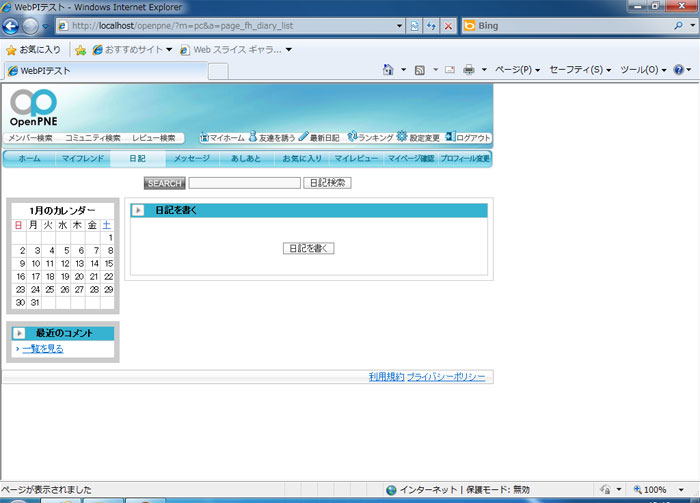
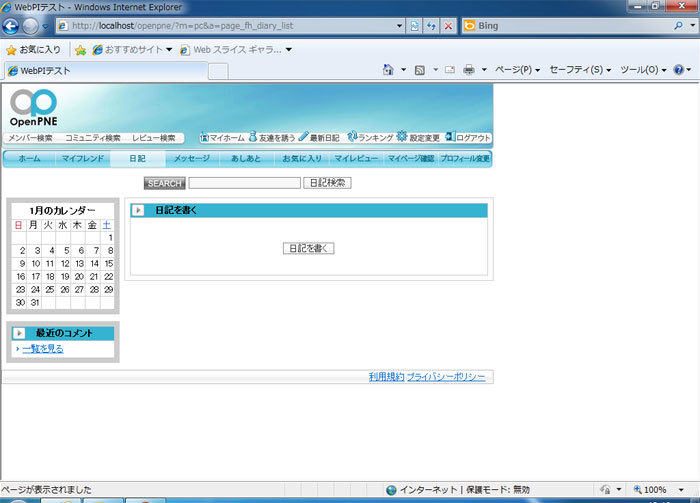
秘密の質問の設定が完了すると、SNSのメンバーとしてのトップページが表示されます(図15)。この画面から日記を書いたり、友達のページを見に行ったりすることができます。試しに、日記を1つ作成してみることにします。メニューの「日記」をクリックすると、日記の一覧ページに移動するので(図16)、そこで「日記を書く」ボタンをクリックします。
図15
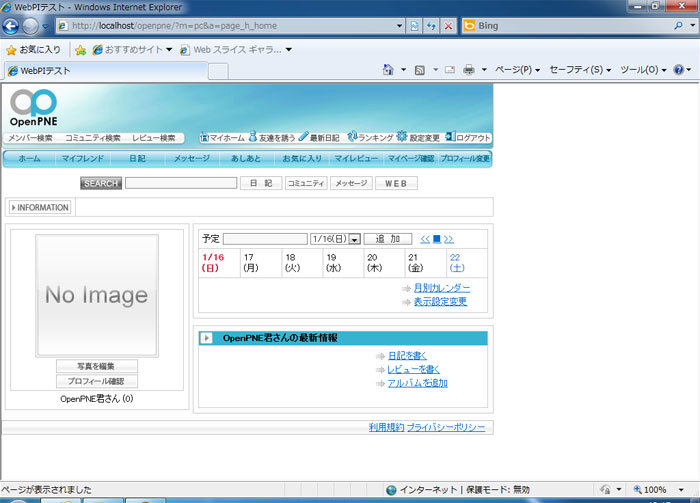 図16
図16
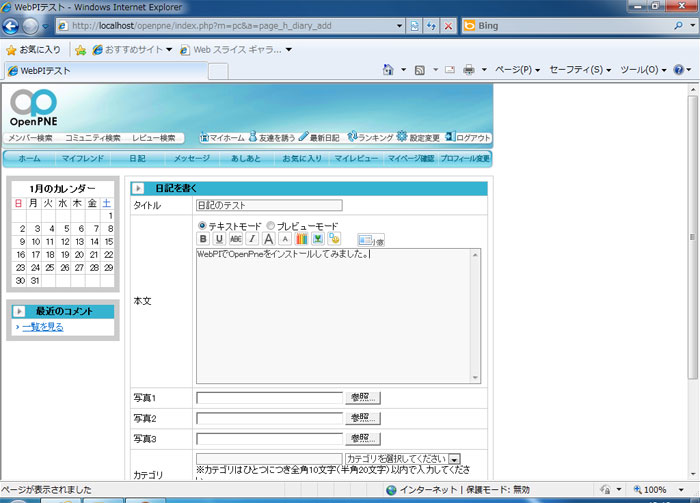
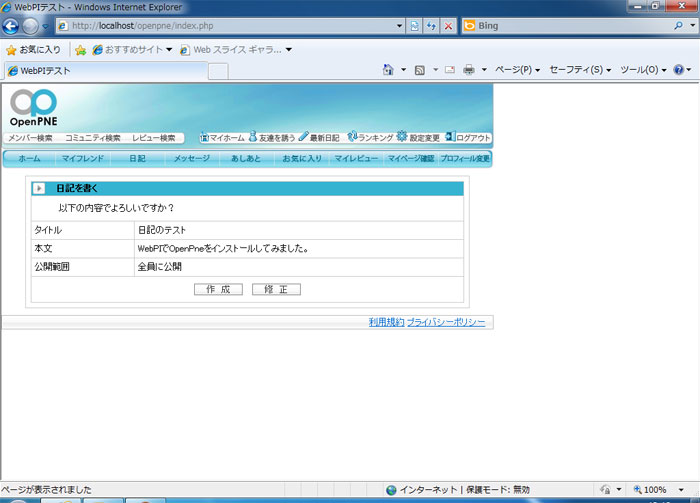
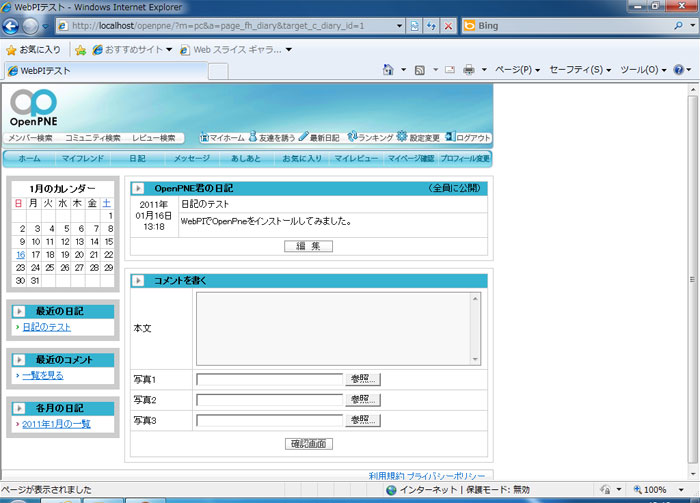
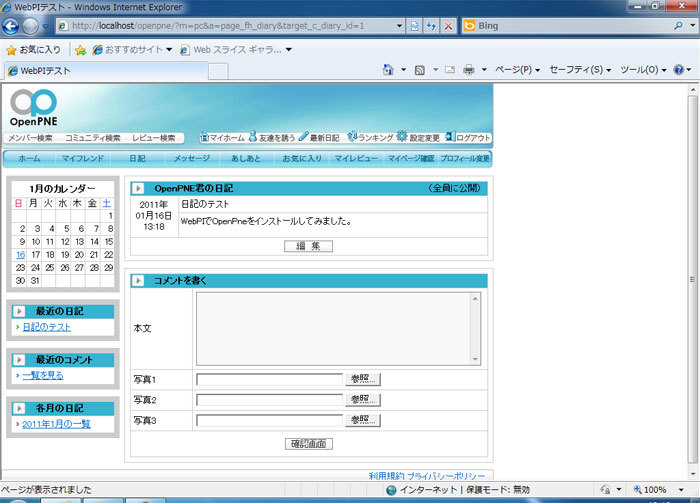
日記の作成画面では、タイトルや本文を入力したり、写真を添付することができます(図17)。日記の内容が入力できたら「確認画面」ボタンをクリックすると、入力内容の確認画面が表示されるので(図18)、「作成」ボタンをクリックすると日記の投稿が完了します(図19)。
図17
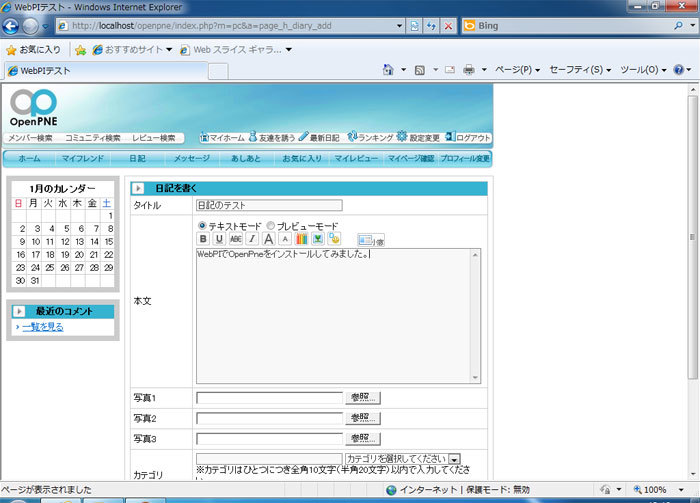 図18
図18
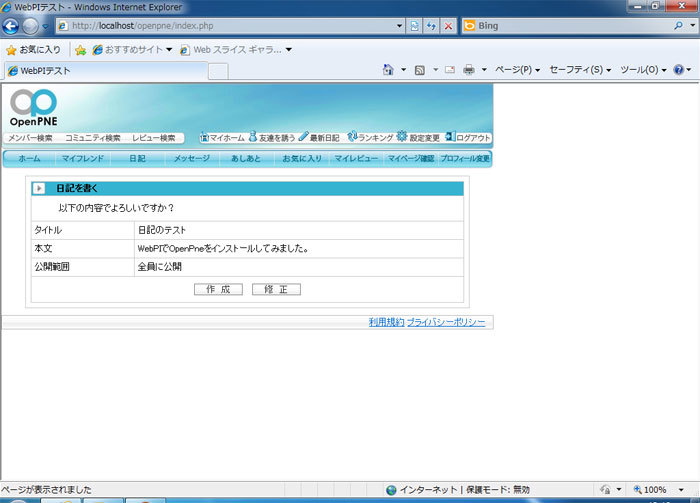 図19
図19
管理アカウントでSNSのデザインを変更してみよう
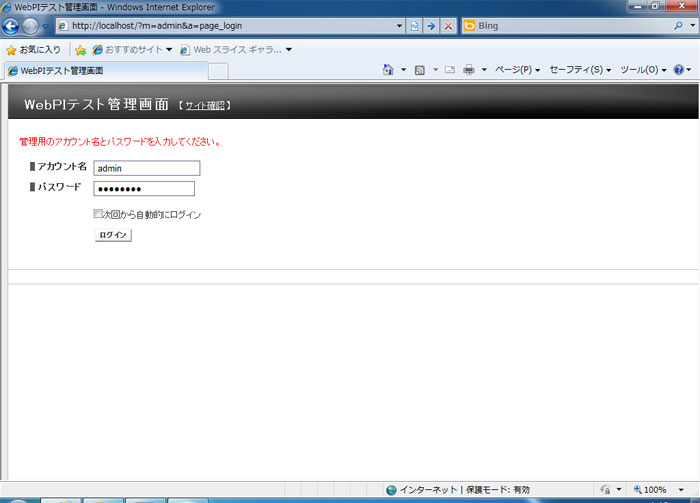
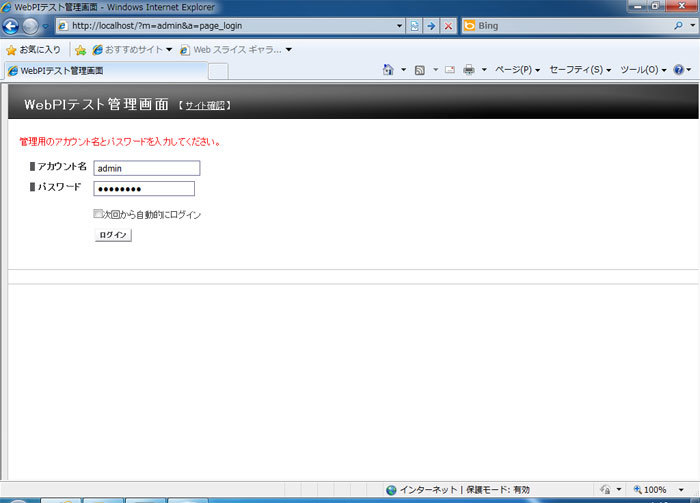
さて、今度はSNSサイトの管理者としてログインしてみます。管理画面のURLは「http://localhost/openpne/?m=admin」です(図20)。
図20
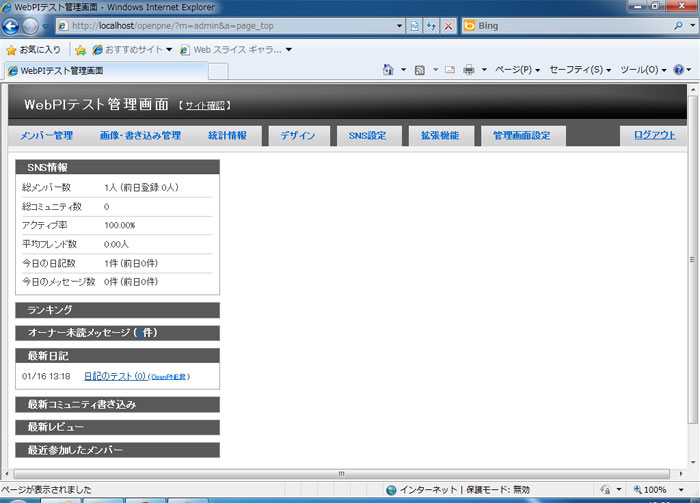
ログイン画面が表示されたら、セットアップ時に設定した管理用アカウント名とパスワードを入力すると、管理画面に移動できます(図21)。管理画面では、SNSのデザイン変更や、メンバーや書き込みの管理を行うことができます。
図21
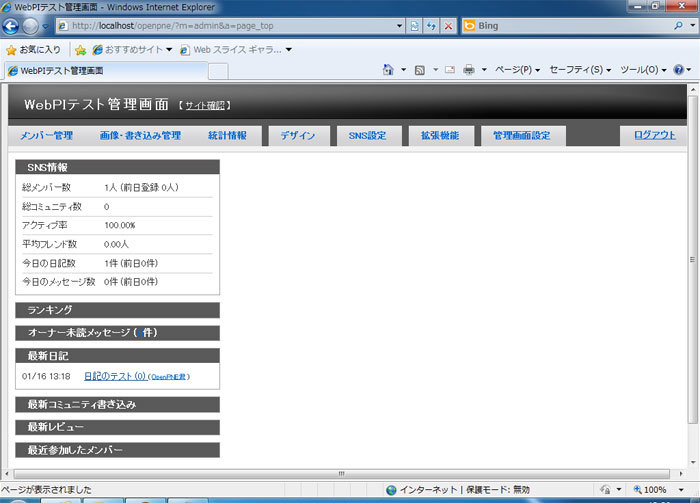
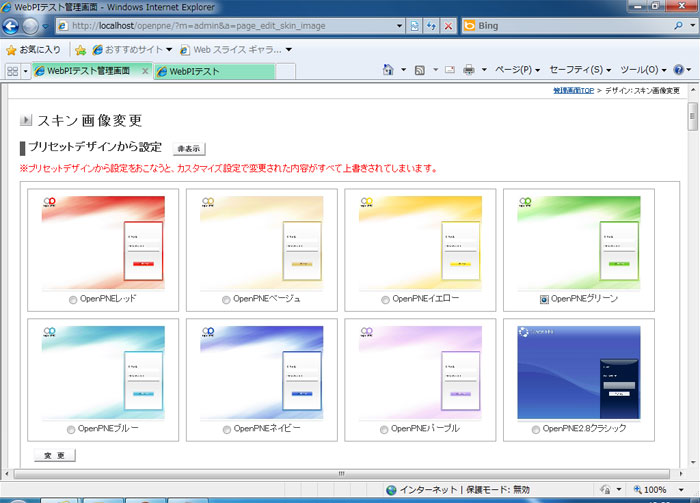
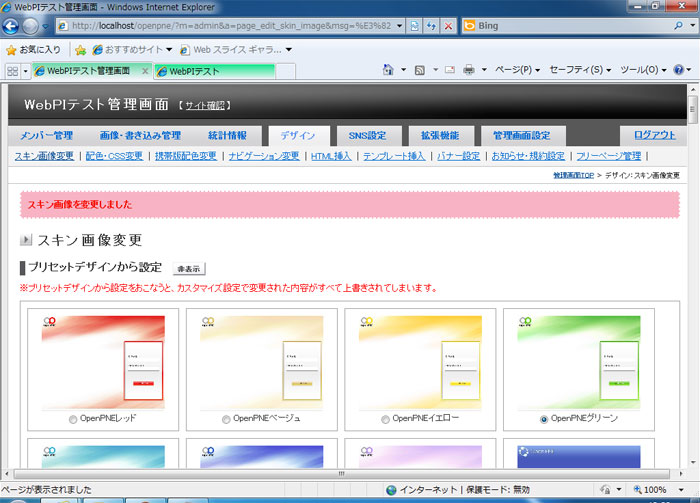
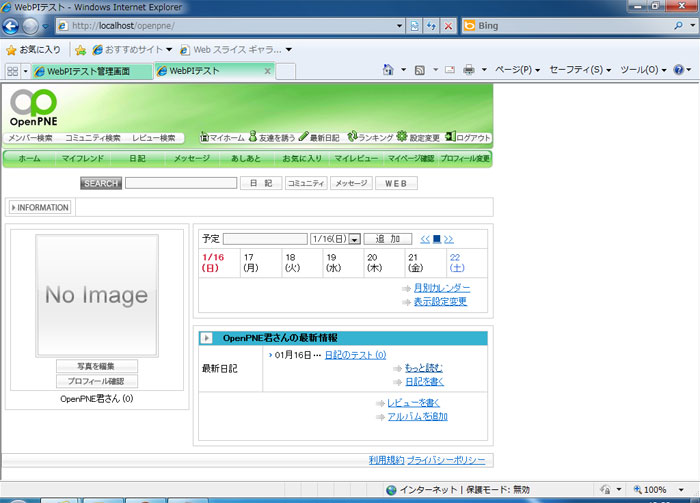
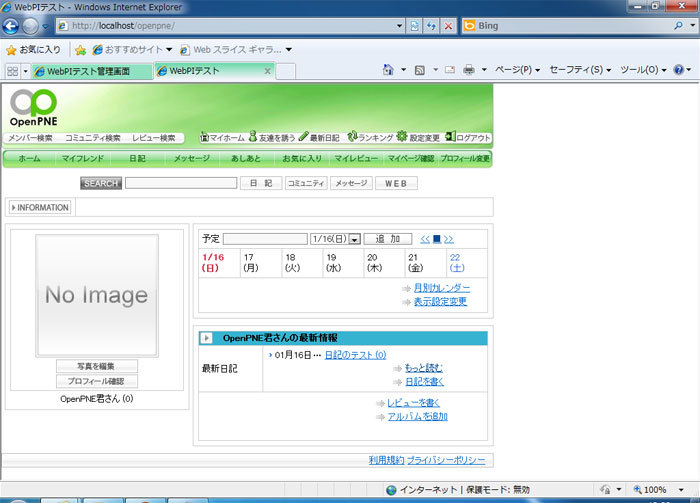
それでは、SNSのデザインを変更してみましょう。管理画面の「デザイン」タブの中にある「スキン画像変更」をクリックします(図22)。するとスキン画像変更画面が表示されるので(図23)、いずれかの画像を選択して「変更」ボタンをクリックすると、スキン画像を変更できます(図24)。実際にメンバーとしてのトップページを表示してみると、スキン画像が変更されていることが確認できます(図25)。
図22
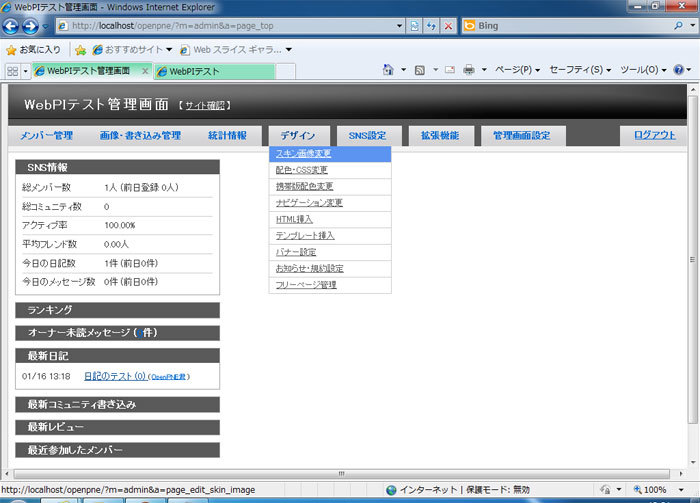 図23
図23
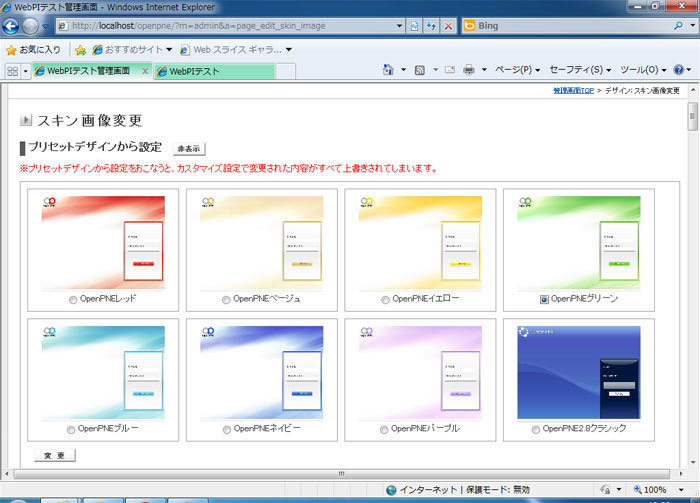 図24
図24
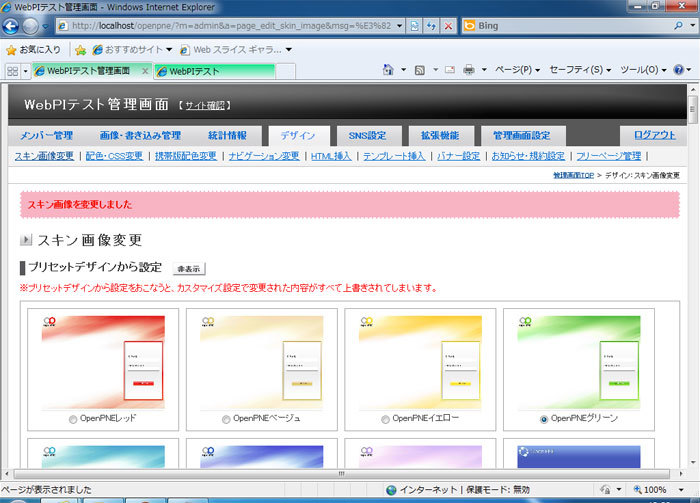 図25
図25
ユーザ書き込みの管理
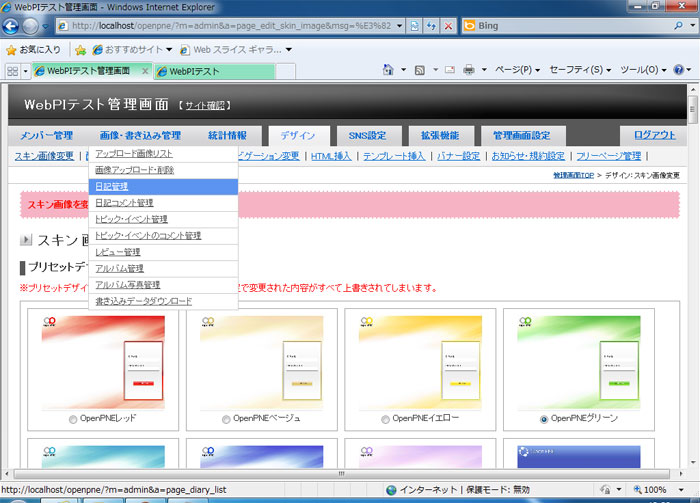
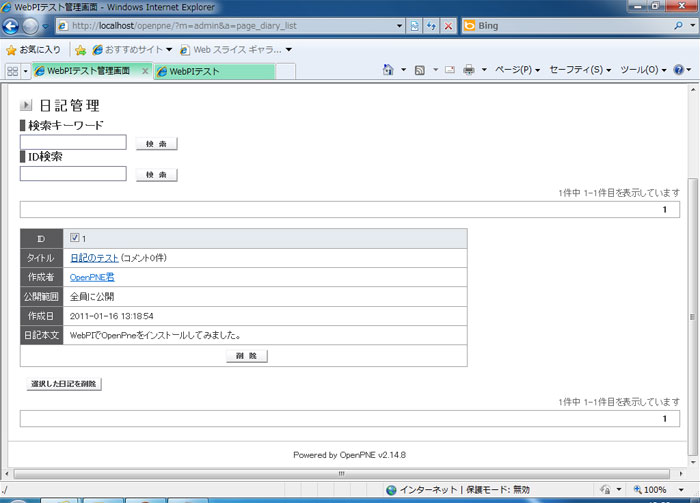
次は、書き込み管理を行ってみましょう。SNSを運用していると「不適切な書き込みを監視し、場合に応じて削除する」といった運用が必要になります。ここでは、先ほどメンバーとしてログインしたときに作成した日記を削除してみることにします。管理画面の「画像・書き込み管理」タブの中にある「日記管理」をクリックすると(図26)、日記管理画面に移動することができます(図27)。
図26
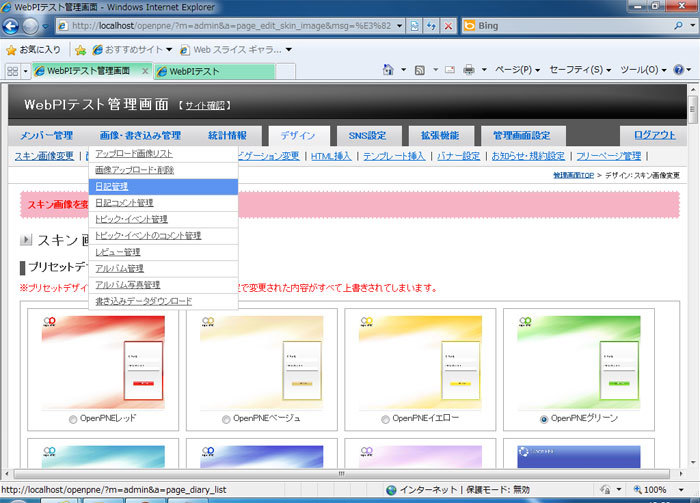 図27
図27
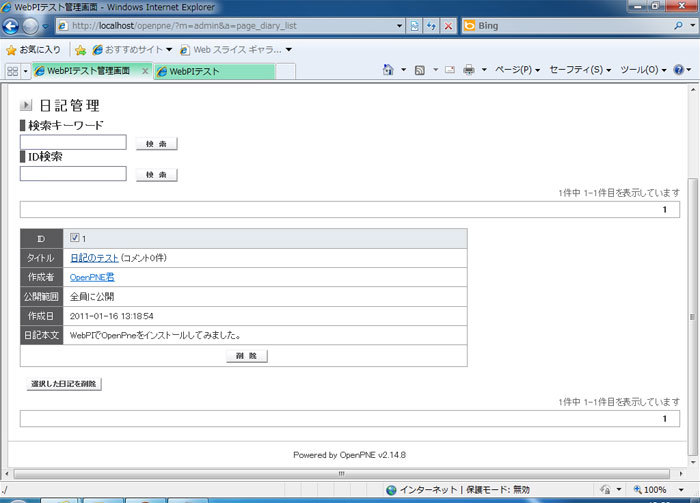
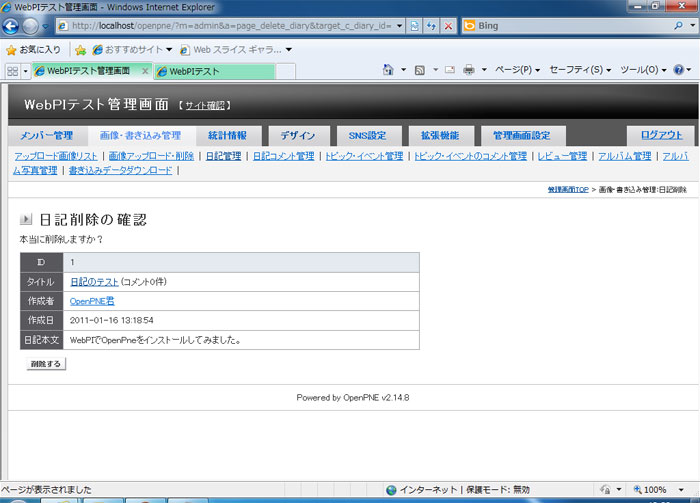
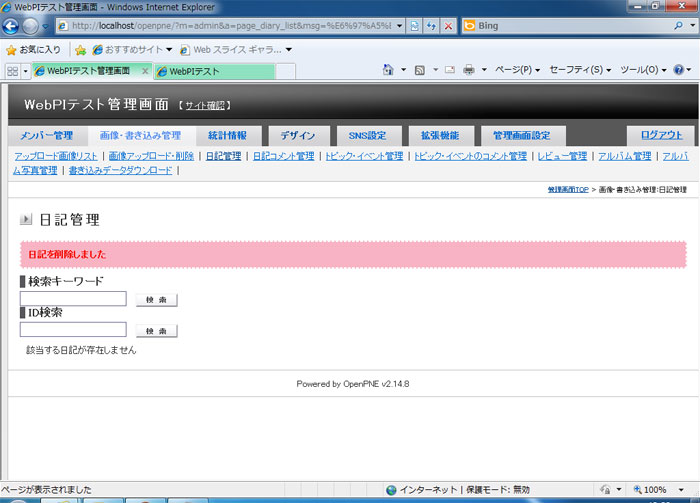
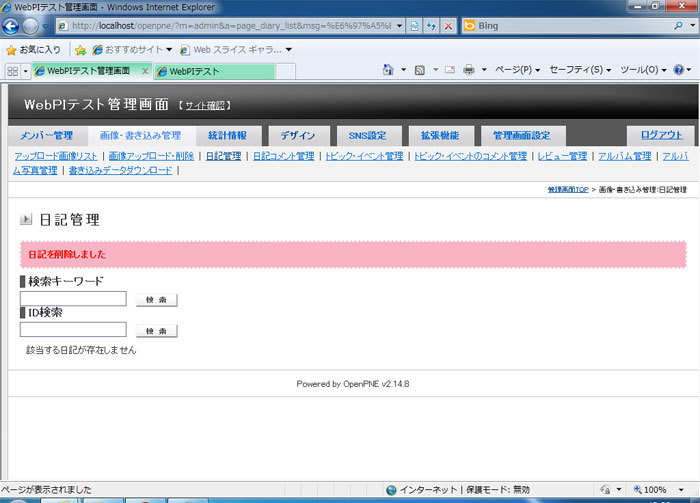
日記の管理画面では、先ほど作成した日記が表示されているので、「削除」ボタンをクリックすると、確認画面が表示されるので(図28)、「削除する」ボタンをクリックすると、日記を削除することができます(図29)。
図28
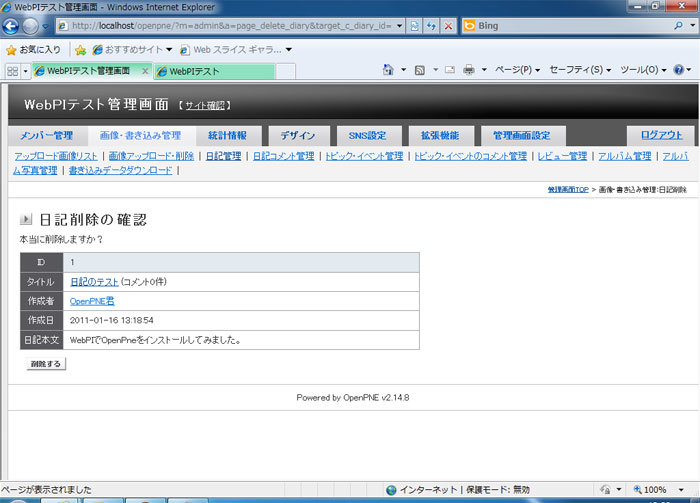 図29
図29
以上、見ていただいたように、OpenPNEを使用することでmixiと同じような機能を持つSNSサービスを簡単に構築することができます。管理機能も充実しているため、本格的なSNSサービスの運用も可能です。WebPIから簡単にインストールできるので、SNSサービスの運用を検討されている方は、ぜひ試してみていただければと思います。