



タスクの編集・削除
前回からJaxerのアプリケーション作成に着手し、
今回は、
まず、
function update(id,text){
    try{
        text = decodeURIComponent(text);
        Jaxer.DB.execute("UPDATE memo set
contents = ? where id = ? ",[text,id]);
        return true;
    }catch(e){
        return false;
    }
}
function del(id){
    try{
        Jaxer.DB.execute("DELETE FROM memo
where id = ? ",id);
        return true;
    }catch(e){
        return false;
    }
}
update(id,text)は、
削除の関数名をdeleteとしていないのは、
これらの関数はserver-proxy属性のscriptに書かれていますので、
×をクリックしたときに、
html += '<div><span class="del_memo">×</span><span class="memo" >'+ rs.rowsAsArrays[i][1]+'</span></div>';の部分を、
html += '<div><span class="del_memo" id="del_'+rs.rowsAsArrays[i][0]+'">×</span><span class="memo" >'+ rs.rowsAsArrays[i][1]+'</span></div>';に修正します。
×を囲んでいるspanタグをクリックしたときにdel()を実行するため、
$('span.del_memo').click(
    function(){
        del(this.id.split('_')[1]);
        $(this).parent().fadeOut();
    }
);
削除のキーとなるidは、
では、
タスクが登録されている以下のような画面で、

「タスクを追加」
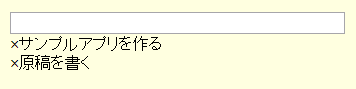
DBから削除されているので、
次に、
html += '<div><span class="del_memo" id="del_'+rs.rowsAsArrays[i][0]+'">×</span><span class="memo" >'+ rs.rowsAsArrays[i][1]+'</span></div>';の部分を、
html += '<div><span class="del_memo" id="del_'+rs.rowsAsArrays[i][0]+'">×</span><span class="memo" id="memo_'+rs.rowsAsArrays[i][0]+'">'+ rs.rowsAsArrays[i][1]+'</span></div>';に修正します。
また、
$('span.memo').click(
    function(){
       if($('form',this).length > 0) return;
        var id = this.id.split('_')[1];
        var rewrite = '<form name="rewriteForm" id="rwForm"><input name="content" type="text" value="'+$(this).text()+'"></form>';
        $(this).html(rewrite);
        $('#rwForm').submit(
            function(){
                update(id,encodeURIComponent($(':text',this).val()));
                $(this).parent().text($(':text',this).val());
                return false;
            }
        );
    }
);
if($('form',this).length > 0)
return;の部分で、
生成した入力フォームのsubmitイベントで、
それでは、
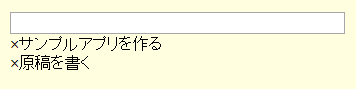
すると、
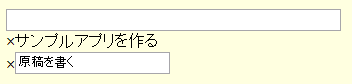
内容を編集し、
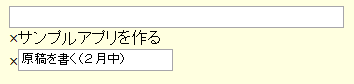
以下のように編集内容が反映されます。
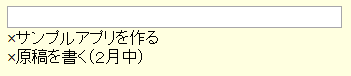
DBもしっかり更新されていることを確認するために、
入力値チェックの共有
タスクの登録・
今回、
function checkTaskValue(text){
    if(text && text.length <= 100){
        return true;
    }
    return false;
}
関数の引数として渡された文字列の長さをチェックして、
定義した後、
本サンプルアプリでは、
これまでの内容を反映すると、
<!DOCTYPE HTML PUBLIC "-//W3C//DTD HTML 4.01//EN" "http://www.w3.org/TR/html4/strict.dtd">
<html>
    <head>
        <meta http-equiv="Content-Type" content="text/html; charset=utf-8" />
        <script runat="server">
            (function(){
                if (Jaxer.application.get("isInitialized")) return;
                var sql = "CREATE TABLE IF NOT EXISTS memo " +
                    "( id INTEGER PRIMARY KEY AUTO_INCREMENT" +
                    ", contents TEXT NOT NULL" +
                    ")";
                Jaxer.DB.execute(sql);
                Jaxer.application.set("isInitialized", true);
            })();
        </script>
        <script src="lib/jquery/jquery.js" runat="both"></script>
        <script runat="both">
            function loadAllTask(){
                var html = getAllTask();
                $('#tasks').html(html);
            }
            function checkTaskValue(text){
                if(text && text.length <= 100){
                    return true;
                }
                return false;
            }
        </script>
        <script runat="server-proxy">
            function getAllTask(){
                var rs = Jaxer.DB.execute('SELECT * FROM memo');
                var html = '';
                for(var i = 0,len = rs.rowsAsArrays.length;i<len;i++){
                    html += '<div><span class="del_memo" id="del_'+rs.rowsAsArrays[i][0]+'">×</span><span class="memo" id="memo_'+rs.rowsAsArrays[i][0]+'">'+ rs.rowsAsArrays[i][1]+'</span></div>';
                }
                return html;
            }
            function add(task){
                if(checkTaskValue(task)==false)return false;
                try{
                    task = decodeURIComponent(task);
                    Jaxer.DB.execute("INSERT INTO memo (contents) VALUES (?)",task);
                    return true;
                }catch(e){
                    return false;
                }
            }
            function update(id,text){
                if(checkTaskValue(task)==false)return false;
                try{
                    text = decodeURIComponent(text);
                    Jaxer.DB.execute("UPDATE memo set contents = ? where id = ? ",[text,id]);
                    return true;
                }catch(e){
                    return false;
                }
            }
            function del(id){
                try{
                    Jaxer.DB.execute("DELETE FROM memo where id = ? ",id);
                    return true;
                }catch(e){
                    return false;
                }
            }
        </script>
        <script runat="client">
            $(init);
            function init(){
                $("#addForm").submit(function(){
                        if(checkTaskValue($('#newTask').val())==false)return false;
                        add(encodeURIComponent($('#newTask').val()));
                        $('#newTask').val('');
                        loadAllTask();
                        init();
                        return false;
                });
                $('span.del_memo').click(
                    function(){
                        del(this.id.split('_')[1]);
                        $(this).parent().fadeOut();
                    }
                );
                $('span.memo').click(
                    function(){
                       if($('form',this).length > 0) return;
                        var id = this.id.split('_')[1];
                        var rewrite = '<form name="rewriteForm" id="rwForm"><input name="content" type="text" value="'+$(this).text()+'"></form>';
                        $(this).html(rewrite);
                        $('#rwForm').submit(
                            function(){
                                if(checkTaskValue($('#newTask').val())==false)return false;
                                update(id,encodeURIComponent($(':text',this).val()));
                                $(this).parent().text($(':text',this).val());
                                return false;
                            }
                        );
                    }
                );
            }
        </script>
        <title>タスク管理</title>
        <style type="text/css">
            body {background-color:#FFFFE0}
            form {display:inline;margin:0px;}
            span.del_memo {cursor:pointer;font-weight:bold;}
        </style>
    </head>
    <body onserverload="loadAllTask();">
        <form name="add_form" id="addForm">
            <div><input type="text" size="50" name="new_task" id="newTask"/></div>
        </form>
        <div id="tasks">
            <div><span class="del_memo">×</span><span class="memo" >牛乳を買う</span></div>
            <div><span class="del_memo">×</span><span class="memo" >
                <form name="edit_form"><input name="edit_task" type="text" value="サンプルアプリを作る"/></form>
            </span></div>
        </div>
    </body>
</html>
これでタスク管理アプリが完成しました。
Jaxerへのデプロイ
では、
まず、
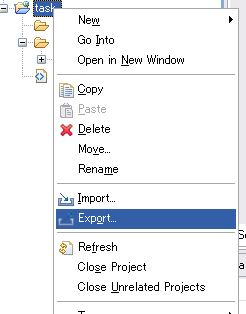
表示されたダイアログで、
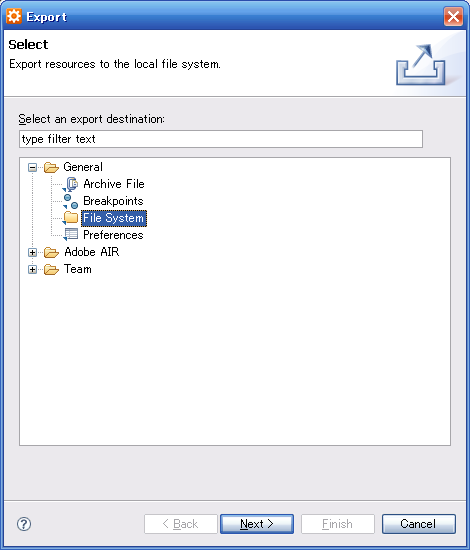
次に表示された画面で、
フォルダ直下の.projectファイルは、
この状態でFinishをクリックします。
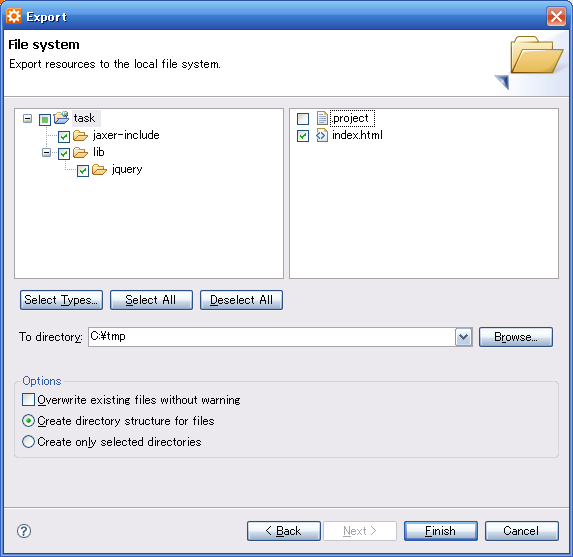
すると、
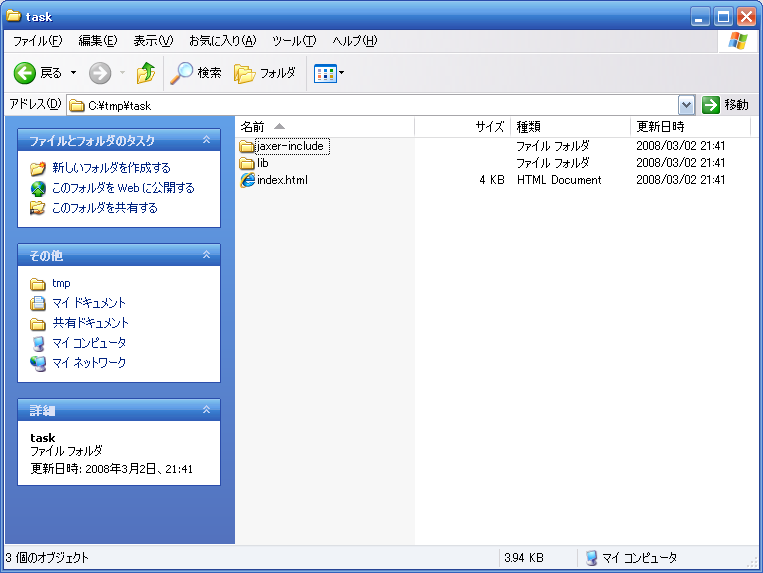
このtaskフォルダを、
サーバが起動したら、
http://
以下のように、
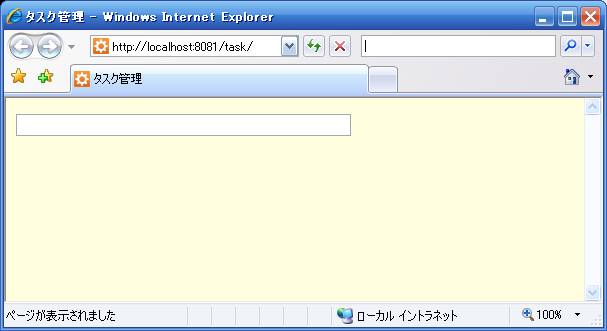
アプリ作成時に入力したデータは移行されません。
Jaxerのサンプルアプリの作成、
次回は、