



前回までの作業によって、
Piece_Unity_Component_Flexy 1.0.0から1.1.0へのアップグレード
今回からはPiece_
> pear.bat upgrade piece/piece_unity_component_flexy
...
> pear.bat list -a
INSTALLED PACKAGES, CHANNEL __URI:
==================================
(no packages installed)
INSTALLED PACKAGES, CHANNEL PEAR.PHP.NET:
=========================================
PACKAGE             VERSION STATE
Archive_Tar         1.3.2   stable
Cache_Lite          1.7.2   stable
Console_Getopt      1.2.3   stable
HTML_Template_Flexy 1.2.5   stable
Net_URL             1.0.15  stable
PEAR                1.6.2   stable
Structures_Graph    1.0.2   stable
INSTALLED PACKAGES, CHANNEL PEAR.PIECE-FRAMEWORK.COM:
=====================================================
PACKAGE                                          VERSION STATE
Piece_Examples_Basics                            1.0.0   stable
Piece_Flow                                       1.13.0  stable
Piece_Right                                      1.7.0   stable
Piece_Unity                                      1.1.0   stable
Piece_Unity_Component_Authentication             0.13.0  beta
Piece_Unity_Component_Flexy                      1.1.0   stable
Piece_Unity_Component_NullByteAttackPreventation 1.0.0   stable
Stagehand_FSM                                    1.9.0   stable
INSTALLED PACKAGES, CHANNEL PECL.PHP.NET:
=========================================
(no packages installed)
では、
入力項目の検討とHTMLテンプレートの変更-新規エントリー入力画面
このフローは新規エントリー入力画面と新規エントリー入力確認画面のふたつを持っています。新規エントリー入力画面は、
<h4 class="date-header">New</h4>
<form name="New" id="New">
  <input type="hidden" name="{__flowExecutionTicketKey}" value="{__flowExecutionTicket}" id="flowExecutionTicket" />
  <p>
    Title: <input type="text" name="title" id="title" />
  </p>
  <p>
    Content: <textarea name="content" id="content"></textarea>
  </p>
  <p>
    <input type="submit" name="{__eventNameKey}_DisplayNewConfirmFromDisplayNew" value="Create" />
  </p>
</form>
先述のとおり、
また、
| 名称 | 値 |
|---|---|
| __ | フロー実行チケットとして認識されるリクエストパラメータの名称 |
| __ | フロー実行チケット |
| __ | イベント名として認識されるリクエストパラメータの名称 |
ビルトインビューエレメントは上記の他にも多数用意されています。詳細は、
さて、

この画面はこれで完了といきたいところですが、
...
<form name="New" id="New">  <input type="hidden" name="_flowExecutionTicket" value="9ad59006046cf7ef42281c74ffe9a1e9d3148a38" id="flowExecutionTicket" />
  <p>
    Title: <input type="text" name="title" id="title" />  </p>
  <p>
    Content: <textarea name="content" id="content"></textarea>  </p>
  <p>

    <input type="submit" name="_event_DisplayNewConfirmFromDisplayNew" value="Create" />
  </p>
</form>
...
見てのとおり、
イベントハンドラの設定-新規エントリー入力画面
PHPコードからform要素の属性を設定するには、
firstState: DisplayNew

lastState:
  name: DisplayNewFinish
  view: http://example.org/list.php

viewState:

  - name: DisplayNew
    view: New
    activity:
      class: Entry_NewAction
      method: doActivityOnDisplayNew
    transition:
      - event: DisplayNewConfirmFromDisplayNew
        nextState: DisplayNewConfirm

  - name: DisplayNewConfirm
    view: NewConfirm
    transition:
      - event: DisplayNewFinishFromDisplayNewConfirm
        nextState: DisplayNewFinish
      - event: DisplayNewFromDisplayNewConfirm
        nextState: DisplayNew
activity要素には、
アクションクラスの作成-新規エントリー入力フロー
Piece_
ステートフルアプリケーションコンポーネントの場合、
ステートレスアプリケーションコンポーネントの場合、
今回はステートフルアプリケーションコンポーネントのため、
例えば、
[プロジェクトディレクトリ (/path/to/pieceblog)]
  |
  +- [web]
       |
       +- [webapp]
            |
            +- [actions]
                 |
                 +- [Entry]
                      |
                      +- NewAction.php  - 新規エントリー入力フローに対応するEntry_NewActionクラス
                      |
                      +- ListAction.php - エントリー一覧フローに対応するEntry_ListActionクラス
                      |
                      +- EditAction.php - エントリー編集フローに対応するEntry_EditActionクラス
<?php
require_once 'Piece/Unity/Service/FlowAction.php';
require_once 'Piece/Unity/Service/FlexyElement.php';

class Entry_NewAction extends Piece_Unity_Service_FlowAction
{
    function doActivityOnDisplayNew()
    {
        $flexyElement = &new Piece_Unity_Service_FlexyElement();
        $flexyElement->addForm($this->_flow->getView(), $this->_context->getScriptName());
    }
}
?>
ステートフルアプリケーションコンポーネントのアクションクラスは、
さて、
...
<form name="New" id="New" action="/new.php" method="post" enctype="application/x-www-form-urlencoded">
...
今回はきちんとaction要素が出力されています。これで、
表示項目の検討とHTMLテンプレートの変更-新規エントリー入力確認画面
引き続き、
<h4 class="date-header">NewConfirm</h4>
<p>Title: {entry.title}</p>
<p>Content: {entry.content}</p>
<form name="NewConfirm" id="NewConfirm">
  <input type="hidden" name="{__flowExecutionTicketKey}" value="{__flowExecutionTicket}" />
  <p>
    <input type="submit" name="{__eventNameKey}_DisplayNewFromDisplayNewConfirm" value="Back" />
    <input type="submit" name="{__eventNameKey}_DisplayNewFinishFromDisplayNewConfirm" value="Create" />
  </p>
</form>
上記の準備が完了したらエントリポイントにアクセスし、
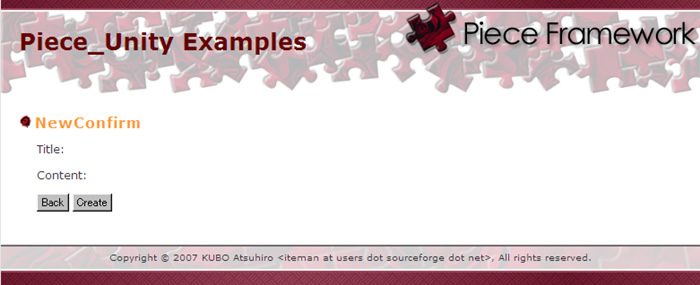
動作を確かめたところ、
バリデーション定義による入力値の保存
ステートフルアプリケーションコンポーネントでは、
では、
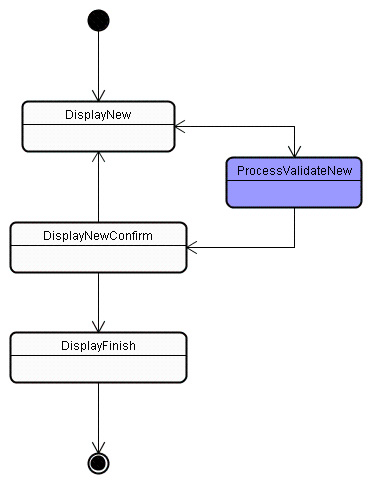
新たに追加された青色のステートProcessValidateNewは、
firstState: DisplayNew

lastState:
  name: DisplayNewFinish
  view: http://example.org/list.php

viewState:

  - name: DisplayNew
    view: New
    activity:
      class: Entry_NewAction
      method: doActivityOnDisplayNew
    transition:
      - event: ProcessValidateNewFromDisplayNew
        nextState: ProcessValidateNew

  - name: DisplayNewConfirm
    view: NewConfirm
    activity:
      class: Entry_NewAction
      method: doActivityOnDisplayNewConfirm
    transition:
      - event: DisplayNewFinishFromDisplayNewConfirm
        nextState: DisplayNewFinish
      - event: DisplayNewFromDisplayNewConfirm
        nextState: DisplayNew

actionState:

  - name: ProcessValidateNew
    activity:
      class: Entry_NewAction
      method: doActivityOnProcessValidateNew
    transition:
      - event: DisplayNewConfirmFromProcessValidateNew
        nextState: DisplayNewConfirm
      - event: DisplayNewFromProcessValidateNew
        nextState: DisplayNew
強調表示部分は変更点を表しています。基本的にはステートチャート図をそのまま再現していますが、
次に、
<?php
require_once 'Piece/Unity/Service/FlowAction.php';
require_once 'Piece/Unity/Service/FlexyElement.php';

class Entry_NewAction extends Piece_Unity_Service_FlowAction
{
    var $_entry;

    function Entry_NewAction()
    {
        $this->_entry = &new stdClass();
    }

    function doActivityOnDisplayNew()
    {
        $flexyElement = &new Piece_Unity_Service_FlexyElement();
        $flexyElement->addForm($this->_flow->getView(), $this->_context->getScriptName());
        $flexyElement->restoreValues('New', $this->_entry);
    }

    function doActivityOnProcessValidateNew()
    {
        $validation = &$this->_context->getValidation();
        if ($validation->validate('New', $this->_entry)) {
            return 'DisplayNewConfirmFromProcessValidateNew';
        } else {
            return 'DisplayNewFromProcessValidateNew';
        }
    }

    function doActivityOnDisplayNewConfirm()
    {
        $flexyElement = &new Piece_Unity_Service_FlexyElement();
        $flexyElement->addForm($this->_flow->getView(), $this->_context->getScriptName());

        $viewElement = &$this->_context->getViewElement();
        $viewElement->setElementByRef('entry', $this->_entry);
    }
}
?>
強調表示部分は変更点を表しています。$_entryプロパティは、
また、
DisplayNewConfirmステートのアクティビティに対応するイベントハンドラdoActivityOnDisplayNewConfirm()では、
doActivityOnDisplayNew()に追加された$flexyElement->restoreValues()のコールは、
バリデーション定義ファイルの基本は保存したいフォームのフィールド名を並べることです。上記の場合は、
- name: title

- name: content
バリデーション定義ファイルの基本は保存したいフォームのフィールド名を並べることです。上記の場合は、
最後に、
<?php
error_reporting(E_ALL);

require_once 'Piece/Unity.php';
require_once 'Piece/Unity/Error.php';

Piece_Unity_Error::pushCallback(create_function('$error', 'var_dump($error); return ' . PEAR_ERRORSTACK_DIE . ';'));

$base = dirname(__FILE__) . '/../webapp';

ini_set('session.cookie_path', str_replace('\\', '/', dirname($_SERVER['SCRIPT_NAME'])));
session_save_path("$base/sessions");

$unity = &new Piece_Unity("$base/config", "$base/cache");
$unity->setConfiguration('Dispatcher_Continuation', 'flowName', 'EntryNew');
$unity->setConfiguration('Renderer_Flexy', 'templateDir', "$base/templates/Entry");
$unity->setConfiguration('Renderer_Flexy', 'compileDir', "$base/compiled-templates/Entry");
$unity->setConfiguration('Configurator_Validation', 'configDirectory', "$base/config/validations/Entry");
$unity->setConfiguration('Configurator_Validation', 'cacheDirectory', "$base/cache/validations/Entry");
$unity->dispatch();
?>
cacheDirectoryに設定したディレクトリを実際に準備する必要があることに注意してください。ここまでの作業が完了したら、
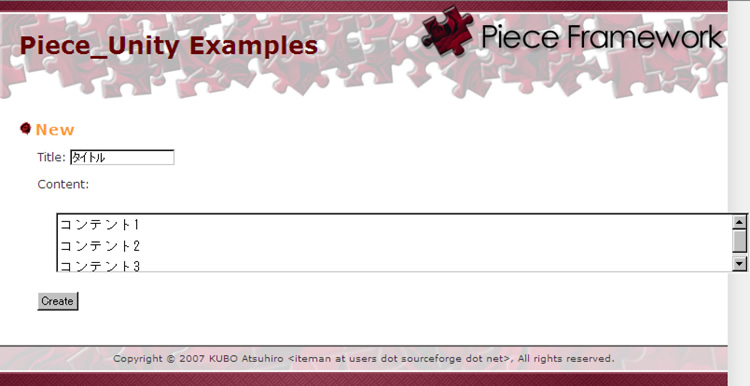
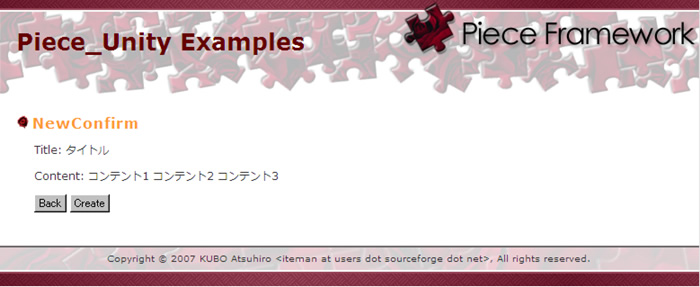
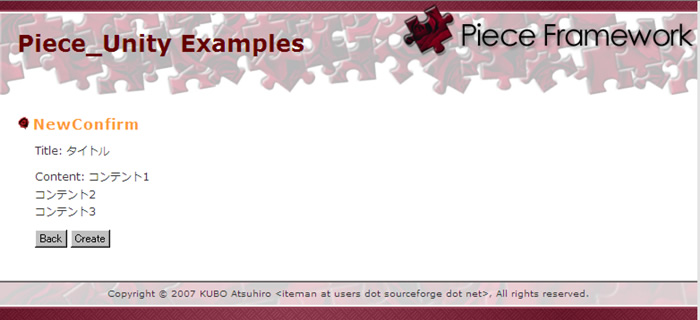
今度は入力値がきちんと保持されていることが確認できます。新規エントリー入力確認画面のBackボタンをクリックしても、
さて、
<?php
...
function displayTextArea($value)
{
    return strip_tags(nl2br($value), '<br>');
}
?><h4 class="date-header">NewConfirm</h4>
<p>Title: {entry.title}</p>
<p>Content: {GLOBALS.displayTextArea(entry.content):h}</p>
...これで、
バリデーション結果によるページフローの分岐
さて、
- name: title
  required:
    message: title is required

- name: content
  required:
    message: content is required
required要素は、
<h4 class="date-header">New</h4>
<form name="New" id="New">
  <input type="hidden" name="{__flowExecutionTicketKey}" value="{__flowExecutionTicket}" id="flowExecutionTicket" />
  <p class="error" flexy:if="__NewResults.isError(#title#)">{__NewResults.getErrorMessage(#title#)}</p>
  <p>
    Title: <input type="text" name="title" id="title" />
  </p>
  <p class="error" flexy:if="__NewResults.isError(#content#)">{__NewResults.getErrorMessage(#content#)}</p>
  <p>
    Content: <textarea name="content" id="content"></textarea>
  </p>
  <p>
    <input type="submit" name="{__eventNameKey}_ProcessValidateNewFromDisplayNew" value="Create" />
  </p>
</form>
Piece_
おわりに
以上で、
また、
次回は、