今回は、Android OSのTwitterクライアント「Twidroid」を取り上げます。
本連載の第12回で一度取り上げていますが、その時からTwitterにリスト機能が追加、Twiroidに機能強化されたプロバージョンが登場する等、状況が大きく変化しているので、二度目の登場です。筆者は、Twidroidのプロバージョンを愛用しているので、フリーバージョンとの違いも合わせてご紹介します。
Twidroidとは?
Twidroidは、簡単な操作でつぶやきの投稿や返信が行えるTwitterクライアントです。「タイムライン」と呼ばれるつぶやきリストも定期更新可能で、その間隔は、3分から1日1回までと細かく設定でき、メニューバーに通知する機能を持っています。その他、GPSとの連動、写真サイトとの連動など申し分ない作りとなっています。
Twidroidには、フリーバージョン(無料)と機能強化されたプロバージョン(3.39ユーロ、大凡450円)があり、プロバージョンはAndroid Marketで購入できます。
プロバージョンで追加されている機能は、以下の通りです。
- マルチアカウントをサポート
- ビデオの投稿可能
- ウィジェット
- カラーテーマ
- Twitterリストが編集機能
- bit.lyをネイティブでサポート
- 本体のシェイクで、タイムライン更新
まずは、フリーバージョンとプロバージョンの共通機能を中心に、簡単にTwidroidをおさらいして行きます。
見やすいタイムラインと簡単投稿
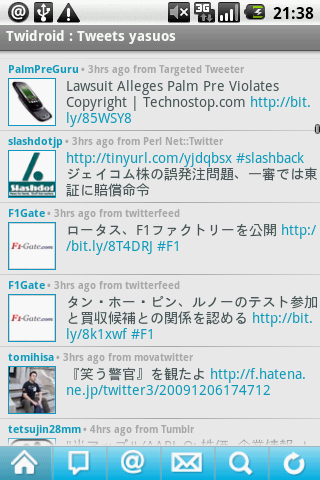
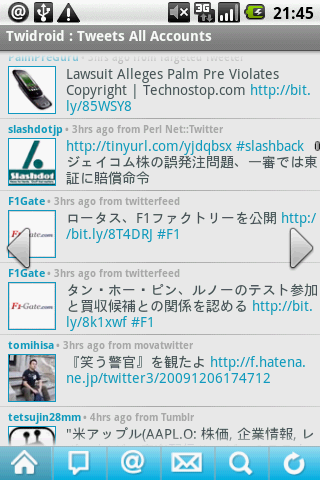
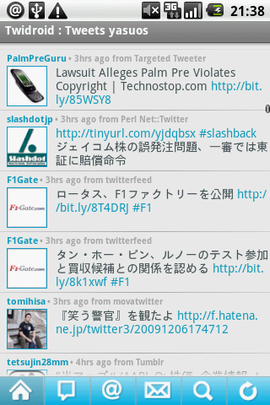
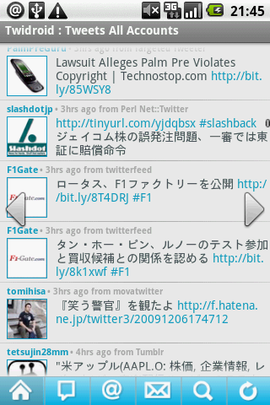
アプリを起動して、アカウントを設定を終えるとタイムラインが表示されます。タイムラインは、フォロワーのアイコンとそのつぶやきが表示されます。
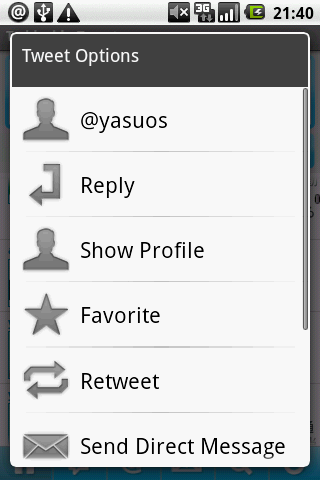
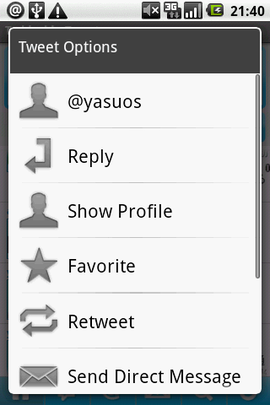
つぶやきをタップすると、オプションコマンドが表示され、返信やRetweetなどが行えます。つぶやきにURLが含まれている場合は、オプションコマンドの中にURLが表示され、選択する内蔵ブラウザで表示します。
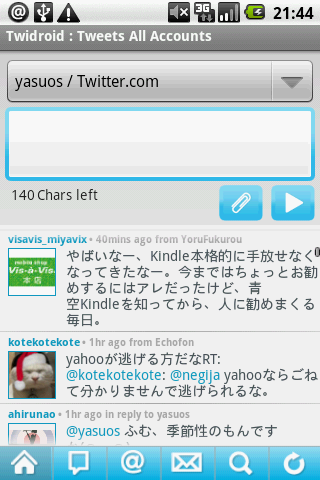
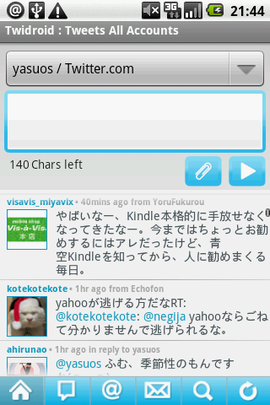
画面下にある吹き出しのアイコンをタップすると、画面上部につぶやきの入力エリアが表示されます。入力エリアにつぶやきを入力して、矢印アイコンをタップすれば投稿終了です。プロバージョンでは、この画面でアカウントが選択して投稿できます。
写真付きの投稿も簡単
つぶやきに写真を付けて投稿する場合は、入力エリアに表示されるクリップアイコンをタップします。すると、いくつかのコマンドが並んだ画面が表示されます。撮影済みの写真を投稿する[Insert photo]を、写真を撮影してから投稿する[Take photo]を選択します。
コマンドから[Take photo]を選択すると、標準のカメラアプリが起動します。撮影を終えてTwidroidに戻ると、写真共有サービスに写真がアップロードされ、入力エリアにアップロード先のURLが挿入されるので、コメントを添えて投稿完了です。
リスト機能に対応
最近Twitterに追加されたリスト機能にも対応しています。
筆者は、Twitterをリアルタイムで情報収集できるツールとしても利用しており、多くのTwitter BOTをフォローしています。フォロワー数が増えると、タイムラインに、BOTのつぶやきとそうでないつぶやきが混在してしまい、読み分けるだけでも時間がかかるので、リスト機能を使って整理しています。
リストを表示するには、メニューの[View Lists]を選択します。
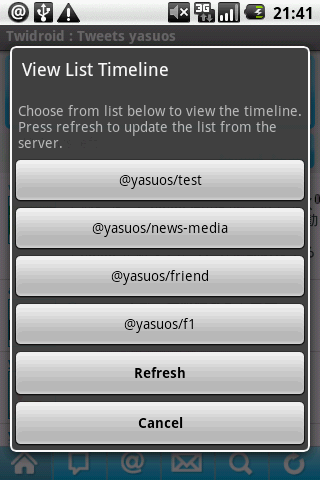
すると[View Lists Timeline]ダイアログが表示されます。初回は何も表示されていないので[Refresh]をタップします。すると作成したリストが一覧表示されます。一覧から読みたいリストをタップすると、いつものタイムラインでリストを表示します。
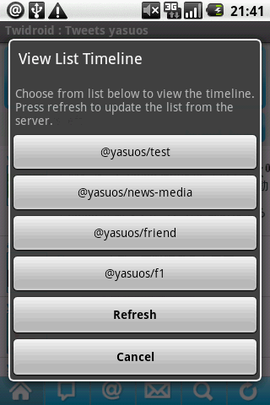
残念なことに、このタイムラインで表示されるつぶやきは、返信などを行うことができず、見るだけになっています。これは、今後のバージョンアップに期待です。
以降は、Twiroidのプロバージョンの魅力をご紹介します。
マルチアカウントに対応
個人用と何らかのプロジェクト用など、複数のTwitterアカウントを使い分けている場合はプロバージョンがお勧めです。
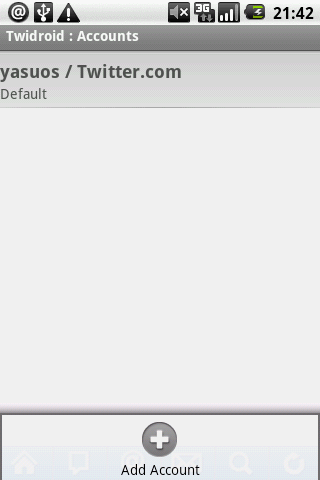
アカウントの作成は、メニューから[Settings]を選択して、[Accounts Settings]の[Edit your Accounts]を選択します。アカウント一覧画面が表示されたらメニューの[Add Accounts]を選択してアカウントを追加します。
アカウントの削除は、一度、編集画面を表示してメニューから[Delete Account]を選択します。
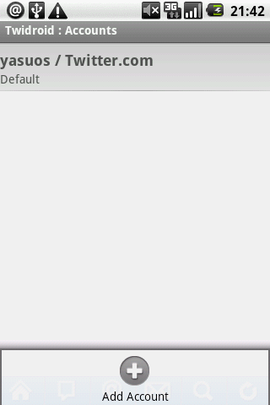
アカウントが複数になると、タイムラインにすべてのつぶやきが表示されます。特定アカウントのつぶやきを表示する場合は、画面をタップした時に表示される左右の矢印アイコンをタップして、表示を切り替えます。
ビデオの投稿も可能
ビデオ投稿は、面倒な操作をする必要はなく、写真投稿と同じ操作で行えます。余談ですが、一度、覚えた操作を別の事柄でも適用できるようアプリがデザインされているのは、なかなか憎い作りです。
撮影済みのビデオを投稿する場合は[Insert video]を、ビデオを撮影して投稿する場合は[Record video]を選択します。[Record video]を選択すると、標準のビデオ撮影アプリが起動して動画撮影になります。撮影を終了してTwidroidに戻ると、動画がビデオ共有サービスにアップロードされます。
その後も写真同様で、アップロード先のURLが、つぶやき入力エリアに挿入されるので、コメントを添えて投稿完了です。
ウィジェットは2種類
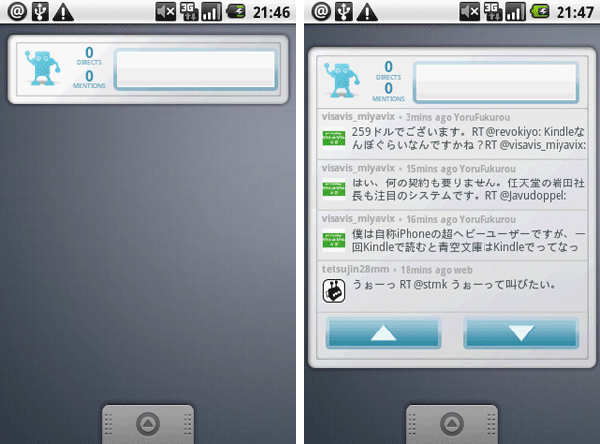
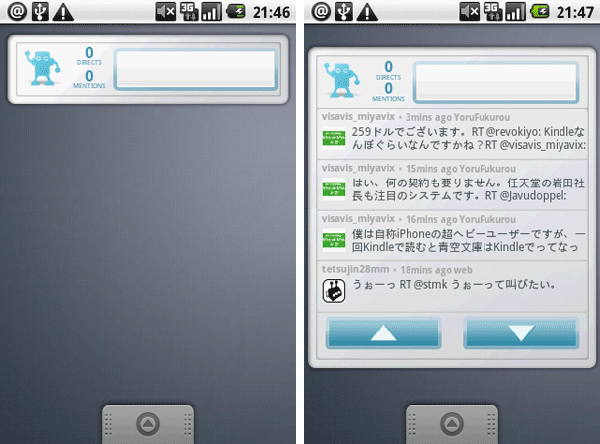
プロバージョンには、2種類のウィジェットが用意されています。
登録は、ホーム画面のメニューから[追加]の[ウィジェット]を選択して、ウィジェットの選択から[Twidroid]か[Twidroid Large]を選択します。Twidroidは、つぶやきが投稿できるウィジェット、Twidroid Largeの方は、つぶやきの投稿と最近の投稿4件が表示されます。
Twitterの使い方も関係しますが、つぶやく回数よりも見ている回数の方が多い筆者には、最近の投稿だけを表示されるウィジェットが欲しいところです。
カラーテーマも!
プロバージョンでは、カラーテーマも変更できます。
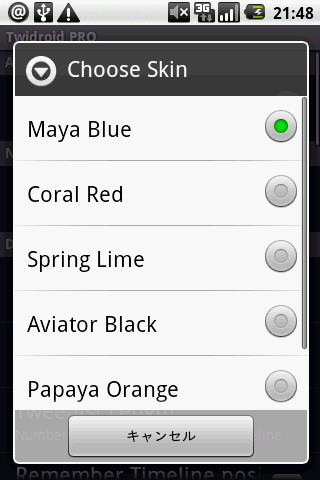
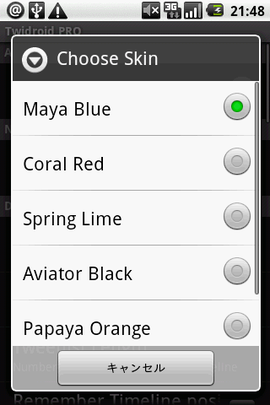
メニューから[Settings]を選択して、[Display Options]の[Choose Skin]から6種類のカラーテーマが選択できます。
これだけでも十分楽しめるのですが、文字通り色が変更されるだけです。iPhoneのTwitterクライアント等では、壁紙を変更するアプリも存在するので、こちらも欲を言えば、もう少し踏み込んで欲しいところです。
皆にお勧めできるTwidroid
Twidroidは、つぶやき投稿画面のユーザインタフェースにクセがあったり、リスト周りが荒削りな部分が残っていますが、それ以外意外はわかりやすく、機能的に過不足のないい作りで、皆に勧めることができる仕上がりです。
まずは、フリーバージョンを試してみてからになると思いますが、プロバージョンの機能に魅力を感じるのであれば、購入しても後悔のない仕上がりのアプリです。
最後になりましたが、フリーバージョンがインストールされていると、プロバージョンのインストールに失敗するので、購入前にアンインストールして下さい。