$ xrandr
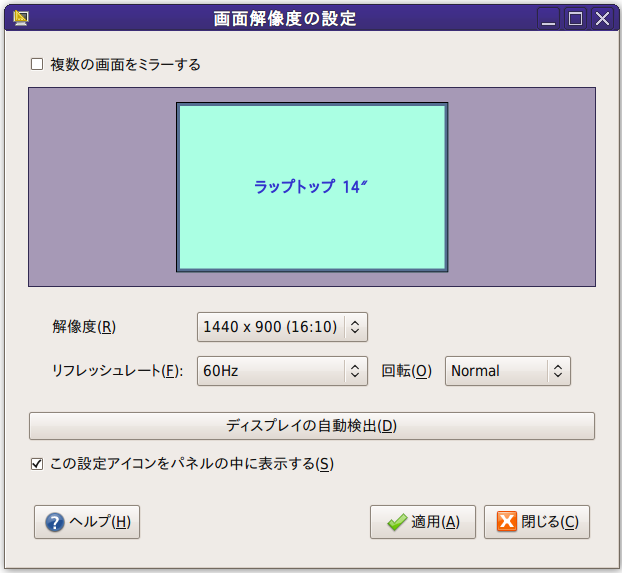
Screen 0: minimum 320 x 200, current 1440 x 900, maximum 1440 x 1440
VGA disconnected (normal left inverted right x axis y axis)
LVDS connected 1440x900+0+0 (normal left inverted right x axis y axis) 304mm x 190mm
   1440x900       60.1*+   59.9     50.0
   1360x768       59.8
   1152x864       60.0
   1024x768       60.0
   800x600        60.3     56.2
   640x480        59.9
TMDS-1 disconnected (normal left inverted right x axis y axis)
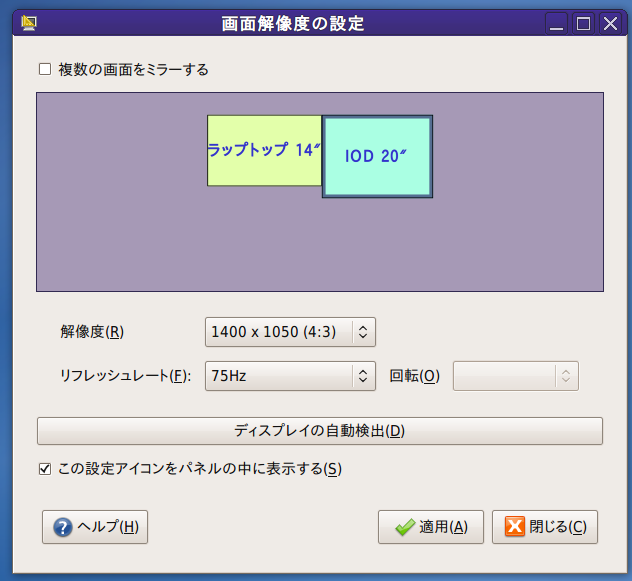
上記のノートPCにアナログ接続ディスプレイを追加した状態
$ xrandr
Screen 0: minimum 320 x 200, current 1440 x 900, maximum 1440 x 1440
VGA connected (normal left inverted right x axis y axis)
   1400x1050      74.8     70.0     60.0
   1280x1024      75.0     60.0     60.0
   1440x900       59.9
   1280x960       60.0     60.0
   1360x768       59.8
   1152x864       75.0     75.0     70.0     60.0
   1024x768       75.1     75.0     72.0     70.1     60.0
   832x624        74.6
   800x600        72.2     75.0     60.3     56.2
   640x480        75.0     72.8     72.8     75.0     66.7     60.0     59.9
   720x400        70.1
LVDS connected 1440x900+0+0 (normal left inverted right x axis y axis) 304mm x 190mm
   1440x900       60.1*+   59.9     50.0
   1360x768       59.8
   1152x864       60.0
   1024x768       60.0
   800x600        60.3     56.2
   640x480        59.9
TMDS-1 disconnected (normal left inverted right x axis y axis)
xrandr・grandr・lxrandrのいずれを利用している場合でも、「screen cannot be larger than ****x**** (desired size ****x****)」といったメッセージが表示され、拡張デスクトップが設定できないことがあります。本来は設定ツール側で自動的に処理されるべきですが、/etc/X11/xorg.confに以下のような記述を行う必要があります。
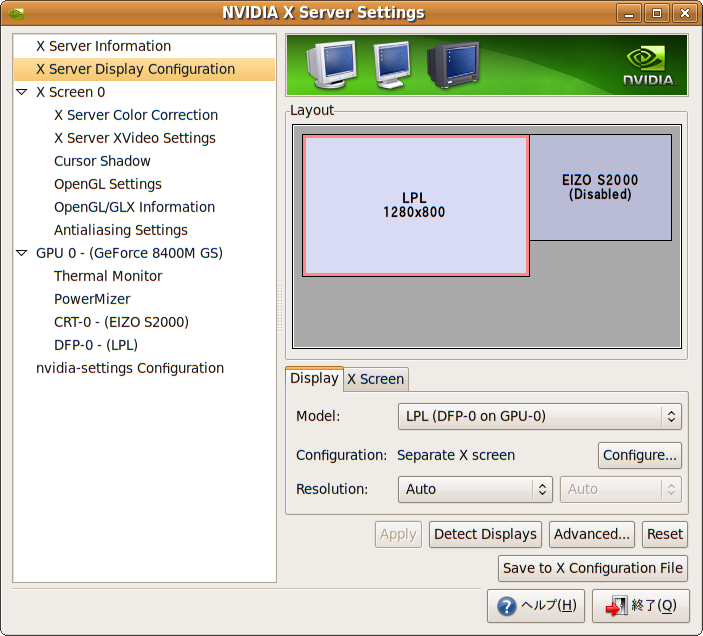
このような場合[アプリケーション]→[システムツール]からNVIDIA X Server Setting Toolを起動してください(図9)。このツールを使うことで、「TwinView」という特殊な設定を利用することができ、xrandrや関連フロントエンドを使う場合と同じように、Xの再起動なしに設定を変更することができます。