


Ubuntuで構築したデスクトップ環境を使っていく上で、
その際、
Ubuntuにおける仮想マシン
「仮想マシン」
仮想マシンソフトウェアを導入すれば、
どのような形で仮想マシンを使うにせよ、
通常の場合、
ですが、
ubuntu-vm-builder
それではUbuntu独自の仮想マシン作成機能、
ubuntu-vm-builderはコマンドラインから利用するユーティリティなので、
まず、
$ sudo apt-get install ubuntu-vm-builder
インストールが完了すれば、
以下では念のためホームディレクトリ直下に
$ mkdir ~/vm
$ cd ~/vm
$ sudo ubuntu-vm-builder kvm intrepid --mirror=http://jp.archive.ubuntu.com/ubuntu
※ 「sudo ubuntu-vm-builder kvm intrepid」
以下のようなメッセージが出力され、
$ sudo ubuntu-vm-builder kvm intrepid --mirror=http://jp.archive.ubuntu.
com/ubuntu
2009-03-14 20:24:07,042 INFO     Creating disk image: /tmp/vmbuilderDcvG3r/disk0.img
2009-03-14 20:24:07,061 INFO     Adding partition table to disk image: /tmp/vmbuilderDcvG3r
/disk0.img
2009-03-14 20:24:07,180 INFO     Adding type 1 partition to disk image: /tmp/vmbuilderDcvG3
r/disk0.img
2009-03-14 20:24:07,198 INFO     Adding type 3 partition to disk image: /tmp/vmbuilderDcvG3
r/disk0.img
2009-03-14 20:24:07,207 INFO     Creating loop devices corresponding to the created partiti
ons
2009-03-14 20:24:07,225 INFO     Creating file systems
2009-03-14 20:24:07,258 INFO     mke2fs 1.41.4 (27-Jan-2009)
2009-03-14 20:24:08,252 INFO     Mounting target filesystems
2009-03-14 20:24:08,263 INFO     Installing guest operating system. This might take some time...
/var/lib/python-support/python2.6/Cheetah/CacheRegion.py:30: DeprecationWarning: the md5 module is deprecated; use hashlib instead
  import md5

(省略)

2009-03-14 20:57:42,091 INFO     Updating certificates in /etc/ssl/certs....done.
2009-03-14 20:57:42,091 INFO     Running hooks in /etc/ca-certificates/update.d....done.
2009-03-14 20:57:50,233 INFO     grep: /proc/self/status: No such file or directory
2009-03-14 21:05:13,228 INFO     update-initramfs: deferring update (trigger activated)
2009-03-14 21:05:20,308 INFO     Copying to disk images
2009-03-14 21:05:26,678 INFO     Installing bootloader
2009-03-14 21:05:38,080 INFO     Unmounting target filesystem
2009-03-14 21:05:38,340 INFO     Converting /tmp/vmbuilderDcvG3r/disk0.img to qcow2, format ubuntu-kvm/disk0.qcow2
2009-03-14 21:06:05,935 INFO     Cleaning up
こうして仮想マシンの生成が完了するとプロンプトが表示されます。エラーメッセージ等がなければ、
$ cd ubuntu-kvm/
$ ./run.sh
この操作でUbuntuがインストールされた仮想マシン
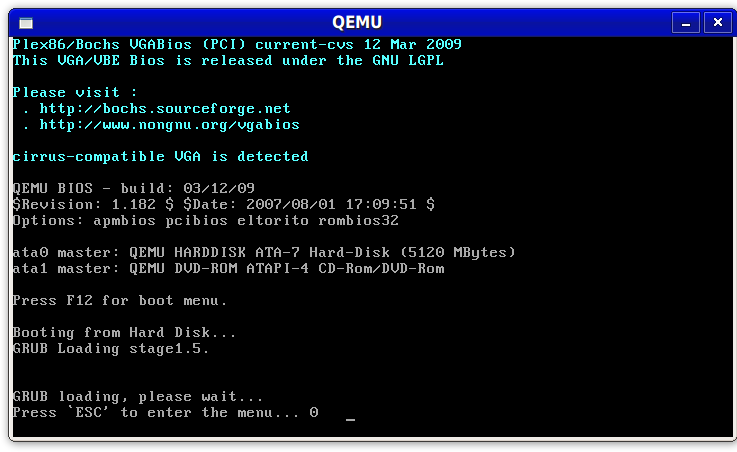
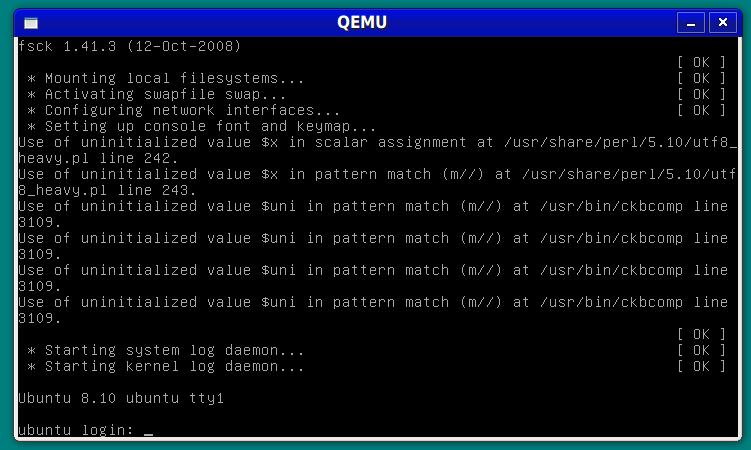
ウインドウには
ユーザー名・
多くの場合は仮想環境上でもデスクトップが必要と思われますので、
$ sudo tasksel install ubuntu-desktop