RAWデータとは
最近は携帯電話にも当たり前のようにデジタルカメラが装備され、デジカメ自体はごく一般的な日用品になったのではないでしょうか。そんな中、レンズ交換式のデジタル一眼レフカメラも、ここ数年で随分手頃になったように感じます。
一般的なデジタルカメラはCCDやCMOSセンサが受光した情報を、カメラ内部でJPEG画像に変換しています。しかし画像生成する過程でセンサが受光した情報の一部を切り捨ててしまったり、非可逆圧縮のJPEGにしてしまうことによる画質の劣化は避けられません。撮影した画像はフォトレタッチソフトで編集するのが一般的ですが、編集前の画像からオリジナルの情報が欠落してしまっている状態では、画質の向上は望めません。
そこでデジタル一眼レフカメラの多くはカメラ内でJPEG画像を生成せず、CMOSセンサが受光した生のデータをそのままファイルとして保存する機能がついています。この生のデータをRAWデータ[1]と呼び、ユーザはコンピュータ上でこのRAWデータを「現像」することで、JPEGのような一般的な画像データを得ることが出来ます。RAWデータにはカメラのセンサが受けた情報が全て記録されているため、自由に露出やホワイトバランスの調整を撮影後の画像に対して行うことができます。ただしその特性上、RAWデータはファイルサイズが極端に大きくなるため注意が必要です[2]。
UbuntuでRAWデータを現像するには
Ubuntu上でRAWデータの現像を行えるソフトウェアはいくつかありますが、その中でも特に有名であると思われる物を紹介します。ただし前述の通り、RAWデータの形式はメーカー毎、機種毎に異なるため、ソフトウェア側で対応されていない機種も存在します。手持ちのカメラに対応しているかどうかは、各ソフトウェアのマニュアルや開発元のWebサイトを参照してください。
UFRawとGimpプラグイン
UbuntuのリポジトリにはUFRawというRAWデータ現像ソフトが存在します。そしてUFRawをGimpから利用できるようにしたプラグイン版がgimp-ufrawです。もちろんapt-getやSynapticからインストールすることができます。このプラグインはUFRawの機能を利用して、Gimpからファイルを開く際にRAW画像を現像してから読み込めるよう、Gimpを拡張することができます。
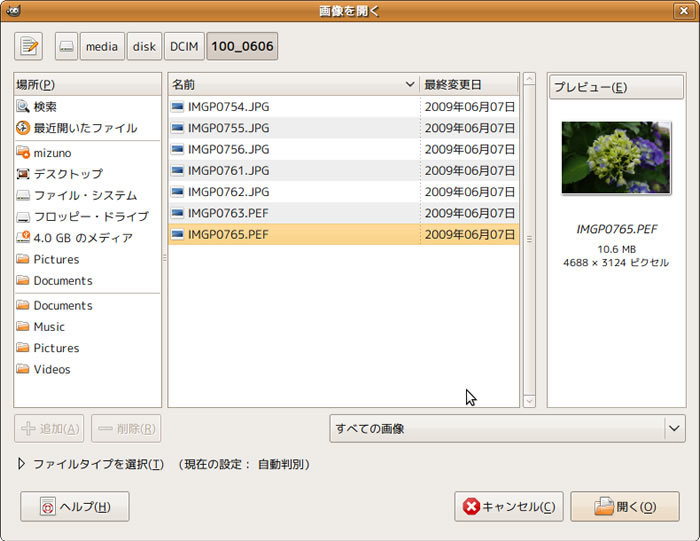
gimp-ufrawパッケージをインストールしたら、アプリケーション -> グラフィックス -> Gimp画像エディタを起動してください。そして通常のファイルを開くのと同様に、ファイル -> 開くとメニューを実行します[3]。
図1 クリックでプレビューも可能なダイアログ
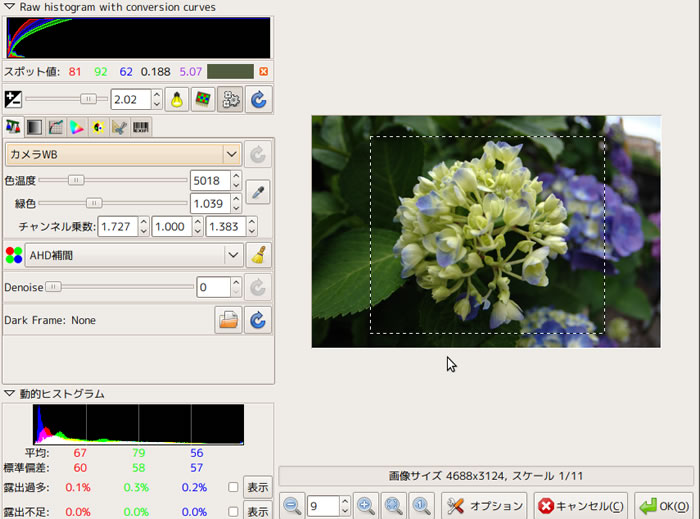
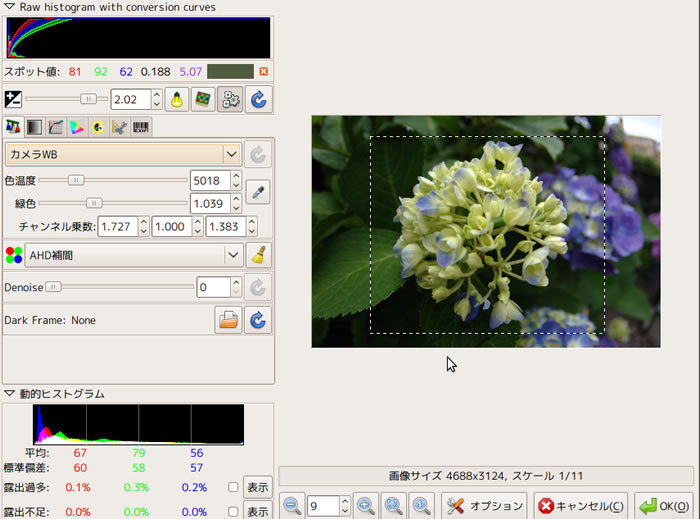
この画面で画像のプレビューを確認しながら、ホワイトバランスや露出、トーンカーブの調整、トリミングなどを行うことができます。OKをクリックすると設定したパラメータで画像を現像し、現像した画像はそのままGimpに読み込まれます。
図2 UFRawの現像画面
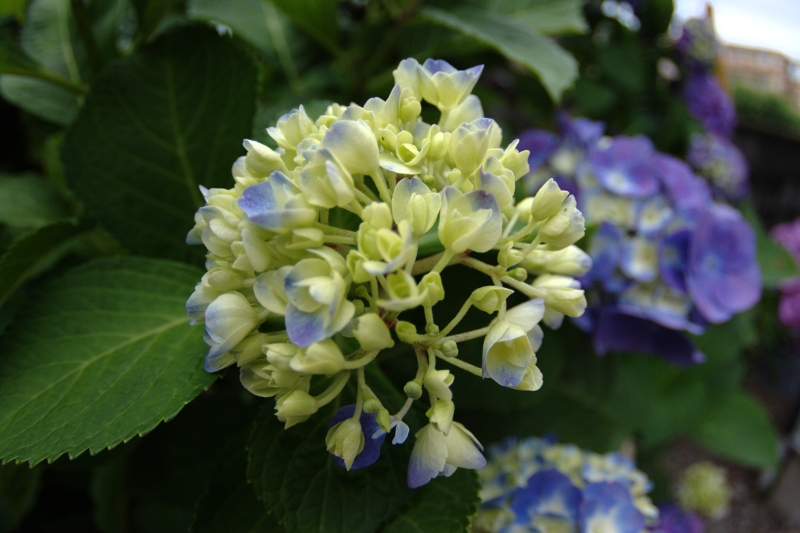
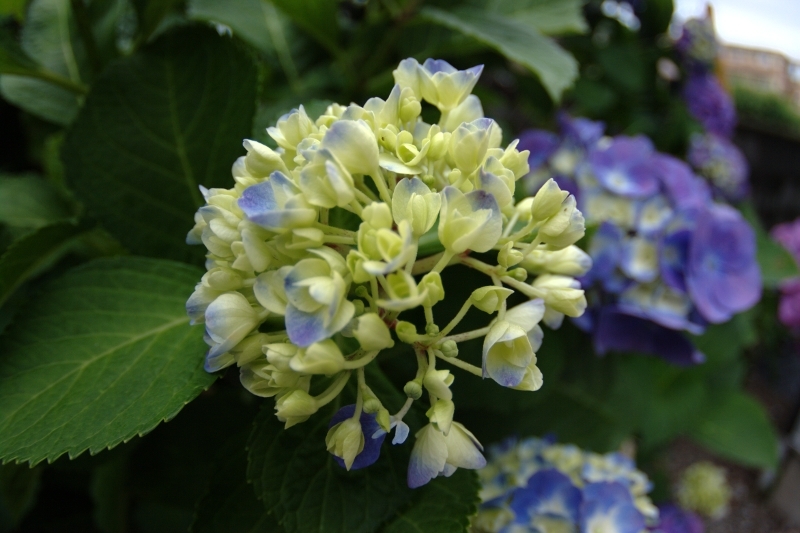
gimp-ufrawで現像し、Gimpでリサイズした写真が以下のものになります[4]。
| カメラ | PENTAX K20D |
|---|
| レンズ | smc PENTAX-DA 10-17mm FISH-EYE |
|---|
| 焦点距離 | 17mm |
|---|
| 絞り | F4.5 |
|---|
| ISO感度 | 200 |
|---|
| 露光時間 | 1/250 |
|---|
図3 Gimpでリサイズした写真
RawStudio
RawstudioもUbuntuのリポジトリに含まれるRAW現像ソフトウェアです。使用するにはrawstudioパッケージをインストールしてください。
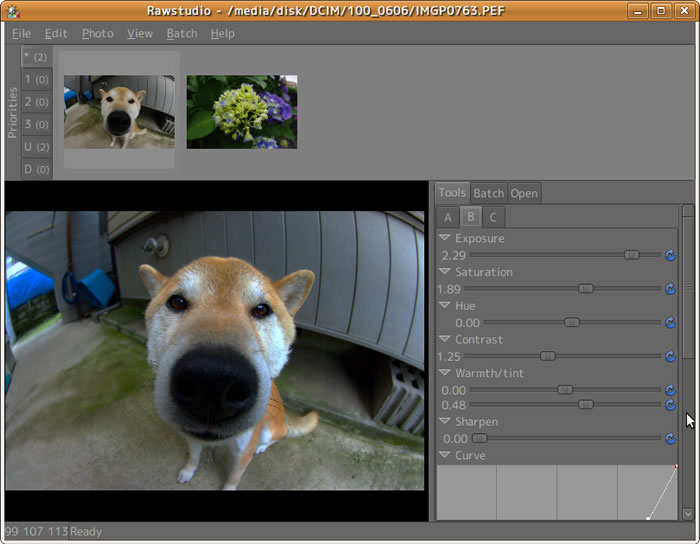
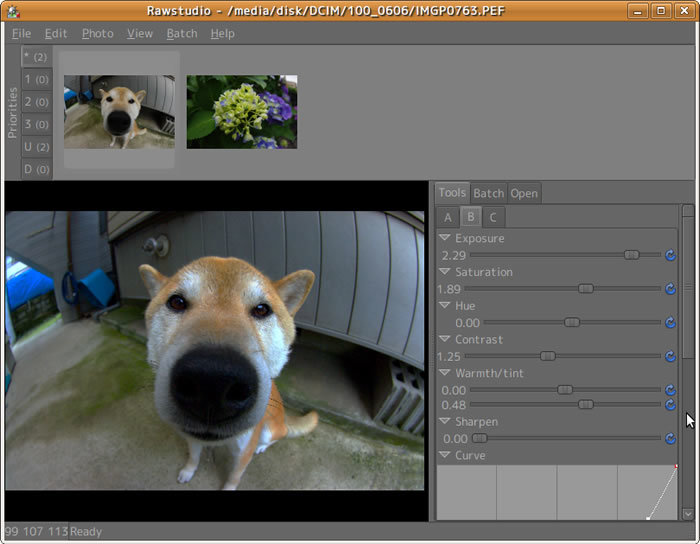
Rawstudioは単独のファイルを対象にしていたUFRawとは違い、ディレクトリ単位で画像を読み込みます。ディレクトリを開くと、そのディレクトリに含まれる画像ファイルのサムネイルがリストされ、サムネイルをクリックすることで編集する対象を選択します。
ウィンドウ右側にあるスライダーを左右に動かすことで、明るさやコントラストの調整が行えます。UFRawに比べて機能が少なく見えますが、そのぶん初めて使うユーザでも戸惑うことはないのではないでしょうか。
またFileメニューから「Export to Gimp」を選ぶことで、現像した画像を直接Gimpに読み込ませることができます。gimp-ufrawと同じく、現像後の画像を直ぐに編集したい場合に役立つでしょう。
図4 Rawstudioの現像画面
RawTherapee
RawTherapeeはUbuntuのリポジトリには含まれていませんが、Ubuntu用のdebパッケージが配布されている現像ソフトです。
最新開発版はバージョン2.4RC2ですが、これはまだdebパッケージが提供されていません。パッケージからのインストールが行いたい場合は、RawTherapeeのサイトからバージョン2.3をダウンロードしてください。
RawTherapeeは多言語に対応しているアプリケーションですが、デフォルトのパッケージには日本語の言語ファイルが含まれていないため、日本語表示が行えません。そこで別ファイルとして配布されている言語パックを組み込みます。バージョン2.3用の言語パックが見つからなかったため、筆者は2.4RC用の言語パックを展開してインストールしましたが、特に問題はありませんでした。2.4RC用の言語パックもRawTherapeeのサイトから入手できます。
ダウンロードしたRT24rc-langPack-20090531.tgzを解凍すると、languagesというディレクトリが作成されます。この中に含まれるjapaneseファイルを/usr/share/rawtherapee/languages にコピーしてから、RawTherapeeを起動してください。ウィンドウ右下にあるPreferencesをクリックすると、設定画面が開きます。ここでselect languageのプルダウンで「japanese」を選択したら、RawTherapeeを再起動します。するとインターフェイスの言語が全て日本語化されているはずです。
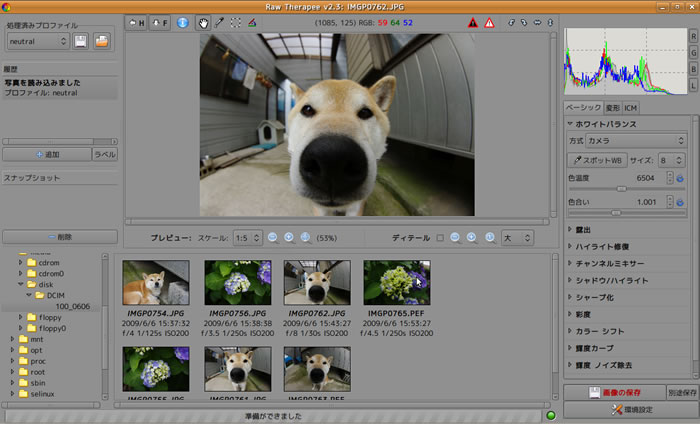
図5 起動したRawTherapee
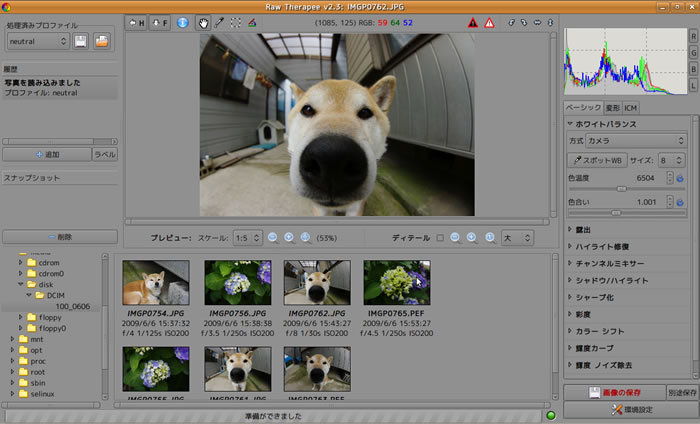
RawTherapeeはウィンドウ上部にメニューを持たず、一画面で全ての操作を行うタイプのUIデザインになっています。ファイルを読み込むにはウィンドウ左下にあるディレクトリツリーを辿り、画像の保存されているディレクトリを選択します。するとRawStudio同様、該当ディレクトリに保存されている画像のサムネイルが画面下部にリストされます。画像の調整方法は前述の二つのアプリケーションとあまり違いはありません。ウィンドウ右側にある調整用のスライダーは、RawStudioよりも豊富な項目がUFRawのようにごちゃごちゃせず、綺麗にまとまっています。