



Web系エンジニアの仕事をしている人なら、
今回から数回にわたり、
なぜApacheか
Apacheを使う理由は、
- 安定した動作
- 豊富な機能
- 豊富なドキュメント
1.安定した動作
有償のアプリケーションとは違いサポートはありませんが、
2.豊富な機能
Apacheには、
また、
3.豊富なドキュメント
Apacheの公式ページには、
どのバージョンを使えば良いのか
現在、
Apacheをインストールする
さて、
下記のページから、
ダウンロード後は、
$ wget http://www.ring.gr.jp/archives/net/apache/httpd/httpd-2.0.63.tar.gz
$ tar xvfz httpd-2.0.63.tar.gz
次の重要なポイントはconfigureオプションです。
Apacheには、
- 静的
メリット :パフォーマンス的に有利
デメリット:メンテナンスがしづらい
- 動的
メリット :不要なモジュールは抜いたりするなど、
後々のメンテナンスがし易い デメリット:静的に組み込む場合に比べて、
パフォーマンスが低下する
上記のような差分がありますが、
それではインストールを引き続き行いましょう。
ファイルを展開したディレクトリに移動し、
$ ./configure --enable-mods-shared=all --enable-ssl=shared --prefix=/usr/local/apache2
それではconfigureのオプションについて1つずつ説明をしていきたいと思います。
- --enable-mods-shraed=all
これは、
moduleを動的に使えるようにしますという意味です。1つずつの機能単位でも指定できるのですが、 allと記述をすることで頻繁に使われるモジュールの大半を指定することができます。 - --enable-ssl=shared
sslを使用する場合に追加するオプションです。sharedを指定することで動的モジュールとして追加しています。
- --prefix=/usr/
local/ apache2 インストールするディレクトリを指定しています。上記では標準でインストールされるディレクトリと同一の名前を使用していますが、
ここは好みの場所・ ディレクトリ名を指定することができます。
その他にも、
$ ./configure --help
それでは最後にインストールをしましょう。
$ make
$ sudo make install
エラーがでなければこれでインストールは完了です。
Apacheを立ち上げてみる。
それではApacheを起動させてみましょう。下記のコマンドを実行してください。プロセスの起動確認も同時に行います。
Apacheを起動する際は、
$ sudo /usr/local/apache2/bin/apachectl start
$ ps `cat /usr/local/apache2/logs/httpd.pid`
  PID TTY      STAT   TIME COMMAND
16577 ?        Ss     0:00 /usr/local/apache2/bin/httpd -k start
起動後、
下記のように80番portをListenしていればapacheが起動しています。
$ netstat -an | egrep "^tcp.*:80.*LISTEN"
  tcp        0      0 0.0.0.0:80              0.0.0.0:*               LISTEN
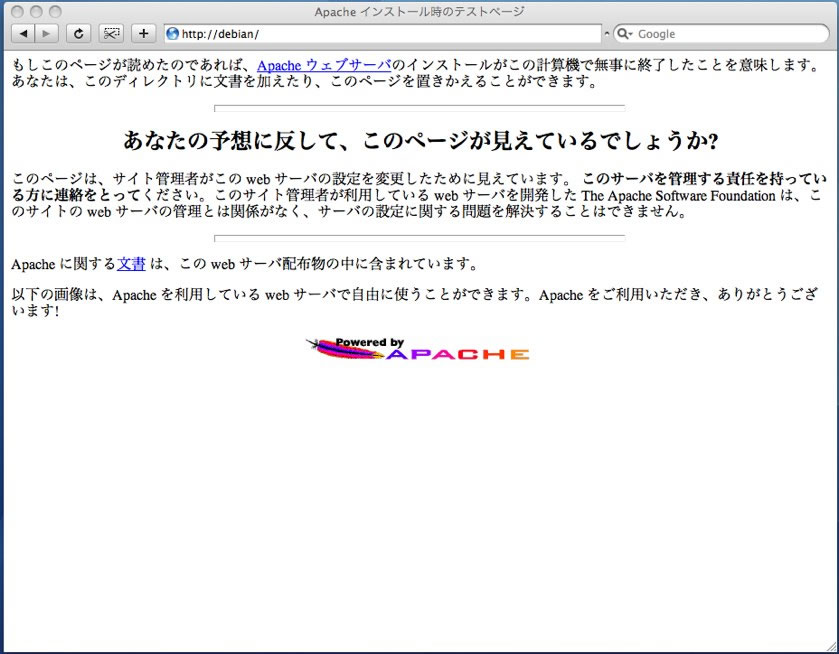
それでは最後にブラウザからapacheをあげているサーバーに対してアクセスしてみましょう。図1のページが表示されれば無事インストールが完了しています。
Apacheをさらに使いこなすために
今回はApacheの基本的なインストールの方法を紹介してきました。
次回以降は、