



ネットワーク回線が遅くて、
ユーザ側の回線を速くすることはできないので、
今回は、
遅い回線でパフォーマンスを出すためには?
それではユーザ側の回線が遅い場合にできることは何があるのでしょうか?
「転送するコンテンツの総量を減らす」
まず、
しかしそれでもまだまだ遅く感じるようでしたら、
このモジュールはそれぞれ、
それでは以降ではそれら説明をしていきます。
mod_expireでキャッシュさせる
まず最初に、
CSSやJavaScript、
mod_deflateでコンテンツを圧縮
さて次は、
しかし、
なお、
主にCSSやJavaScript、
モジュールを組み込む
それではmod_
以下のコマンドでモジュールを追加してください。
$ sudo /usr/local/apache2/bin/apxs -a -i -c ${APACHE_SRC_DIR}/modules/filters/mod_deflate.c -lz
$ sudo /usr/local/apache2/bin/apxs -a -i -c ${APACHE_SRC_DIR}/modules/metadata/mod_expires.c
さて、
$ ls -l /usr/local/apache20/modules/mod_deflate.so /usr/local/apache20/modules/mod_expires.so
-rwxr-xr-x 1 root staff 47427 May 12 10:11 /usr/local/apache20/modules/mod_deflate.so
-rwxr-xr-x 1 root staff 35955 May 12 10:10 /usr/local/apache20/modules/mod_expires.so
上記の2つのファイルができていれば成功です。
設定ファイルへの追加
それでは、
LoadModule deflate_module     modules/mod_deflate.so
LoadModule expires_module     modules/mod_expires.so

NameVirtualHost *:80
<VirtualHost *:80>
    DocumentRoot /usr/local/apache2/vhosts/www.example.com/htdocs
    ServerName www.example.com
    ErrorLog /usr/local/apache2/vhosts/www.example.com/logs/error_log
    CustomLog /usr/local/apache2/vhosts/www.example.com/logs/access_log common

    # Deflate Settings
    # Deflateをかけるコンテンツを記述する
    AddOutputFilterByType DEFLATE text/html text/plain text/xml

    # Expire Settings
    ExpiresActive On
    # 設定するコンテンツと、キャッシュする期間を記述する
    ExpiresByType text/css  "access plus 1 days"
    ExpiresByType text/html "access plus 1 days"
    ExpiresByType application/x-javascript "access plus 1 days"
    ExpiresByType image/jpeg "access plus 1 days"
</VirtualHost>
上記の設定が追加できたら、
また、
それでは、
Apacheに対して、
以下の2行があることを確認してください。
Expires: Wed, 13 May 2009 02:08:02 GMT
Content-Encoding: gzip
これがそれぞれ、
設定方法はコメントに書いたとおり、
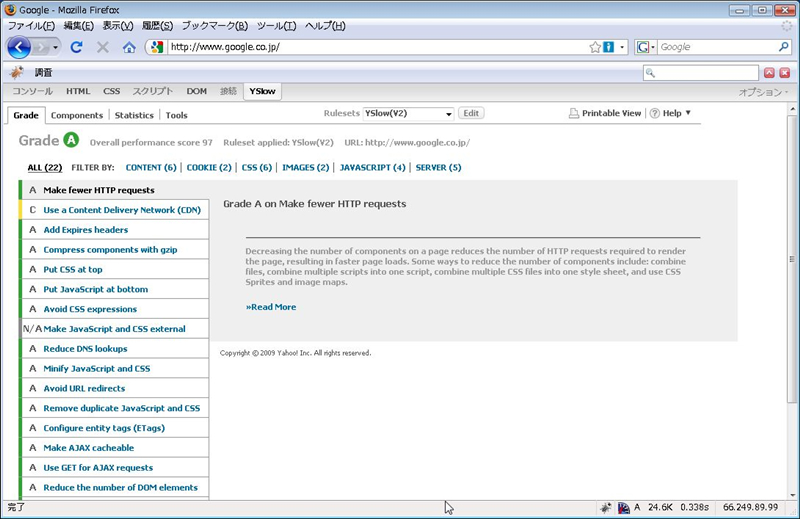
[TIPS] YSlowでパフォーマンス計測
mod_
YSlowの中で、
まとめ
さて、
最適な値は時と場合によって異なってきますので、