


第4回目となる今回は番外編です。内容は、
現在、
サンプルサイトは、
FlashDevelop 導入
まずは制作を行う環境を導入していきます。主に、
FlashDevelopは、
FlashDevelopのサポートサイトとして、
今回、
Flex SDK 導入
FlashDevelopにFlex SDKを導入しましょう。手順はFlashDevelop.
Progression 導入
次に、
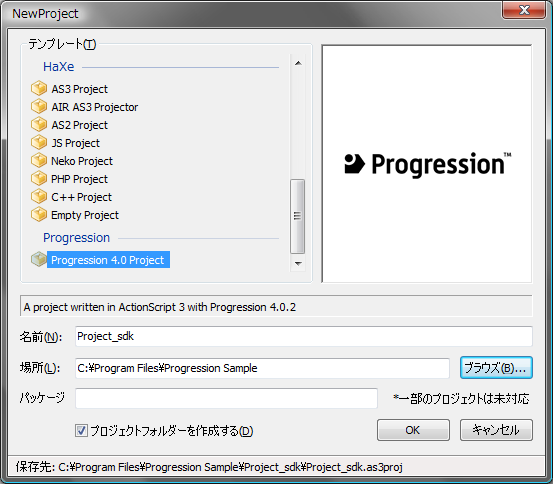
プロジェクト設定
プロジェクトを作成したら、

表示されるプロパティー設定パネルから、
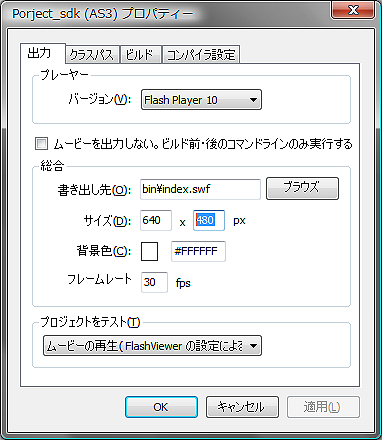
プロジェクト[Project_
サイト制作
ここまで設定が完了したら、
通常、
Flex SDKを使用する場合、
こちらから画像データを取得してください。そして、
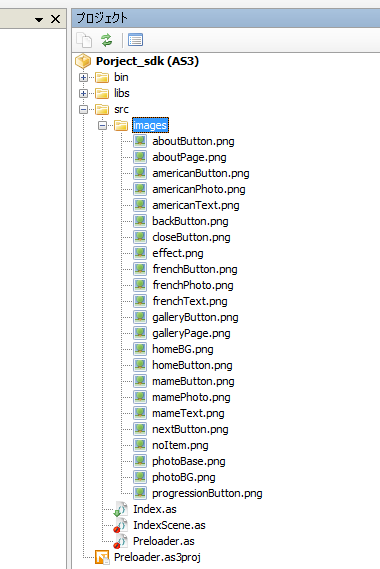
まず、


作成した
public class HomeBG extends CastSprite {
  // Embedタグを使用して画像と関連付けます。
  [Embed(source = "images/homeBG.png")]
  private var Emb:Class;
  /**
   * 新しい HomeBG インスタンスを作成します。
   */
  public function HomeBG( initObject:Object = null ) {
    // 親クラスを初期化します。
    super( initObject );

    var img:Bitmap = new Emb() as Bitmap;
    addChild( img );
  }
}
「images」
ファイルが多くなるため、
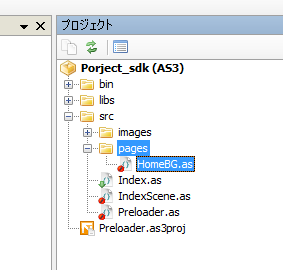
[Embed(source = "../images/homeBG.png")]では、
public class Index extends CastDocument {
  private var homeBG:HomeBG;
  /**
   * 新しい Index インスタンスを作成します。
   */
  public function Index() {
    // 自動的に作成される Progression インスタンスの初期設定を行います。
    super( "index", IndexScene, new WebConfig() );

    homeBG = new HomeBG();
    addChild( homeBG );
  }
記述し終えたら、
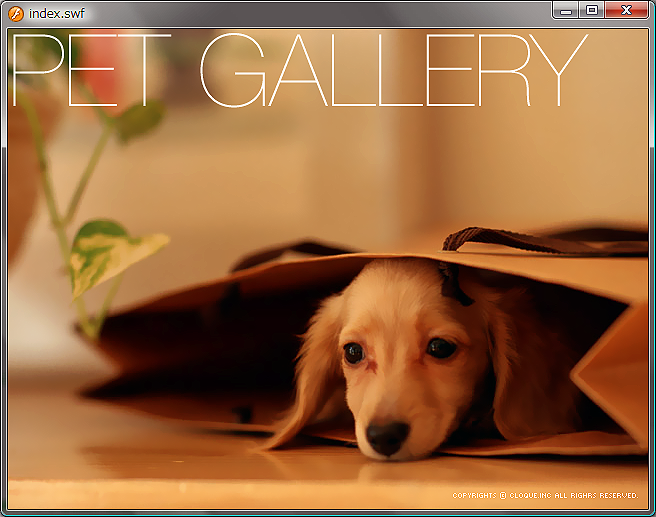
サイト構成シーン作成
続いて、

ファイルを移動したら、
private var aboutScene:AboutScene;
private var galleryScene:GalleryScene;
public function IndexScene() {
  // シーンタイトルを設定します。
  title = "Porject_sdk";
  // インスタンスを生成します。
  aboutScene = new AboutScene();
  aboutScene.name = "about";
  // シーンを追加します。
  addScene( aboutScene );

  galleryScene = new GalleryScene();
  galleryScene.name = "gallery";
  addScene( galleryScene );
}
次に、
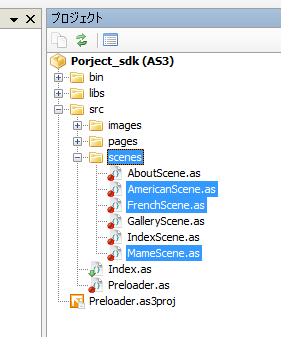
シーンを作成したら、
private var americanScene:AmericanScene;
private var frenchScene:FrenchScene;
private var mameScene:MameScene;
/**
* 新しい GalleryScene インスタンスを作成します。
*/
public function GalleryScene( name:String = null, initObject:Object = null ) {
  // 親クラスを初期化する
  super( name, initObject );

  // シーンタイトルを設定します。
  title = "title";

  // インスタンスを生成します。
  americanScene = new AmericanScene();
  americanScene.name = "american";
  // シーンを追加します。
  addScene( americanScene );

  frenchScene = new FrenchScene();
  frenchScene.name = "french";
  addScene( frenchScene );

  mameScene = new MameScene();
  mameScene.name = "mame";
  addScene( mameScene );
}
これで、
ボタンの作成
次に、
では、
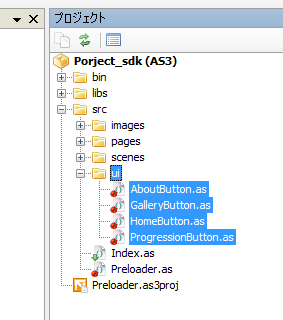
これで、
作成したボタンにはそれぞれ、
public class HomeButton extends CastButton {
// Embedタグを使用して画像と関連付けます。
[Embed(source = "../images/homeButton.png")]
private var Emb:Class;
/**
* 新しい HomeButton インスタンスを作成します。
*/
public function HomeButton( initObject:Object = null ) {
  // 親クラスを初期化します。
  super( initObject );

  var img:Bitmap = new Emb() as Bitmap;
  addChild( img );
}
次に
public class AboutButton extends CastButton {
// Embedタグを使用して画像と関連付けます。
[Embed(source = "../images/aboutButton.png")]
private var Emb:Class;
/**
 * 新しい AboutButton インスタンスを作成します。
 */
public function AboutButton( initObject:Object = null ) {
  // 親クラスを初期化します。
  super( initObject );

  var img:Bitmap = new Emb() as Bitmap;
  addChild( img );
}
次に
public class GalleryButton extends CastButton {
// Embedタグを使用して画像と関連付けます。
[Embed(source = "../images/galleryButton.png")]
private var Emb:Class;
/**
 * 新しい GalleryButton インスタンスを作成します。
 */
public function GalleryButton( initObject:Object = null ) {
  // 親クラスを初期化します。
  super( initObject );

  var img:Bitmap = new Emb() as Bitmap;
  addChild( img );
}
最後に
public class ProgressionButton extends CastButton  {
// Embedタグを使用して画像と関連付けます。
[Embed(source = "../images/progressionButton.png")]
private var Emb:Class;
/**
 * 新しい ProgressionButton インスタンスを作成します。
 */
public function ProgressionButton( initObject:Object = null ) {
  // 親クラスを初期化します。
  super( initObject );

  var img:Bitmap = new Emb() as Bitmap;
  addChild( img );
}
画像の埋め込み画完了したら、
public function HomeButton( initObject:Object = null ) {
  // 移動先となるシーン識別子を設定します。
  sceneId = new SceneId( "/index" );
}
続いて、
public function AboutButton( initObject:Object = null ) {
  // 移動先となるシーン識別子を設定します。
  sceneId = new SceneId( "/index/about" );
}
「GalleryScene」
public function GalleryButton( initObject:Object = null ) {
  // 移動先となるシーン識別子を設定します。
  sceneId = new SceneId( "/index/gallery" );
}
「ProgressionButton」
public function ProgressionButton( initObject:Object = null ) {
  // コメントアウトします。
  //sceneId = new SceneId( "/index" );
  // 外部リンクの場合には href プロパティに設定します。
  href = "http://progression.jp/";
}
ボタンの設定が完了しました。今作成したボタンはすべてトップページに表示されるので、
「IndexScene」
// 変数定義
private var homeButton:HomeButton;
private var aboutButton:AboutButton;
private var galleryButton:GalleryButton;
private var progressionButton:ProgressionButton;
public function IndexScene() {
  // インスタンスを生成します。
  homeButton = new HomeButton();
  homeButton.x = 0;
  homeButton.y = 150;

  aboutButton = new AboutButton();
  aboutButton.x = 0;
  aboutButton.y = 202;

  galleryButton = new GalleryButton();
  galleryButton.x = 0;
  galleryButton.y = 254;

  progressionButton = new ProgressionButton();
  progressionButton.x = 10;
  progressionButton.y = 446;
}
override protected function atSceneLoad():void {
  // 表示処理を設定します。
  addCommand(
    new AddChild( container , homeButton ),
    new AddChild( container , aboutButton ),
    new AddChild( container , galleryButton ),
    new AddChild( container , progressionButton )
  );
}
override protected function atSceneUnload():void {
  // 削除処理を設定します。
  addCommand(
    new RemoveChild( container , homeButton ),
    new RemoveChild( container , aboutButton ),
    new RemoveChild( container , galleryButton ),
    new RemoveChild( container , progressionButton )
  );
}
設定が完了したら、
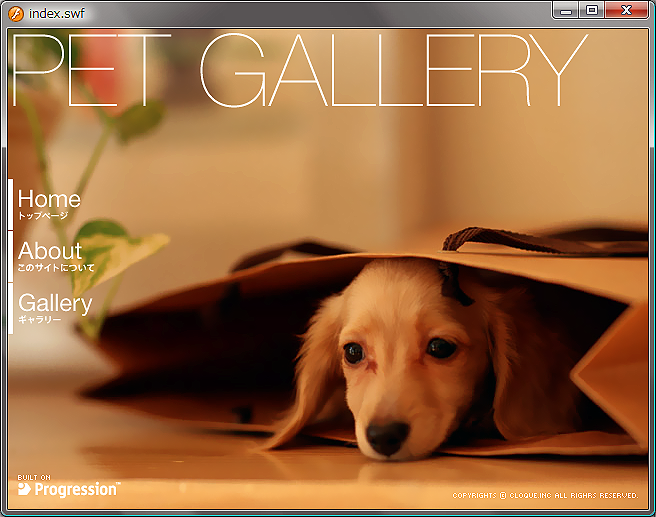

Aboutページの項目作成
次に、
public class AboutPage extends CastSprite  {
  // Embedタグを使用して画像と関連付けます。
  [Embed(source = "../images/aboutPage.png")]
  private var Emb:Class;
  /**
   * 新しい AboutPage インスタンスを作成します。
   */
  public function AboutPage( initObject:Object = null ) {
    // 親クラスを初期化します。
    super( initObject );

    var img:Bitmap = new Emb() as Bitmap;
    addChild( img );
  }
}
「AboutPage」
// 変数定義
private var aboutPage:AboutPage;
public function AboutScene( name:String = null, initObject:Object = null ) {
  // 親クラスを初期化する
  super( name, initObject );

  // シーンタイトルを設定します。
  title = "title";

  // インスタンスを生成します。
  aboutPage = new AboutPage();
  aboutPage.x = 149;
  aboutPage.y = 134;
}
override protected function atSceneLoad():void {
  // 表示処理を設定します。
  addCommand(
    new AddChild( container , aboutPage )
  );
}
override protected function atSceneUnload():void {
  // 削除処理を設定します。
  addCommand(
    new RemoveChild( container , aboutPage )
  );
}
設定が完了したら、
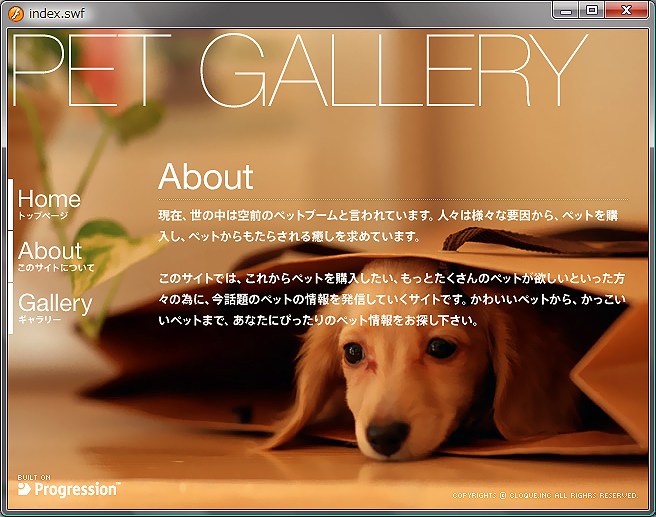
Galleryページの項目作成
続いて、
[src]→[pages]内にテンプレートから
public class GalleryPage extends CastSprite {
  // Embedタグを使用して画像と関連付けます。
  [Embed(source = "../images/galleryPage.png")]
  private var Emb:Class;
  /**
   * 新しい GalleryPage インスタンスを作成します。
   */
  public function GalleryPage( initObject:Object = null ) {
    // 親クラスを初期化します。
    super( initObject );

    var img:Bitmap = new Emb() as Bitmap;
    addChild( img );
  }
}
次に、
public class AmericanButton extends CastButton {
  // Embedタグを使用して画像と関連付けます。
  [Embed(source = "../images/americanButton.png")]
  private var Emb:Class;
  /**
   * 新しい AmericanButton インスタンスを作成します。
   */
  public function AmericanButton( initObject:Object = null ) {
    // 親クラスを初期化します。
    super( initObject );

    // 移動先となるシーン識別子を設定します。
    sceneId = new SceneId( "/index/gallery/american" );

    var img:Bitmap = new Emb() as Bitmap;
    addChild( img );
  }
次に、
public class FrenchButton extends CastButton {
  // Embedタグを使用して画像と関連付けます。
  [Embed(source = "../images/frenchButton.png")]
  private var Emb:Class;
  /**
   * 新しい FrenchButton インスタンスを作成します。
   */
  public function FrenchButton ( initObject:Object = null ) {
    // 親クラスを初期化します。
    super( initObject );

    // 移動先となるシーン識別子を設定します。
    sceneId = new SceneId( "/index/gallery/french" );

    var img:Bitmap = new Emb() as Bitmap;
    addChild( img );
  }
最後に
public class MameButton extends CastButton {
  // Embedタグを使用して画像と関連付けます。
  [Embed(source = "../images/mameButton.png")]
  private var Emb:Class;
  /**
   * 新しい MameButton インスタンスを作成します。
   */
  public function MameButton ( initObject:Object = null ) {
    // 親クラスを初期化します。
    super( initObject );

    // 移動先となるシーン識別子を設定します。
    sceneId = new SceneId( "/index/gallery/mame" );

    var img:Bitmap = new Emb() as Bitmap;
    addChild( img );
  }
これで、
// 変数定義
private var galleryPage:GalleryPage;
private var americanButton:AmericanButton;
private var frenchButton:FrenchButton;
private var mameButton:MameButton;
public function GalleryScene( name:String = null, initObject:Object = null ) {
  // インスタンスを生成します。
  galleryPage = new GalleryPage();
  galleryPage.x = 151;
  galleryPage.y = 113;

  americanButton = new AmericanButton();
  americanButton.x = 150;
  americanButton.y = 161;

  frenchButton = new FrenchButton();
  frenchButton.x = 270;
  frenchButton.y = 161;

  mameButton = new MameButton();
  mameButton.x = 390;
  mameButton.y = 161;
}
override protected function atSceneLoad():void {
  // 表示処理を設定します。
  addCommand(
    new AddChild( container , galleryPage ),
    new AddChild( container , americanButton ),
    new AddChild( container , frenchButton ),
    new AddChild( container , mameButton )
  );
}
override protected function atSceneUnload():void {
  // 削除処理を設定します。
  addCommand(
    new RemoveChild( container , galleryPage ),
    new RemoveChild( container , americanButton ),
    new RemoveChild( container , frenchButton ),
    new RemoveChild( container , mameButton )
  );
}
設定が完了したら、
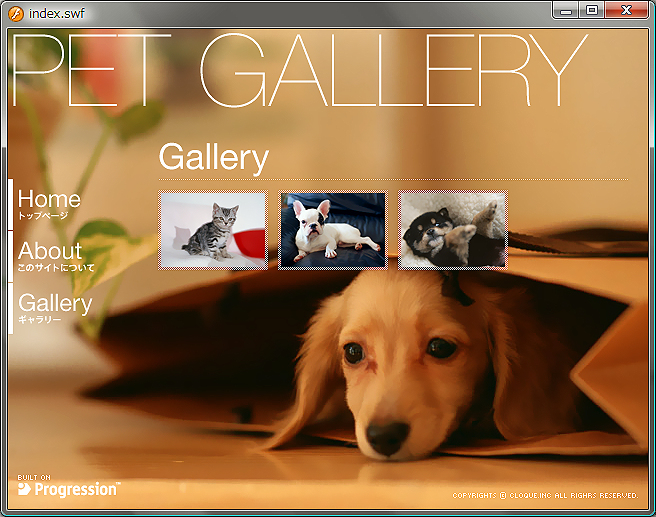

詳細ページの項目作成
シーン
シーン共通のものから作成していきます。[src]→[pages]にテンプレートから
public class PhotoBG extends CastSprite {
  // Embedタグを使用して画像と関連付けます。
  [Embed(source = "../images/photoBG.png")]
  private var Emb:Class;
  /**
   * 新しい PhotoBG インスタンスを作成します。
   */
  public function PhotoBG( initObject:Object = null ) {
    // 親クラスを初期化します。
    super( initObject );

    var img:Bitmap = new Emb() as Bitmap;
    addChild( img );
  }
次に
public class PhotoBase extends CastSprite {
  // Embedタグを使用して画像と関連付けます。
  [Embed(source = "../images/photoBase.png")]
  private var Emb:Class;
  /**
   * 新しい PhotoBaseインスタンスを作成します。
   */
  public function PhotoBase( initObject:Object = null ) {
    // 親クラスを初期化します。
    super( initObject );

    var img:Bitmap = new Emb() as Bitmap;
    addChild( img );
  }
次に[src]→[ui]にテンプレートから
public class CloseButton extends CastButton {
  // Embedタグを使用して画像と関連付けます。
  [Embed(source = "../images/closeButton.png")]
  private var Emb:Class;
  /**
   * 新しい CloseButton インスタンスを作成します。
   */
  public function CloseButton( initObject:Object = null ) {
    // 親クラスを初期化します。
    super( initObject );

    // 移動先となるシーン識別子を設定します。
    sceneId = new SceneId( "/index/gallery" );

    var img:Bitmap = new Emb() as Bitmap;
    addChild( img );
  }
次に
public class BackButton extends CastButton {
  // Embedタグを使用して画像と関連付けます。
  [Embed(source = "../images/backButton.png")]
  private var Emb:Class;
  /**
   * 新しい BackButton インスタンスを作成します。
   */
  public function BackButton( initObject:Object = null ) {
    // 親クラスを初期化します。
    super( initObject );

    // コメントアウト
    //sceneId = new SceneId( "/index" );

    var img:Bitmap = new Emb() as Bitmap;
    addChild( img );
  }
最後に、
public class NextButton extends CastButton {
  // Embedタグを使用して画像と関連付けます。
  [Embed(source = "../images/nextButton.png")]
  private var Emb:Class;
  /**
   * 新しい NextButton インスタンスを作成します。
   */
  public function NextButton( initObject:Object = null ) {
    // 親クラスを初期化します。
    super( initObject );

    // コメントアウト
    // sceneId = new SceneId( "/index" );

    var img:Bitmap = new Emb() as Bitmap;
    addChild( img );
  }
続いて、
次に、
public class AmericanPhoto extends CastSprite {
  // Embedタグを使用して画像と関連付けます。
  [Embed(source = "../images/americanPhoto.png")]
  private var Emb:Class;
  /**
   * 新しい AmericanPhoto インスタンスを作成します。
   */
  public function AmericanPhoto( initObject:Object = null ) {
    // 親クラスを初期化します。
    super( initObject );

    var img:Bitmap = new Emb() as Bitmap;
    addChild( img );
}public class AmericanText extends CastSprite {
// Embedタグを使用して画像と関連付けます。
[Embed(source = "../images/americanText.png")]
private var Emb:Class;
/**
* 新しい AmericanText インスタンスを作成します。
*/
public function AmericanText( initObject:Object = null ) {
// 親クラスを初期化します。
super( initObject );
var img:Bitmap = new Emb() as Bitmap;
addChild( img );
}public class FrenchPhoto extends CastSprite {
// Embedタグを使用して画像と関連付けます。
[Embed(source = "../images/frenchPhoto.png")]
private var Emb:Class;
/**
* 新しい FrenchPhoto インスタンスを作成します。
*/
public function FrenchPhoto( initObject:Object = null ) {
// 親クラスを初期化します。
super( initObject );
var img:Bitmap = new Emb() as Bitmap;
addChild( img );
}public class FrenchText extends CastSprite {
// Embedタグを使用して画像と関連付けます。
[Embed(source = "../images/frenchText.png")]
private var Emb:Class;
/**
* 新しい FrenchText インスタンスを作成します。
*/
public function FrenchText( initObject:Object = null ) {
// 親クラスを初期化します。
super( initObject );
var img:Bitmap = new Emb() as Bitmap;
addChild( img );
}public class MamePhoto extends CastSprite {
// Embedタグを使用して画像と関連付けます。
[Embed(source = "../images/mamePhoto.png")]
private var Emb:Class;
/**
* 新しい MamePhoto インスタンスを作成します。
*/
public function MamePhoto( initObject:Object = null ) {
// 親クラスを初期化します。
super( initObject );
var img:Bitmap = new Emb() as Bitmap;
addChild( img );
}public class MameText extends CastSprite {
// Embedタグを使用して画像と関連付けます。
[Embed(source = "../images/mameText.png")]
private var Emb:Class;
/**
* 新しい MameText インスタンスを作成します。
*/
public function MameText( initObject:Object = null ) {
// 親クラスを初期化します。
super( initObject );
var img:Bitmap = new Emb() as Bitmap;
addChild( img );
}これで、
では、
public class GalleryScene extends SceneObject {
  public var photoBG:PhotoBG;
  public var photoBase:PhotoBase;
  public var closeButton:CloseButton;
  public var backButton:BackButton;
  public var nextButton:NextButton;
  public function GalleryScene( name:String = null, initObject:Object = null ) {
    // インスタンスを生成します。
    photoBG = new PhotoBG();
    photoBG.x = 0;
    photoBG.y = 0;

    photoBase = new PhotoBase();
    photoBase.x = 100;
    photoBase.y = 20;

    closeButton = new CloseButton();
    closeButton.x = 507;
    closeButton.y = 30;

    backButton = new BackButton();
    backButton.x = 30;
    backButton.y = 220;

    nextButton = new NextButton();
    nextButton.x = 570;
    nextButton.y = 220;
  }

  override protected function atSceneInit():void {
    // 削除処理を設定します。
    addCommand(
      new RemoveChild( container , photoBG ),
      new RemoveChild( container , photoBase ),
      new RemoveChild( container , closeButton ),
      new RemoveChild( container , backButton ),
      new RemoveChild( container , nextButton )
    );
  }
これで、
まず、
public class AmericanScene extends SceneObject {
  private var americanPhoto:AmericanPhoto;
  private var americanText:AmericanText;
  public function AmericanScene( name:String = null, initObject:Object = null ) {
    // シーン固有のインスタンスを生成します。
    americanPhoto = new AmericanPhoto();
    americanPhoto.x = 120;
    americanPhoto.y = 40;

    americanText = new AmericanText();
    americanText.x = 119;
    americanText.y = 354;
  }
  override protected function atSceneLoad():void {
    // parent プロパティを使用して backButton と nextButton の sceneId を設定します。
    GalleryScene(parent).backButton.sceneId = new SceneId( "/index/gallery/mame" );
    GalleryScene(parent).nextButton.sceneId = new SceneId( "/index/gallery/french" );

    addCommand(
      // parent プロパティを使用して 親シーンの表示オブジェクトの表示処理を設定します。
      new AddChild( container , GalleryScene(parent).photoBG ),
      new AddChild( container , GalleryScene(parent).closeButton ),
      new AddChild( container , GalleryScene(parent).photoBase ),
      new AddChild( container , GalleryScene(parent).backButton ),
      new AddChild( container , GalleryScene(parent).nextButton ),
      // シーン固有の表示オブジェクトの表示処理を設定します。
      new AddChild( container , americanPhoto ),
      new AddChild( container , americanText )
    );
  }
  override protected function atSceneUnload():void {
    // シーン固有の表示オブジェクトの削除処理を設定します。
    addCommand(
      new RemoveChild( container , americanPhoto ),
      new RemoveChild( container , americanText )
    );
  }
}
同様に、
public class FrenchScene extends SceneObject {
  private var frenchPhoto:FrenchPhoto;
  private var frenchText:FrenchText;
  public function FrenchScene( name:String = null, initObject:Object = null ) {
    // シーン固有のインスタンスを生成します。
    frenchPhoto = new FrenchPhoto();
    frenchPhoto.x = 120;
    frenchPhoto.y = 40;

    frenchText = new FrenchText();
    frenchText.x = 119;
    frenchText.y = 354;
  }
  // parent を使用して、親シーンのプロパティにアクセス。
  override protected function atSceneLoad():void {
    // parent プロパティを使用して backButton と nextButton の sceneId を設定します。
    GalleryScene(parent).backButton.sceneId = new SceneId( "/index/gallery/american" );
    GalleryScene(parent).nextButton.sceneId = new SceneId( "/index/gallery/mame" );

    addCommand(
      // parent プロパティを使用して 親シーンの表示オブジェクトの表示処理を設定します。
      new AddChild( container , GalleryScene(parent).photoBG ),
      new AddChild( container , GalleryScene(parent).closeButton ),
      new AddChild( container , GalleryScene(parent).photoBase ),
      new AddChild( container , GalleryScene(parent).backButton ),
      new AddChild( container , GalleryScene(parent).nextButton ),
      // シーン固有の表示オブジェクトの表示処理を設定します。
      new AddChild( container , frenchPhoto ),
      new AddChild( container , frenchText)
    );
  }
  override protected function atSceneUnload():void {
    // シーン固有の表示オブジェクトの削除処理を設定します。
    addCommand(
      new RemoveChild( container , frenchPhoto ),
      new RemoveChild( container , frenchText )
    );
  }
}public class MameScene extends SceneObject {
private var mamePhoto:MamePhoto;
private var mameText:MameText;
public function MameScene( name:String = null, initObject:Object = null ) {
// シーン固有のインスタンスを生成します。
mamePhoto = new MamePhoto();
mamePhoto.x = 120;
mamePhoto.y = 40;
mameText = new MameText();
mameText.x = 119;
mameText.y = 354;
}
// parent を使用して、親シーンのプロパティにアクセス。
override protected function atSceneLoad():void {
// parent プロパティを使用して backButton と nextButton の sceneId を設定します。
GalleryScene(parent).backButton.sceneId = new SceneId( "/index/gallery/french" );
GalleryScene(parent).nextButton.sceneId = new SceneId( "/index/gallery/american" );
addCommand(
// parent プロパティを使用して 親シーンの表示オブジェクトの表示処理を設定します。
new AddChild( container , GalleryScene(parent).photoBG ),
new AddChild( container , GalleryScene(parent).closeButton ),
new AddChild( container , GalleryScene(parent).photoBase ),
new AddChild( container , GalleryScene(parent).backButton ),
new AddChild( container , GalleryScene(parent).nextButton ),
// シーン固有の表示オブジェクトの表示処理を設定します。
new AddChild( container , mamePhoto ),
new AddChild( container , mameText)
);
}
override protected function atSceneUnload():void {
// シーン固有の表示オブジェクトの削除処理を設定します。
addCommand(
new RemoveChild( container , mamePhoto ),
new RemoveChild( container , mameText )
);
}
}以上で設定は完了です。ムービーを書き出して確認してください。それぞれのシーンに遷移した際に表示オブジェクトが表示され、
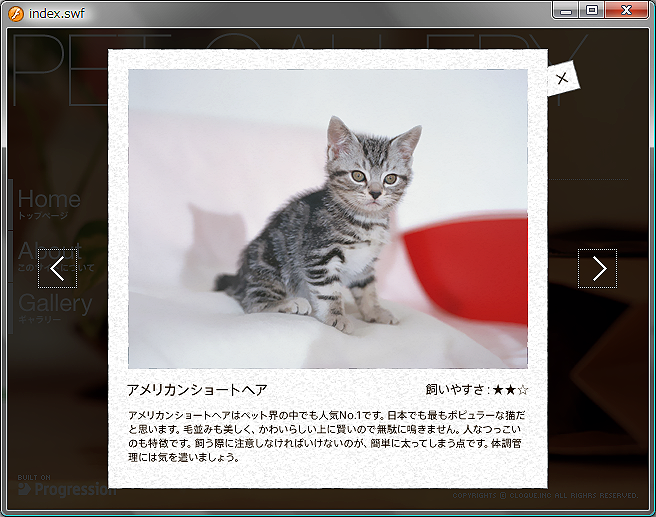
ロールオーバーアクション
トップページに配置されているボタン
まず、
public class Effect extends CastSprite {
  // Embedタグを使用して画像と関連付けます。
  [Embed(source = "../images/effect.png")]
  private var Emb:Class;
  /**
   * 新しい Effect インスタンスを作成します。
   */
  public function Effect( initObject:Object = null ) {
    // 親クラスを初期化します。
    super( initObject );

    var img:Bitmap = new Emb() as Bitmap;
    addChild( img );
  }
次に
public class HomeButton extends CastButton {
  private var effect:Effect;
  public function HomeButton( initObject:Object = null ) {
    // インスタンスを生成します。
    effect = new Effect();
    effect.x = -70;
    effect.alpha = 0;
  }

  override protected function atCastRollOver():void {
    // アニメーションと表示処理を設定します。
    addCommand(
      new AddChild( this , effect ),
      new DoTweener( effect , { alpha:1 , x:0 , time:.2 , transition:"easeOutCirc" } )
    );
  }

  override protected function atCastRollOut():void {
    // アニメーションと削除処理を設定します。
    addCommand(
      new DoTweener( effect , { alpha:0 , x: -70 , time:.2 , transition:"easeInCirc" } ),
      new RemoveChild( this , effect )
    );
  }
}
同様の設定を、
設定が完了したらムービーを書き出して確認しましょう。ボタンにポイントが合った時に、
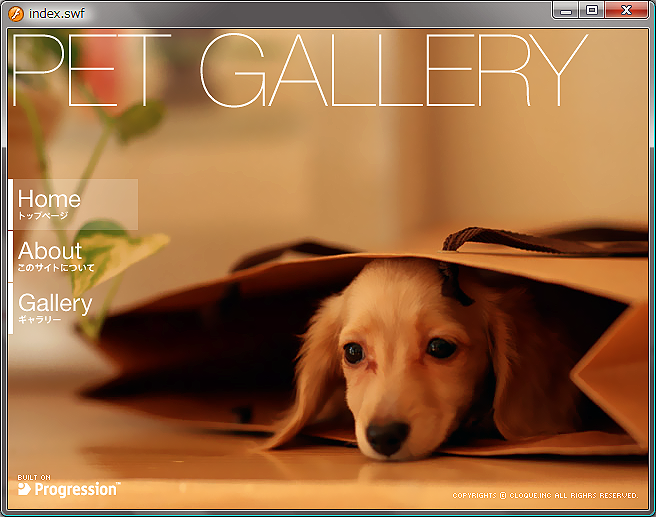
プリローダーの作成
プリローダーを作成します。プロジェクトを[Project_
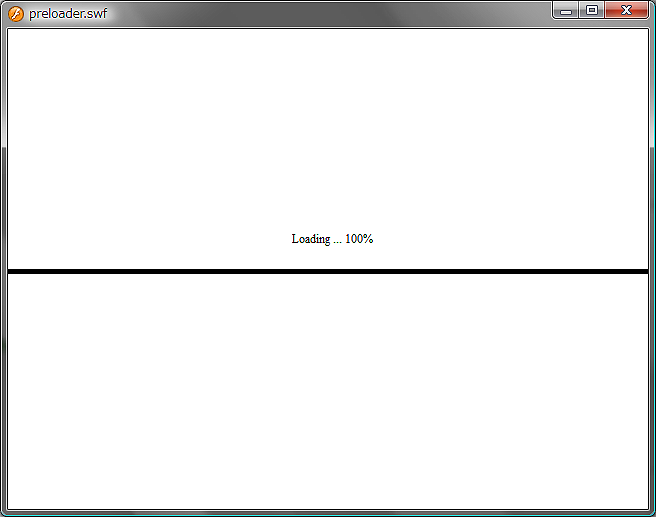
リリースビルド書き出し
ここまで完了したら、
まとめ
今回は結構早足で進めましたが、
Flashを使用せずに開発を行う際に注意すべきことは、
なお、
また、