



自分のイメージファイルを作ろう
先述したように、
準備
試しに、
ec2# wget -O - http://globalbase.dl.sourceforge.jp/pukiwiki/12957/pukiwiki-1.4.7_notb.tar.gz|tar xvfz -
ec2# chown apache pukiwiki-1.4.7_notb
ブラウザで
それでは、
イメージファイルの作成
イメージの作成にはX.
$ scp -i testmachine.id *.pem root@ec2-72-44-50-86.z-1.compute-1.amazonawcom:/mnt
イメージ化には
それではEC2上で、
ec2# cd /mnt
ec2# ec2-bundle-vol -d /mnt --privatekey <Private Keyファイル名> --cert <Certificateファイル名> --user <Account Number>
Please specify a value for arch [i386]:  そのまま[Enter]
Copying / into the image file /mnt/image...
Excluding:
.....しばらくかかります.....
気をつけなければいけないのは、
イメージファイルをAmazon S3へアップロード
今作成したイメージからほかのインスタンスを起動するために、
ec2# ec2-upload-bundle --bucket <アップ先のバケット> --manifest image.manifest.xml --access-key <Access Key ID> --secret-key <Secret Access Key>
Setting bucket ACL to allow EC2 read access ...
....
Uploading manifest ...
Uploaded manifest to https://s3.amazonaws.com:443/webdbpress/image.manifest.xml.
ec2-upload-bundle complete
イメージファイルの登録
今アップしたイメージをリストに登録します
$ ec2-register <アップしたバケット>/image.manifest.xml
$ ec2-describe-images -o self
IMAGE  ami-3929cc50  webdbpress/image.manifest.xml  956688471479  available private
新たなインスタンスの起動
今アップしたイメージを使って、
$ ec2-run-instances ami-3929cc50 -k testmachine
$ ec2-describe-instances
起動後にそのホスト名にアクセスすると、
このように一度イメージを作ってしまえば、
インスタンスを停止する
さて、
インスタンスを停止する際には、
$ ec2-describe-instances
RESERVATION  r-eac62d83 956688471479  default
INSTANCE     i-a09969c9 ami-25b6534c  ec2-72-44-50-86.z-1.compute-1.amazonaws.com    domU-12-31-36-00-29-D4.z-1.compute-1.internal running testmachine 0
RESERVATION  r-563af98d 478394t34853  default
INSTANCE     i-a2354d43 ami-3929cc50  ec2-32-44-90-22.z-1.compute-1.amazonaws.com    domU-22-31-46-00-29-D4.z-1.compute-2.internal running testmachine 0
$ ec2-terminate-instances i-a09969c9
INSTANCE     i-a09969c9 running       shutting-down
$ ec2-terminate-instances i-a2354d43
INSTANCE     i-a2354d43 running       shutting-down
.....少し待ちます.....
$ ec2-describe-instances
RESERVATION  r-eac62d83 956688471479  default
INSTANCE     i-a09969c9 ami-25b6534c  terminated  testmachine 0
RESERVATION  r-563af98d 478394t34853  default
INSTANCE     i-a2354d43 ami-3929cc50  terminated  testmachine 0
インスタンスIDがわかったら、
ec2-terminate-instancesコマンドを実行後少し待ってから、
フレキシブルなサーバ構成
今回作成したイメージを使うことで、
しかし、
リバースプロキシサーバ
EC2では、
そこで、
1つ起動し、
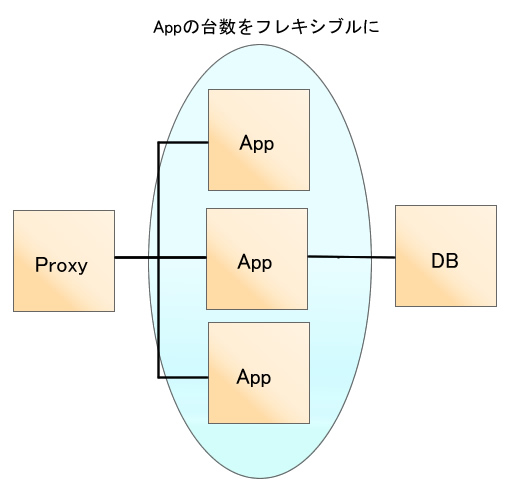
データベースサーバ
データベースの増減もなかなか難しい分野です。動的にクラスタリングの構成を変更できるような環境はまだ少ないので、
ですので、
アプリケーションサーバ
残りはアプリケーションサーバです。ここは、
ただしこの場合、
おわりに
いろいろ考慮すべき事柄はありますが、