


はじめに
前回はWindows Phone+Windows Azure開発の概要に関してご紹介してきましたが、
Windows Azureの開発を行うためには
また、
Windows AzureとWindows Phoneの開発の流れ
Windows Azureの開発の流れは以下になります。
- Visual Studio 2010
(またはVisual Web Developer 2010 Express) を用いてアプリケーションをコーディングする。 - ローカルのWindows Azureエミュレーション環境でアプリケーションをデバッグ実行する。
- Windows Azure上にアプリケーションを配置して、
実際の動作を確認する。
Windows Phoneの開発の流れは以下になります。
- Visual Studio 2010
(またはVisual Studio 2010 Express for Windows Phone) を用いてアプリケーションのロジックをコーディングする。 - Expression Blend 4を用いてアプリケーションの画面を実装する。
- ローカルのWindows Phoneエミュレータでアプリケーションをデバッグ実行する。
- Windows Phoneの実機にUSB接続し、
実際の動作を確認する (AppHubへの参加と実機の開発機登録が必要)
これら実際の開発の流れは、
Windows Azure 開発環境
ここでは3つの開発ツールをインストールしてWindows Azure開発環境を構築します。
- Web Platform Installer 3.
0 - Visual Web Developer 2010 Express
- Windows Azure SDK for .NET - 2011年11月
まずWindows Azureの開発環境ですが、
- Web Platform Installer 3.
0 - http://
www. microsoft. com/ downloads/ ja-jp/ details. aspx?FamilyID=32b0dfe5-f139-4e1c-b412-3da39f50bbf9
次に、
Web Platform Installerを起動し、

インストールの際にはSQL Server Express 2008が同時にインストールされます。これは開発に必要なデータベースになります。注意点はSQL Server Express 2008の管理者パスワードを指定する部分です。
最後に、
- Windows Azure SDK for .NET November 2011
- http://
www. microsoft. com/ web/ gallery/ install. aspx?appid=WindowsAzureToolsVS2010
(上記リンクをクリックして直接Web Platform Installerを起動することも可能です)
2011年11月にWindows Azureの開発環境に関しては名称や体系の変更が行われました。従来のVisual Studio向けの開発ツールであるWindows Azure Tools for Microsoft Visual StudioはWindows Azure SDKに同梱されるツールの1つになっています。Web上の情報ではこの体系変更に対応していない古い情報を掲載したままのサイトもありますので、
上記リンクをクリックすると、
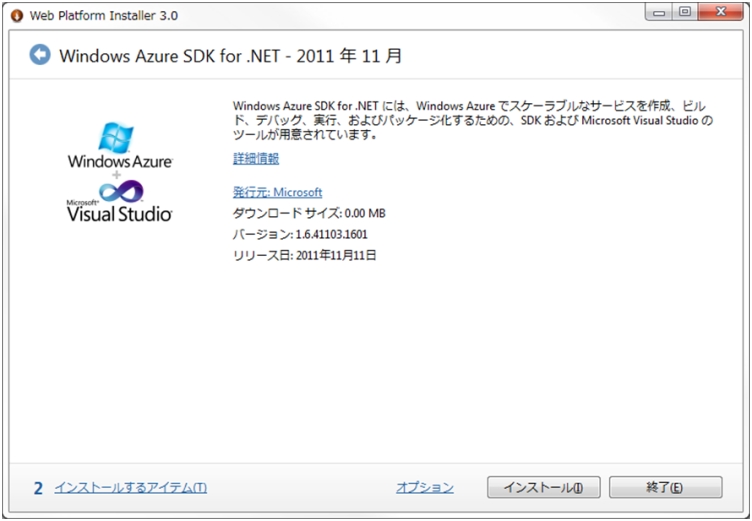
Web Platform Installerを起動してWindows Azure SDKを検索してもOKです。インストールボタンをクリックすれば、
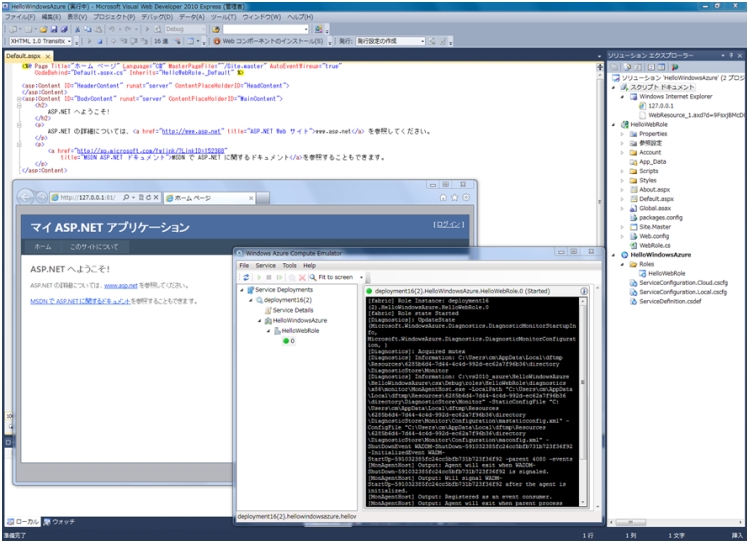
以下に、
- Windows Azure SDK for .NET - 2011年11月
[日本語] - Windows Azure SDK
[日本語] - Windows Azure Authoring Tools - November 2011
[英語] - Windows Azure Emulator - November 2011
[英語] - Windows Azure Tools for Microsoft Visual Studio 2010 - November 2011
[英語] - Windows Azure Libraries for .NET 1.
6 - November 2011 [英語]
その他、
また、
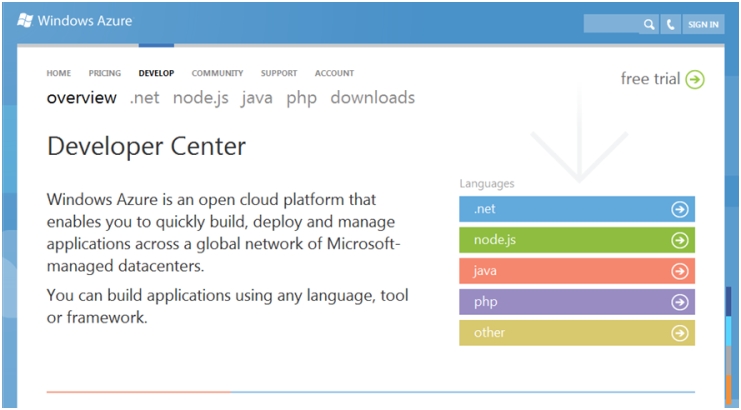
Windows AzureのデベロッパーセンターのTOPにはWindows Azure SDK for .NET、
Windows Phone開発環境
Windows Phoneの開発環境は連載第1回でも紹介しましたが、
- Windows Phone SDK 7.
1 - http://
www. microsoft. com/ downloads/ ja-jp/ details. aspx?familyid=0a373422-6680-46a7-89e1-e9a468a14259
今回はWeb Platform Installer経由でWindows Phone SDK 7.
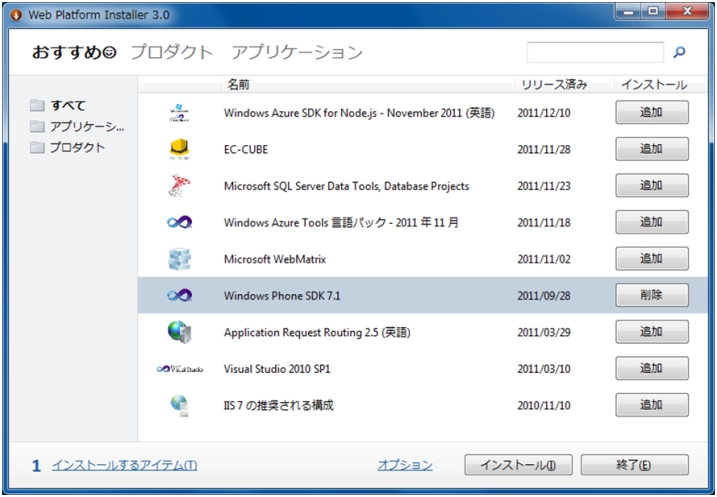
なお、
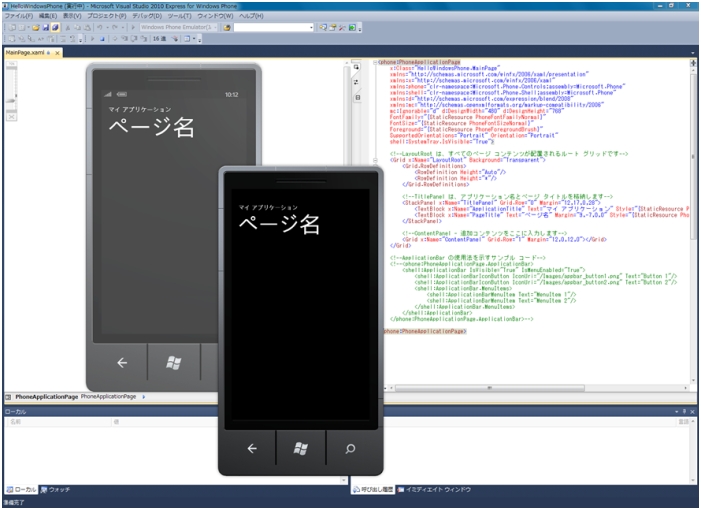
このWindows Phone SDKは無償で提供されており、
- Visual Studio 2010 Express for Windows Phone
- Expression Blend 4 Express for Windows Phone
- Windows Phone Emulator
- Windows Phone SDK 7.
1 Assemblies - Silverlight 4 SDK
Windows Phoneのエミュレータの実行要件が少し厳しいです。スペックの低いPCでもエミュレータを動かすことは可能ですが、
- Windows Phone “Mango”
: エミュレータを利用した開発のトラブルシューティング - Akira Onishi’ s weblog - Site Home - MSDN Blogs - http://
blogs. msdn. com/ b/aonishi/ archive/ 2011/ 07/ 07/ 10184084. aspx