



こんにちは、
前々回はcanvas、
Web Storage
Web Storageはブラウザ上で動作するキーバリューストアです。JavaScriptからデータを保存、
というのも、
なお、
では、
localStorage.test1 = 'サンプル';
console.log(localStorage.test1) // サンプル
console.log(localStorage.length) // 1
localStorage.setItem('test2', 'サンプル2');
console.log(localStorage.getItem('test1'));
for (var i = 0;i < localStorage.length;i++){
    console.log(localStorage.key(i)) // test2 , test1
}
Object.keys(localStorage).forEach(function(key){
    console.log(localStorage.getItem(key));
    // サンプル2, サンプル
});
localStorage.removeItem('test1');
// もしくは delete localStorage.test1
console.log(localStorage.test1) // undefined
localStorage.clear();
setItem、
また、
window.addEventListener('storage',function(event){
  console.log(event);
  console.log(event.oldValue);
  console.log(event.newValue);
  console.log(event.storageArea === localStorage); // true
},false);
localStorage.test1 = 'サンプル';
localStorageはChrome拡張において、
var Config = {
  name:'sample',
  status:true,
  count:0
};
if (localStorage.Config) {
  Config = JSON.parse(localStorage.Config);
} else {
  localStorage.Config = JSON.stringify(Config);
}
Background Pageなどにおいて、
このとき、
ただし、
さて、
(function(){
  if (!this.localStorage || this.Storage) return;
  var Storage = this.Storage = {
    get_data:function(key){
      var val = localStorage.getItem(key);
      if (val) {
        return JSON.parse(val);
      }
      return null;
    },
    get:function(key){
      var data = Storage.get_data(key);
      if (data.expire) {
        var expire = new Date(data.expire);
        if (expire.getTime() > new Date().getTime()) {
          return data.value;
        } else {
          localStorage.removeItem(key);
        }
      } else {
        return data.value;
      }
      return null;
    },
    has:function(key){
      if (!localStorage.hasOwnProperty(key)) {
        return false;
      }
      var data = Storage.get_data(key);
      if (data.expire) {
        var expire = new Date(data.expire);
        if (expire.getTime() > new Date().getTime()) {
          return true;
        } else {
          localStorage.removeItem(key);
        }
      } else {
        return true;
      }
      return false;
    },
    set:function(key, value, expire){
      var data = {value:value};
      if (expire) {
        if (expire instanceof Date) {
          data.expire = expire.toString();
        } else {
          var time = new Date();
          time.setTime(time.getTime() + expire);
          data.expire = time.toString();
        }
      }
      localStorage.setItem(key, JSON.stringify(data));
    }
  };
})();
こちらは以下のように扱えます。これで、
var data= [{},{}];
if (Storage.has('data')) {
    data = Storage.get('data');
} else {
    Storage.set('data', data, 7 * 24 * 60 * 60 * 1000);
}
Desktop Notifications
Chrome 4では、
拡張からDesktop Notificationsを使用するためには、
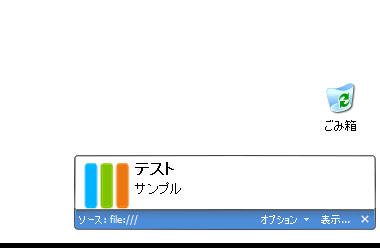
まず、
{
  "description": "Sample Notify",
  "name": "Sample Notify",
  "background_page": "background.html",
  "browser_action": {
    "default_title": "Show Notification",
    "default_icon": "icon.png"
  },
  "version": "0.0.3",
  "permissions": [
    "notifications"
  ]
}
続いて、
<!DOCTYPE html>
<html>
<head>
<script>
var list = [
  'chrome-extension://' + location.host + '/note.html',
  'http://www.google.co.jp/'
];
var notify = webkitNotifications;
chrome.browserAction.onClicked.addListener(function(tab){
  var url = list.shift();
  if (url) {
    var note = notify.createHTMLNotification(url);
    //or notify.createNotification(iconUrl,title,body);
    note.show();
  }
});
chrome.extension.onRequest.addListener(function(res){
  console.log(res);
});
</script>
</head>
<body>
</body>
</html>
note.
<button onclick="chrome.extension.sendRequest('click');">
button
</button>
最後に、
<!DOCTYPE html>
<html>
<head>
<meta charset="utf-8">
<title>webkitNotifications sample</title>
<body>
<button id="requestPermission">デスクトップへの通知</button>
<script>
document.querySelector('#requestPermission').
addEventListener('click',function(){
  var n, wn = webkitNotifications;
  wn.requestPermission(function(){
    n = wn.createNotification('icon.png','title','body');
    n.show();
  });
},false);
</script>
</body>
</html>
なお、
まとめ
今回はWeb StorageとJSON関連のチップスに、