


第4回でシェイプを扱いましたが、
第1回でJavaFXはSwingとJava2Dをベースに作られているということを述べました。そのため、
とはいうものの、
ということで、
Swingのコンポーネントを使用する
まず、
まず、
プロジェクトが作成できたら、
空っぽのファイルが作成されたので、
import javafx.stage.Stage;
import javafx.scene.Scene;

Stage {
    title: "MyApp"
    scene: Scene {
        width: 200
        height: 200
        content: [  ]
    }
}
さあ、
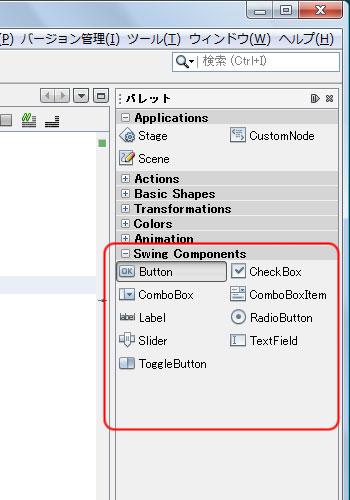
ここではButtonをドラッグし、
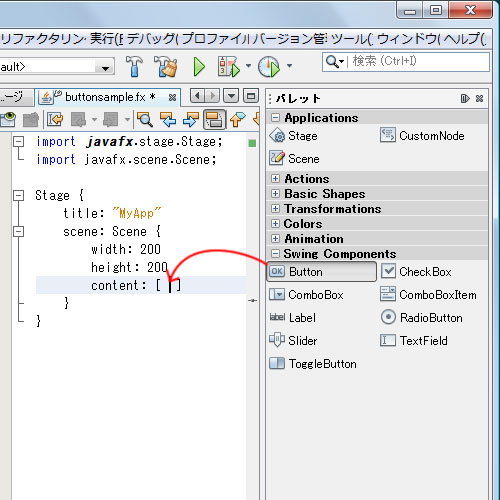
Buttonをドロップすると、
import javafx.ext.swing.SwingButton;
import javafx.scene.Scene;
import javafx.stage.Stage;

Stage {
    title: "MyApp"
    scene: Scene {
        width: 200
        height: 200
        content: [
            SwingButton {
                text: "Button"
                action: function() {

                }
            }
        ]
    }
}
ここからわかることは、
JavaFX ScriptのAPIドキュメントを見るとわかりますが、
それでは、
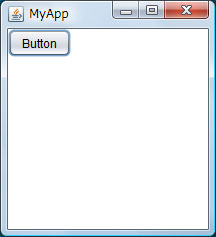
JavaFXをJava SE 6u10以降のバージョンで動作させると、
それでは、
第3回で触れたシェイプも、
リスト3のコードではwidth、
Stage {
    title: "Button Sample"
    scene: Scene {
        width: 140
        height: 100
        content: [
            SwingButton {
                text: "Click!"
                width: 100
                height: 60
                translateX: 20
                translateY: 20
                font: Font {
                    size: 24
                }
                action: function() {

                }
            }
        ]
    }
}
widthアトリビュートはコンポーネントの幅、
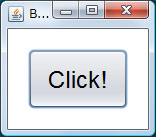
イベント処理を追加する
では、
ここでは、
バインドは変数やアトリビュートを自動的に同期させる機構です。この例ではボタンに表示する文字列を保持する変数を作成し、
// ボタンに表示する文字列
var buttonText = "Click!";

Stage {
    title: "Button Sample"
    scene: Scene {
        width: 280
        height: 100
        content: [
            SwingButton {
                // 表示文字列は buttonText にバインドする
                text: bind buttonText
                width: 240
                height: 60
                translateX: 20
                translateY: 20
                font: Font {
                    size: 24
                }
                action: function() {
                    // クリックされたらbuttonTextを更新する
                    buttonText = "One More Click!"
                }
            }
        ]
    }
}
変数buttonTextがボタンに表示する文字列です
JavaではActionListenerインターフェースをインプリメントしたクラスを作成して、
これで実行してみましょう。なお、
実行すると、
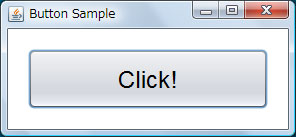
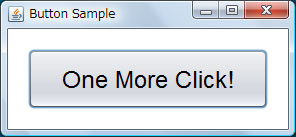
ここではアクションイベントを変更しましたが、
// ボタンに表示する文字列
var buttonText = "Initial";

Stage {
    title: "Button Sample"
    scene: Scene {
        width: 240
        height: 100
        content: [
                SwingButton {
                // 表示文字列は buttonText にバインドする
                text: bind buttonText
                width: 200
                height: 60
                translateX: 20
                translateY: 20
                font: Font {
                    size: 24
                }

                onMouseEntered: function(event: MouseEvent) {
                    buttonText = "Enter"
                }
                onMouseExited: function(event: MouseEvent) {
                    buttonText = "Exit"
                }
                onMousePressed: function(event: MouseEvent) {
                    buttonText = "Press"
                }
                onMouseReleased: function(event: MouseEvent) {
                    buttonText = "Release"
                }
            }

        ]

    }
}
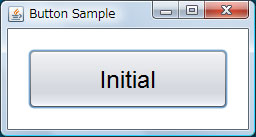
actionアトリビュートは引数のない関数でしたが、
図7をクリックすると完成したbuttonsample.
レイアウト
今までのサンプルのように、
レイアウトも現状のJavaFX Scriptでは弱いところです。インタープリタ版ではJavaのGroupLayoutクラスに対応するレイアウトマネージャも提供されていたのですが、
この2つのクラスはその名の通り、
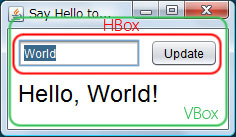
このレイアウトはリスト6のようなコードで実現できます。
VBox {
    content: [
        HBox {
            content: [
                SwingTextField { ... },
                SwingButton { ... }
            ]
        },
        SwingLabel { ... }
    ]
}
Javaではコンポーネントをレイアウトマネージャに登録するのに何度もaddメソッドをコールしなければいけなかったのですが、
では、
ではsayhello.
var who = "World";
var label = "Hello, World!";

Stage {
    scene: Scene {
        content: [
            SwingTextField {
                text: bind who with inverse
            },
            SwingButton {
                action: function() {
                    label = "Hello, {who}!"
                }
            },
            SwingLabel {
                text: bind label
            }
        ]
    }
}
テキストフィールドに表示している文字列は変数whoにバインドしてあります。しかし、
そして、
実行結果を図9に示します。この図もアプレットページへのリンクになっています。
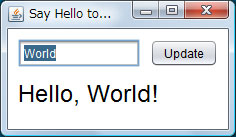
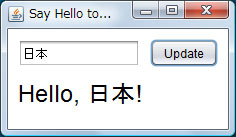
ラベルに表示する文字を、
var who = "World";

Stage {
    scene: Scene {
        content: [
            SwingTextField {
                text: bind who with inverse
            },
            SwingButton {
                action: function() {
//                    label = "Hello, {who}!"
                }
            },
            SwingLabel {
                text: bind "Hello, {who}!"
            }
        ]
    }
}
しかし、
念のため、
import javafx.ext.swing.SwingButton;
import javafx.ext.swing.SwingLabel;
import javafx.ext.swing.SwingTextField;
import javafx.scene.layout.HBox;
import javafx.scene.layout.VBox;
import javafx.scene.Scene;
import javafx.scene.text.Font;
import javafx.stage.Stage;

var who = "World";
var label = "Hello, World!";

Stage {
    title: "Say Hello to..."
    scene: Scene {
        width: 220
        height: 100
        content: [
            VBox {
                translateX: 10
                translateY: 10
                spacing: 10
                content: [
                    HBox {
                        spacing: 10
                        content: [
                            SwingTextField {
                                columns: 10
                                text: bind who with inverse
                                editable: true
                            },
                            SwingButton {
                                text: "Update"
                                action: function() {
                                    label = "Hello, {who}!"
                                }
                            }
                        ]
                    },
                    SwingLabel {
                        font: Font {
                            size: 24
                        }
                        width:200
                        text: bind label
                    }
                ]
            }
        ]
    }
}
他のノードとSwingコンポーネントを組み合わせる
今までのサンプルで、
答えは、
SwingコンポーネントもNodeクラスのサブクラスですから、
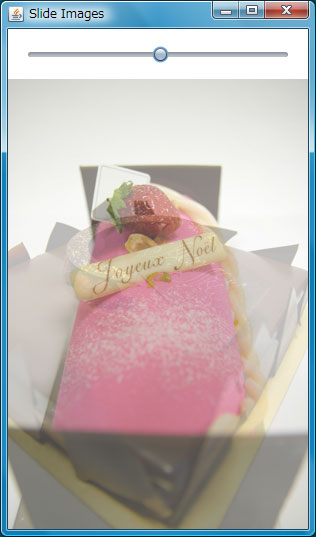
図10に示したようにイメージの透明度をスライダで変更して、
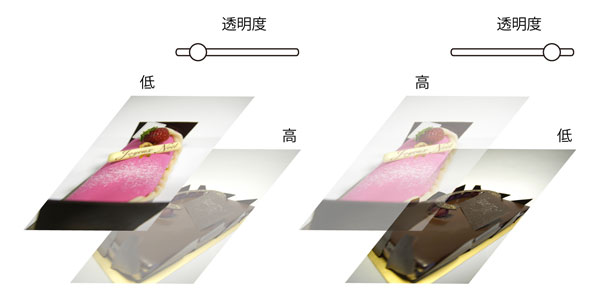
では、
アプリケーションの全体を作る前に、
ImageView {
    image: Image {
        url: "{__DIR__}/myPicture.png"
    }
}
このコードを見ると、
同じような名前のImageViewクラスとImageクラスですが、
ImageクラスのurlアトリビュートはイメージをロードするURLを表しています。赤字で示した__
ここでは、
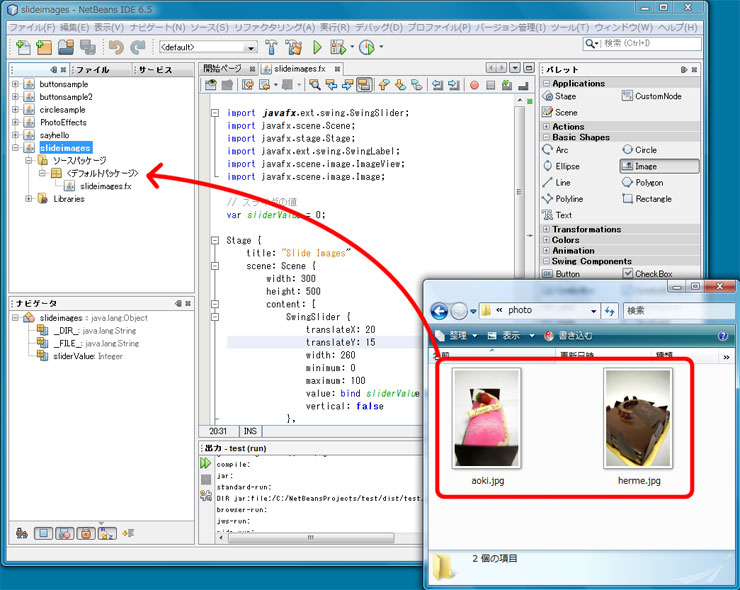
では、
// スライダの値
var sliderValue = 0;

Stage {
    title: "Slide Images"
    scene: Scene {
        width: 300
        height: 500
        content: [
            SwingSlider {
                translateX: 20
                translateY: 15
                width: 260
                minimum: 0
                maximum: 100
                value: bind sliderValue with inverse
                vertical: false
            },
            // 2 枚のイメージで透明度を変化させる
            ImageView {
                x: 0
                y: 50
                opacity: bind sliderValue / 100.0
                image: Image {
                    url: "{__DIR__}herme.jpg"
                }
            },
            ImageView {
                x: 0
                y: 50
                opacity: bind 1.0 - sliderValue / 100.0
                image: Image {
                    url: "{__DIR__}aoki.jpg"
                }
            }
        ]
    }
}
スライダを動かしたときに変数sliderValueも同時に更新されるように、
青字で示したように、
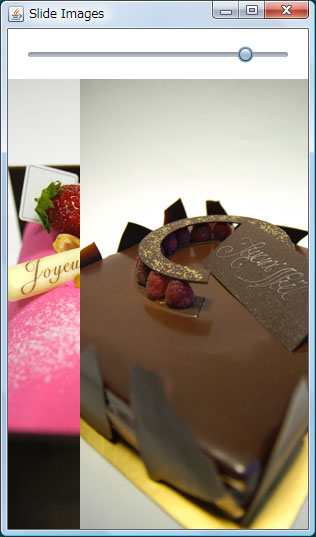
図12にslideimagesの実行結果を示します。イメージが重なっていることがわかるはずです。また、
置換トリガを使う
もう1つ同じようなイメージの切り替えを行ってみましょう。こんどはイメージを移動させて、
重なったイメージを同時に左右に移動させ、
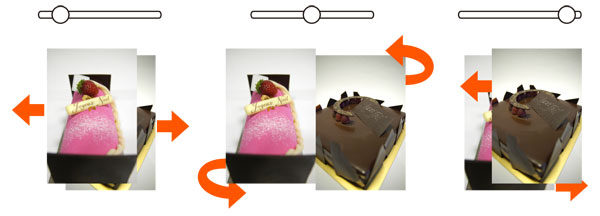
しかし、
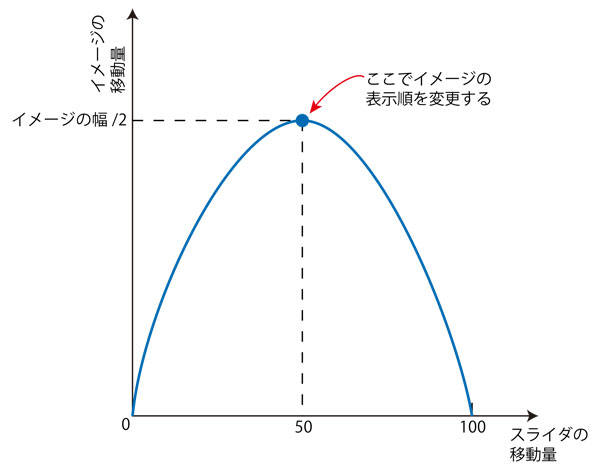
ここでは、
y = -0.
もう一方のイメージは反対方向に移動するので、
では、
とりあえず、
// スライダの値にバインドした変数
var sliderValue = 0;

// スライダの値に応じた移動量
var transX = bind sliderValue * (6.0 - 3.0 * sliderValue / 50.0);

Stage {
    title: "Slide Images"
    scene: Scene {
        width: 300
        height: 500
        content: [
            SwingSlider {
                translateX: 20
                translateY: 15
                width: 260
                minimum: 0
                maximum: 100
                value: bind sliderValue with inverse
                vertical: false
            },
            ImageView {
                x: 0
                y: 50


                translateX: bind transX
                image: Image {
                    url: "{__DIR__}herme.jpg"
                }
            },
            ImageView {
                x: 0
                y: 50
                translateX: bind -transX
                image: Image {
                    url: "{__DIR__}aoki.jpg"
                }
            }
        ]
    }
}
赤字で示した式が放物線の数式に対応します。それぞれのイメージのtranslateXアトリビュートは青字で示したように、
この段階で一度実行させてみましょう。イメージは移動するものの、
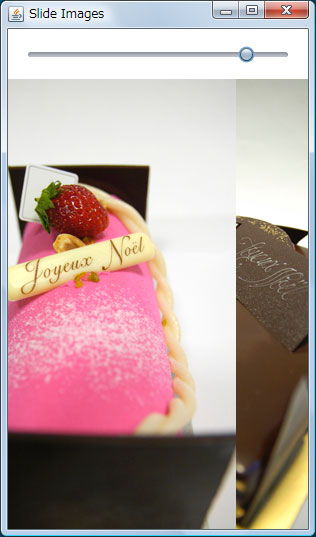
では、
コンポーネントの表示順はSceneオブジェクトのcontentアトリビュートの要素順によって決まります。contentアトリビュートはシーケンスであり、
現在のcontentアトリビュートは以下のようになっています。
content: [スライダ, チョコケーキ, イチゴケーキ]つまり、
content: [スライダ, イチゴケーキ, チョコケーキ]順番を入れ替えるにはシーケンスに対するreverse演算子を適用すればいいのですが、
var images = [チョコケーキ, イチゴケーキ]

content: [スライダ, images]

if (sliderValue == 50) {
	images = reverse images;
}
ここで思い出していただきたいのが、
順番を入れ替えるのはimagesだけなので、
問題は上記のコードのif文をどこに書くかということです。ここで使えるのが、
置換トリガーを使用すれば、
// イメージのシーケンス
// 未定義でエラーにならないよう、先に定義だけ行う
var images: ImageView[] = [];

// スライダの値にバインドした変数
// スライダの位置が半分に来た時にイメージの並び順を変更する
var sliderValue = 0 on replace {
    if (sliderValue == 50) {
        images = reverse images;
    }
};

// スライダの値に応じた移動量
var transX = bind sliderValue * (6.0 - 6.0 * sliderValue / 100.0);

// 2 枚のイメージ
images = [
    ImageView {
        x: 0
        y: 50
        translateX: bind transX
        image: Image {
            url: "{__DIR__}herme.jpg"
        }
    },
    ImageView {
        x: 0
        y: 50
        translateX: bind -transX
        image: Image {
            url: "{__DIR__}aoki.jpg"
        }
    }
];

Stage {
    title: "Slide Images"
    scene: Scene {
        width: 300
        height: 500
        // バインドするのは images の変更に同期するため
        content: bind [
            SwingSlider {
                translateX: 20
                translateY: 15
                width: 260
                minimum: 0
                maximum: 100
                value: bind sliderValue with inverse
                vertical: false
            },
            images
        ]
    }
}
赤字で示したように、
変数imagesは変数sliderValueの定義より前に初期化もできればいいのですが、
また、
では、
Swingコンポーネントはノード
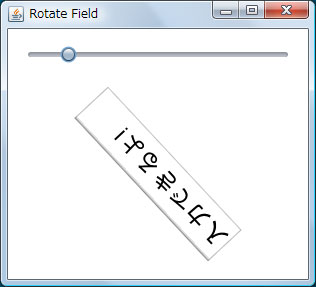
最後にちょっとしたおまけ的なものを紹介しましょう。Swingコンポーネントはシェイプなどのノードと同等に扱えると何度も書いてきました。では、
// スライダの値
var sliderValue = 0;

Stage {
    title: "Rotate Field"
    scene: Scene {
        width: 300
        height: 250
        content: [
            SwingSlider {
                translateX: 20
                translateY: 15
                width: 260
                minimum: -180
                maximum: 180
                value: bind sliderValue with inverse
                vertical: false
            },
            SwingTextField {
                translateX: 50
                translateY: 120
                width: 200
                height: 50
                // テキストフィールドを回転させる
                rotate: bind sliderValue
                columns: 10
                font: Font {
                    size: 24
                }
                text: "TextField"
                editable: true
            }
        ]

    }
}
このスクリプトを実行すると、
このようなことができると、
今回は、
次回は、