Live FrameworkとLive Mesh
Live Frameworkとは、Windows Liveサービスを利用したプログラミングのための開発環境です。
さまざまな、プラットフォーム、プログラミング言語、アプリケーション、デバイスからの利用が想定されており、それらにおいて統一的な手法を提供します。ただし、本記事の執筆時点では機能が限定・実験的なCommunity Technology Preview(CTP)版にとどまっています。本連載では、このLive Frameworkについて紹介していく予定です。どうぞよろしくお願い致します。
Live Meshとは、Betaバージョンとして提供されているフォルダーの同期・共有サービスです。このLive Meshは、Live Frameworkに基づいたアプリケーションとなっています。Live Frameworkに興味があっても、まだLive Meshを使用したことがないという方もいるのではないでしょうか。
第1回目は開発から少し離れて、このLive Meshの紹介をしたいと思います。開発に興味がない方もお読み頂ける内容ですので、ぜひLive Meshを試してみてください。
始めようLive Mesh
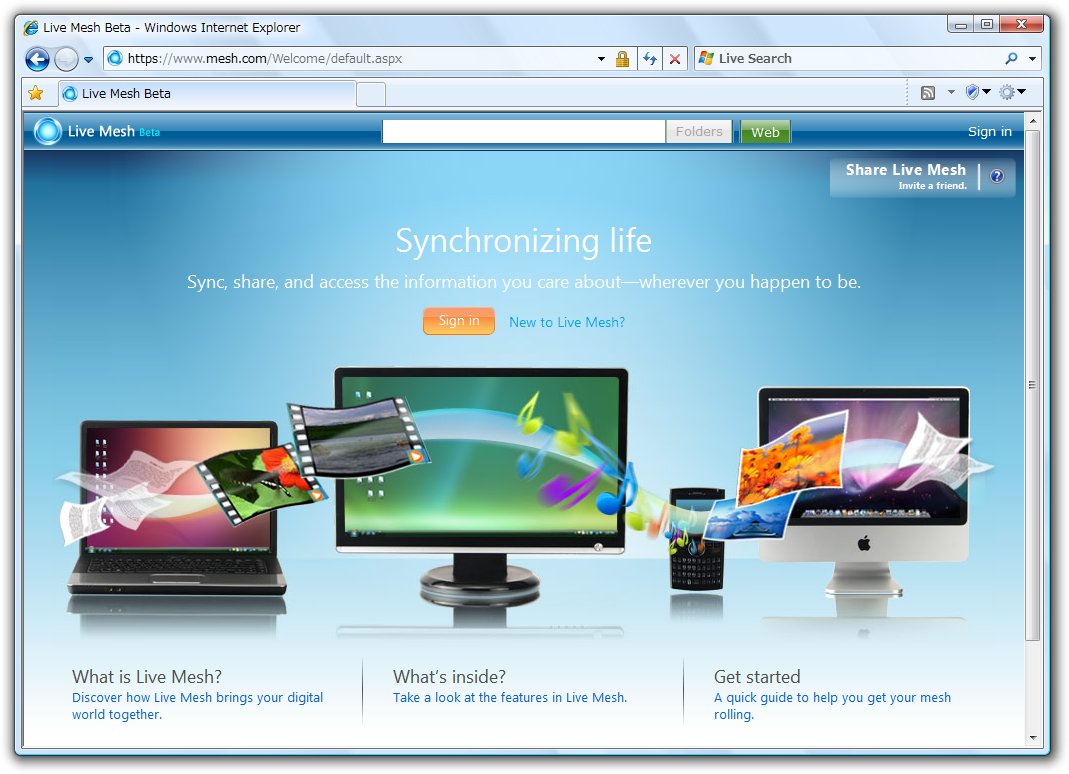
それでは実際にLive Meshサービスを利用してみましょう。始めにLive Mesh Beta (図1 )へ移動し、サインインします。サービスの利用には、Windows Live IDアカウントが必要になります。
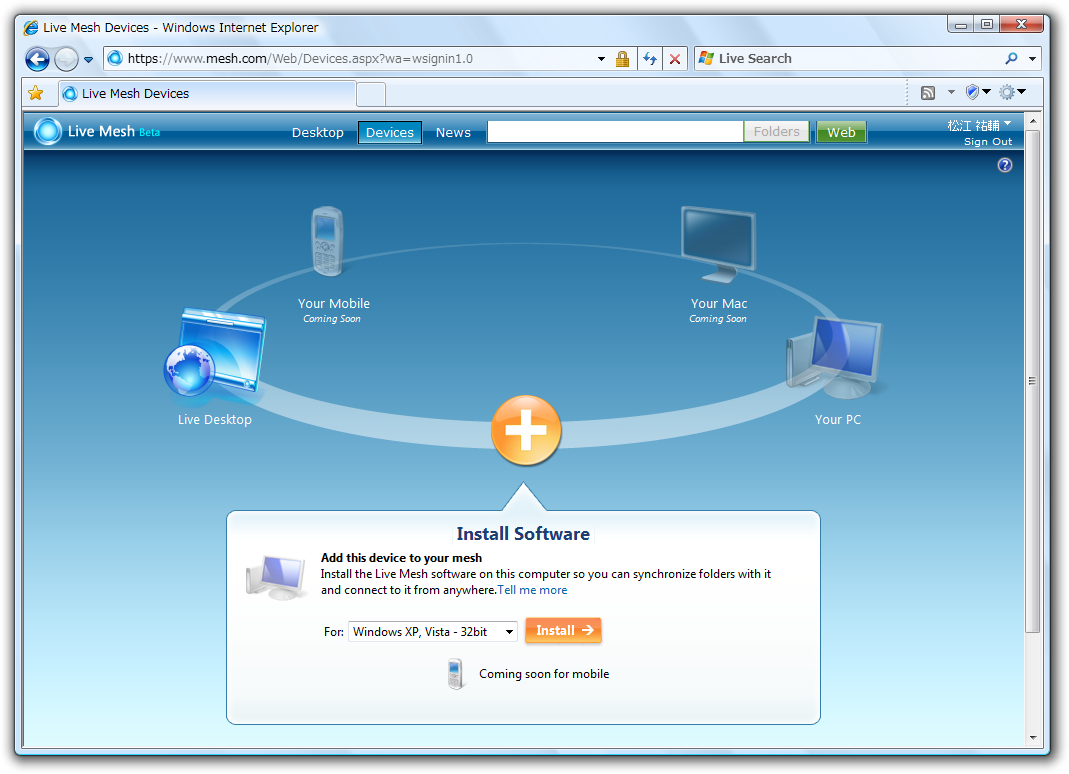
図1 Live Mesh Betaサインインすると図2 のような画面が表示されます。画面上の輪はDevice Ringと呼ばれ、Meshに接続されている、つまりフォルダーやファイルの同期・共有を行うデバイスの一覧が表示されます。
図2 Deviceページさっそくフォルダーやファイルを同期するデバイスを追加してみます。PC上のフォルダーやファイルを同期・共有するには、PCへアプリケーションをインストールする必要があります。丸いプラスのボタン[Add Device]をクリックし、続いて[Install]ボタンをクリックしてソフトウェアをダウンロードします。
追加できるデバイスは、PCだけでなくゲーム機など多様なものが想定されていますが、現在はWindows PCとMac、携帯電話(Windows Mobile)のクライアントソフトが用意されています[1] 。本記事ではWindowsにインストールします。
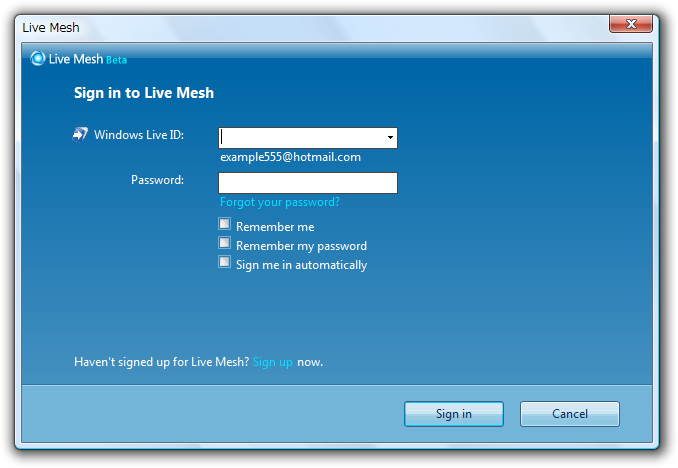
ダウンロードしたソフトウェアを実行します。しばらくするとインストールが完了し、デスクトップ右下にWindows Live IDでサインインを促すウィンドウが表示されると思います。「 Sign in」をクリックして図3 のウィンドウが表示されるまで進めてください。
図3 Sign inウィンドウLive IDアカウントとパスワードを入力して[Sign in]ボタンをクリックしサインインします。
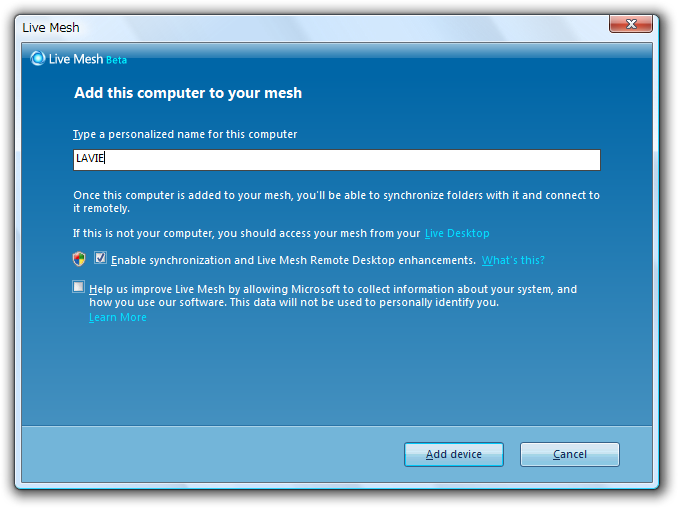
続いて追加するデバイス名を決定します。テキスト欄にわかりやすい名前を入力して、[ Add device]ボタンをクリックします(図4 )( ※2 ) 。
図4 デバイスの追加[2]
Windows Vistaの場合、シールドアイコンのあるチェックボックスが表示されています。これは、Live Mesh Remote Desktopという機能をより快適に使用するためのオプションです。
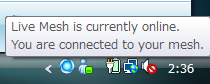
以上でコンピューターがMeshに追加されました。完了するとLive Meshサービスへサインインした状態になり、タスクトレイには図5 のような青いアイコンが表示されます。
図5 Live MeshトレイアイコンDeviceページのDevice Ringを見ると、コンピューターが追加されたでしょうか? 同様の手順でLive Meshサービスへ接続したいコンピューターの追加が可能です。
次は同期・共有するフォルダーをMeshへ追加します。
フォルダーの同期
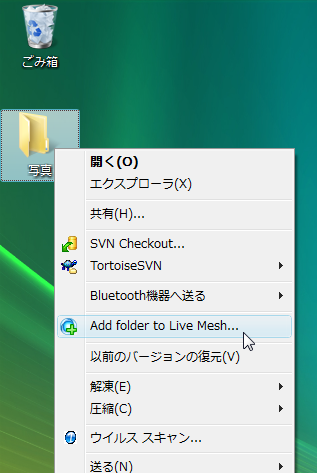
Live Meshはエクスプローラと統合されています。フォルダーを右クリックするとメニューに「Add folder to Live Mesh」という項目があります(図6 ) 。同期したいフォルダーを選択してこの項目をクリックします。
図6 フォルダーの追加確認ウィンドウが表示されるので[OK]ボタンをクリックします。以上でこのフォルダーにあるファイルは自動で同期されるようになりました。
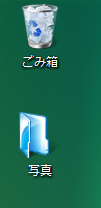
図7 Live Meshフォルダー同期されるフォルダーは図7 のように青く表示され、ほかのフォルダーと区別されますが、同期・共有されている点を除いて通常のフォルダーとまったく同じです。
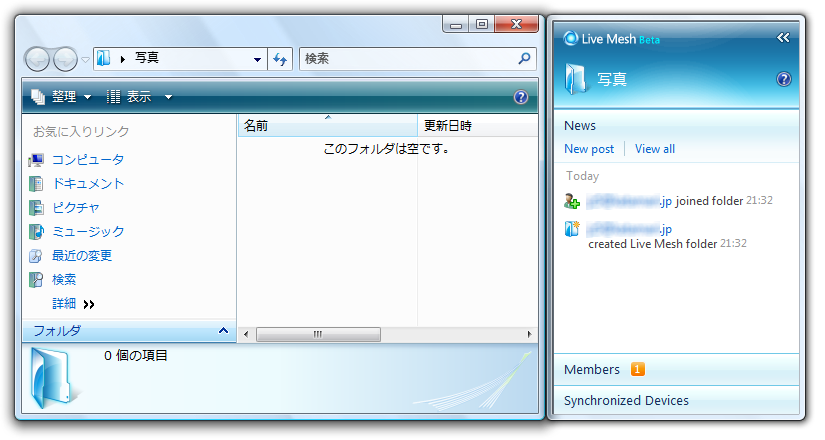
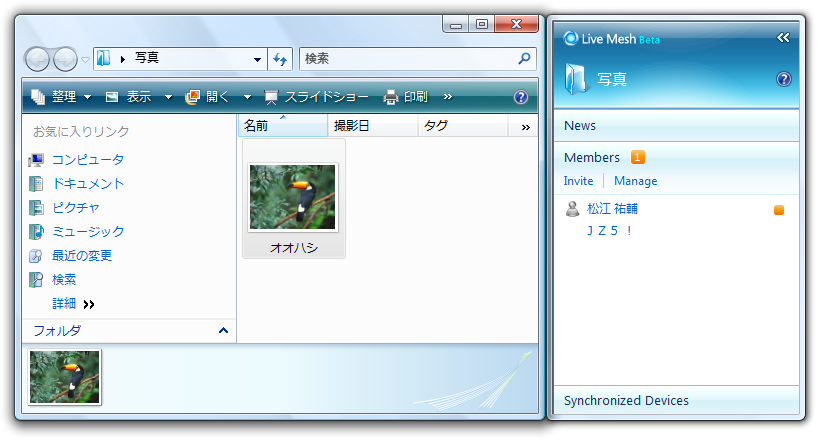
追加したフォルダーを開くと、エクスプローラのウィンドウにMesh barと呼ばれるウィンドウが現れます(図8 ) 。ここではフォルダーの共有設定や更新情報の確認が可能です。
図8 Mesh bar先ほど追加したデバイスは、まだひとつだけですか? ひとつだけの状態でもすでに今 追加したフォルダーと同期するデバイスがあります。それが次に紹介するLive Desktopです。
Live Desktop
これまでの操作ですでに気づいていたかもしれませんが、DeviceページのDevice Ring上にLive Desktopというオブジェクトがありました。これは5GBまでのオンライン ストレージ サービスで、WebブラウザからWindowsのデスクトップを操作するようにMesh上のフォルダーやファイルにアクセスを可能にします。
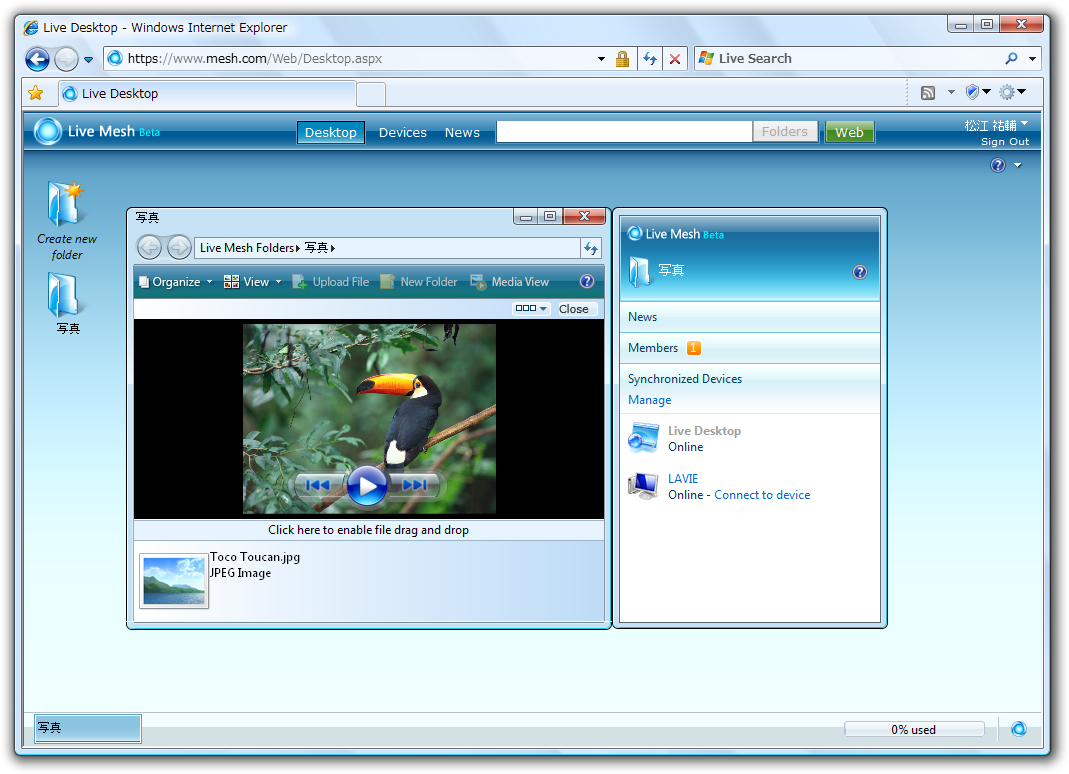
それではLive Desktopを表示してみましょう。DeviceページからDevice Ring上のLive Desktopを選択して[Connect]ボタンをクリックするか、Webページ上部の「Desktop」をクリックします。Live Desktopは図9 のような画面です。
図9 Live Desktop先ほど追加したフォルダーはデスクトップ上にあったでしょうか。初期設定では追加したフォルダーは自動でLive Desktopと同期し、Live Desktopにもフォルダーとその中のファイルが追加されていることと思います。
Live Desktop上では操作に制限がありますが、フォルダーを開いたり、ファイルを追加(アップロード)したり[3] 、写真であればデスクトップ上で内容の確認も可能です。ここでも開いたフォルダーにはMesh barが付いています。
[3]
プラグインのインストールを行うとドラッグ&ドロップでファイルのアップロードが可能です。フォルダーを開いて表示される「Click here to enable file drag and drop」からプラグインをインストールします。
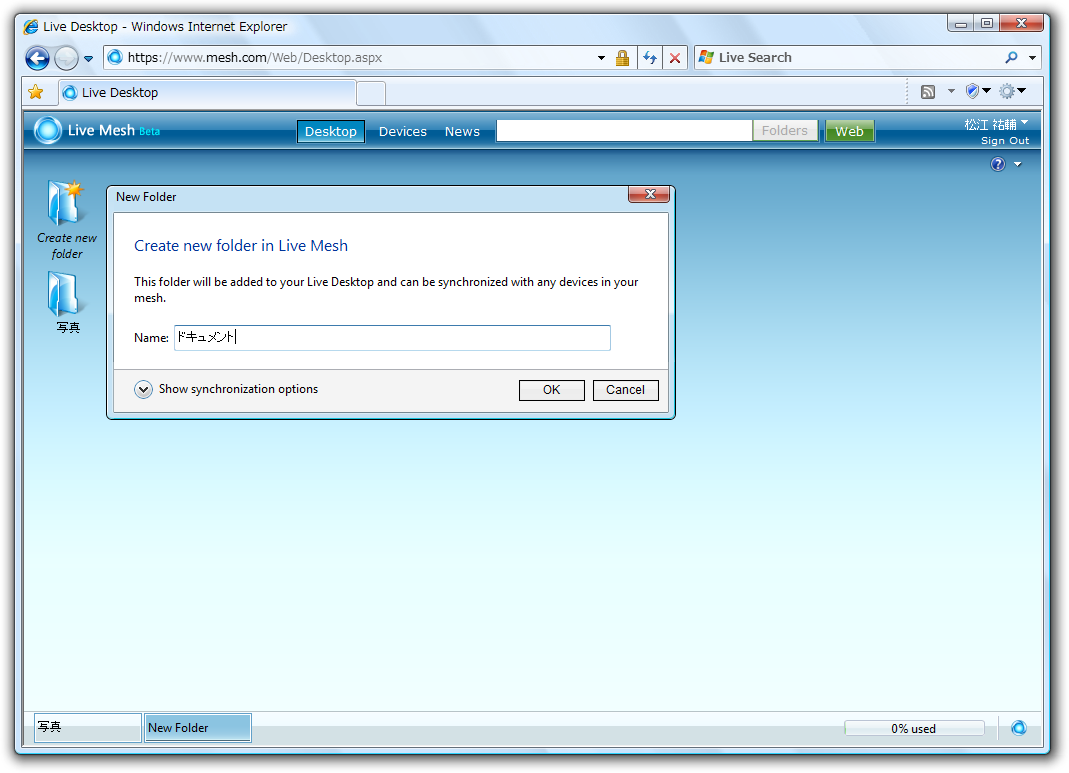
さて今度はLive Desktopから同期するフォルダーを追加してみましょう。デスクトップにある「Create new folder」をダブルクリックし、追加するフォルダー名を入力します。
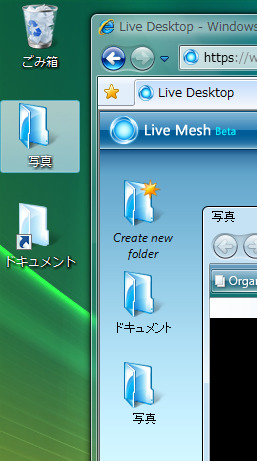
図10 Live Desktopからフォルダーの追加図11 フォルダー作成のショートカットLive Desktopからフォルダーを追加後、しばらくするとPCのデスクトップ上に図11 のようなショートカットが現れます。このショートカットから同期するフォルダーをコンピューターに追加することができます。
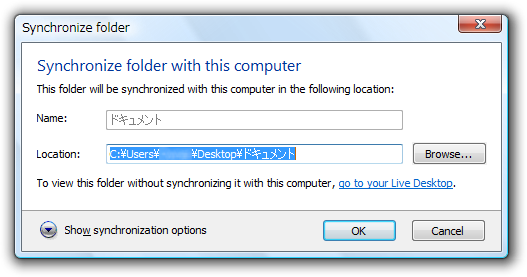
ショートカットをダブルクリックすると図12 のようなウィンドウが表示されフォルダーの作成場所を選択します。
図12 ショートカットからのフォルダー作成ショートカットは必要なければ削除して構いません。削除後もタスクトレイにあるアイコンから図13 のウィンドウを表示してフォルダーの追加が可能です。
図13 NotifierLive Desktopを利用すると、Live Desktopを介したコンピューター間の同期が可能になります。コンピューター間でフォルダーやファイルの同期・共有を行う場合も両方のコンピューターが同時にインターネットにつながっている必要はありません。両方のコンピューターがオンラインで互いに通信可能である場合は、すぐさま両者間で同期を開始します。
フォルダーの共有
次はフォルダーの共有設定をしてみましょう。Live Meshを使用すると友人や家族間でフォルダーの共有が可能です。共有はフォルダーごとに行い、共有したい友人らに招待メールを送り共有を開始します。
Mesh barを見てください。「 Members」という項目があるのでそれをクリックします(図14 ) 。ここでは対象のフォルダーを現在 共有しているメンバーの確認と、アクセス許可の設定が行えます。
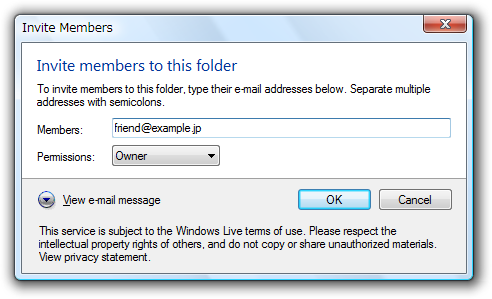
図14 Members招待は、Membersタブ内にある「Invite」からメールを送信します(図15 )( ※4 ) 。
図15 招待メールの送信このときフォルダーのアクセス許可の指定をします。Permissionを次の3種類から選択します。
Permission
説明
Owner
ファイルの作成・読み取り・更新・削除、およびメンバーの追加・削除・アクセス許可の変更が可能
Contributor
ファイルの作成・読み取り・更新・削除が可能
Reader
ファイルのオープンと読み取りのみ可能
フォルダー作成者は、Creatorというアクセス許可を持っています。Ownerの内容に加えて、フォルダーの同期設定の変更が可能です。
相手が承諾するまで共有は開始されません。Membersには承諾するまで保留中を示す表示がなされます。承諾後は、ファイルの追加や更新などは自動的に同期され、フォルダーの更新情報やメンバー更新情報はMesh barの「News」から確認できます。
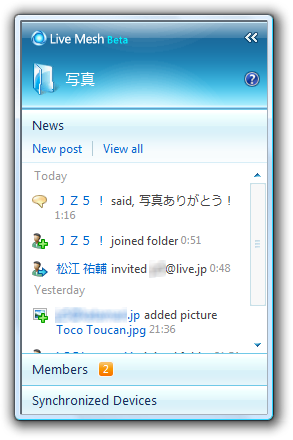
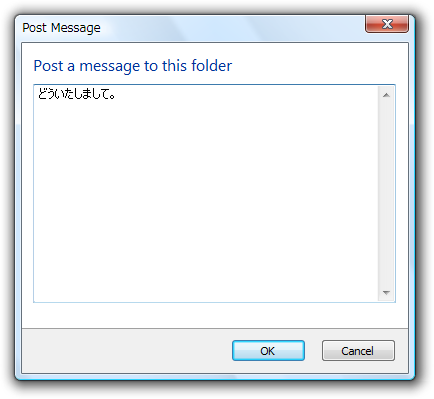
Newsからはメッセージの投稿も可能です。「 New post」をクリックして対象のフォルダーに対してメッセージを投稿します。投稿した内容は同じくNewsから確認でき、メンバーとの会話に使用できます(図16 、図17 ) 。
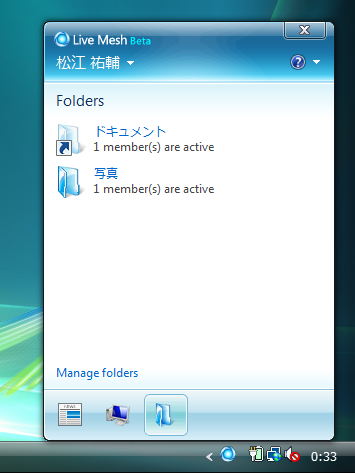
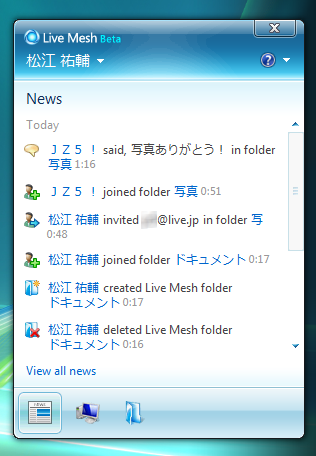
図16 News図17 メッセージの投稿Mesh barのNewsは対象のフォルダーに対しての情報の表示や操作ですが、タスクトレイのアイコンから表示できるウィンドウではすべてのフォルダーに対してのNewsの確認が行えます(図18 ) 。
図18 すべてのフォルダーのNewsの表示Live Mesh Remote Desktop
ここまでが、主要なフォルダー同期・共有に関するLive Meshの機能でした。細かな仕様や機能については紹介しきれていないことをご了承ください。最後にもうひとつ大きな機能を簡単に紹介して終りにしたいと思います。
それが、このLive Mesh Remote Desktopです。その名の通りリモートデスクトップ機能がLive Meshにあります。デバイスに追加されたコンピューター(ただしWindowsに限る)に別のコンピューター上からまたはWebブラウザからアクセス可能です。
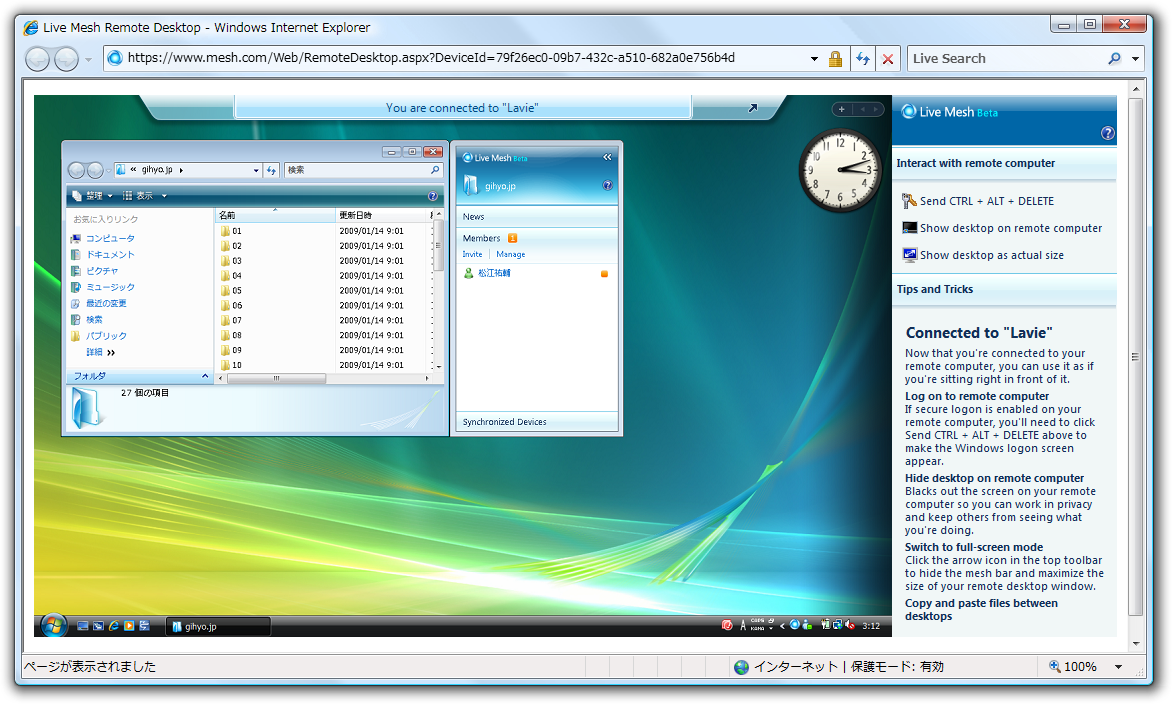
Webページからコンピューターに接続するにはDeviceページのDevice Ringからオンラインのコンピューターを選択し[Connect]をクリックします。すると、Webブラウザから対象のコンピューターを操作できます(図19 )
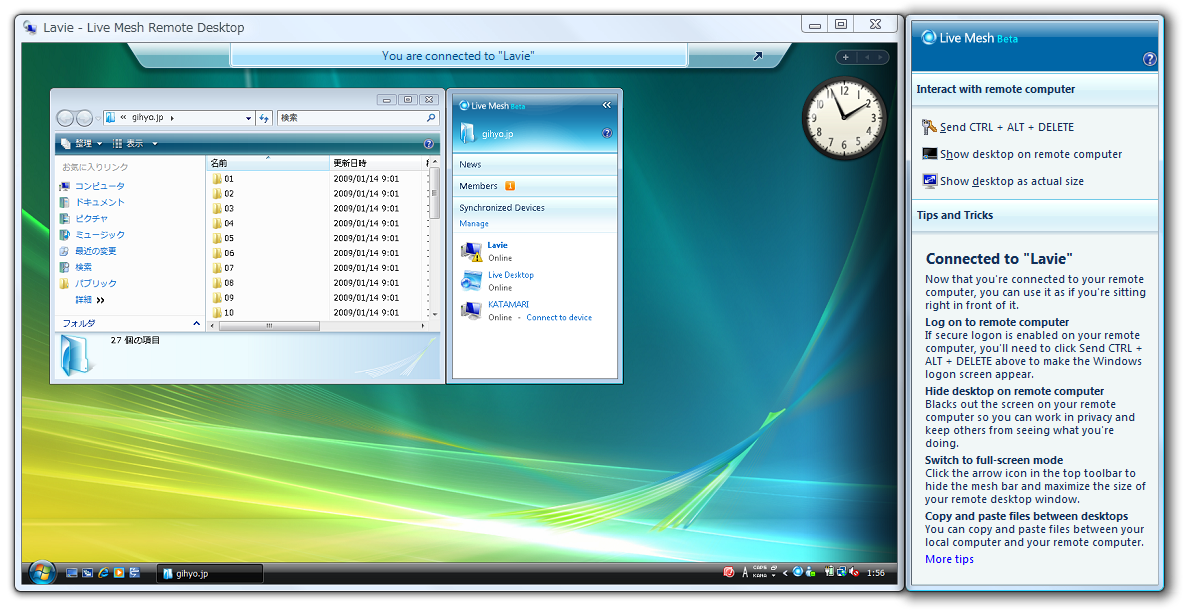
図19 Live Mesh Remote Desktop(Internet Explorerから接続) Live MeshをインストールしているPCから接続する場合は、タスクトレイのアイコンからデバイスを表示し「connect to device」をクリックすると、対象のコンピューターへ接続します(図20 ) 。
図20 Live Mesh Remote Desktop
第1回目はここまでです。今回はLive Meshサービスについてでした。
実際に使用してみるとその便利さに驚いたかもしれません。しかしLive MeshそしてLive Frameworkの目指す世界は、単なるファイルの同期・共有だけではありません。その内容も含めて、次回からはLive Frameworkについて紹介していきます。