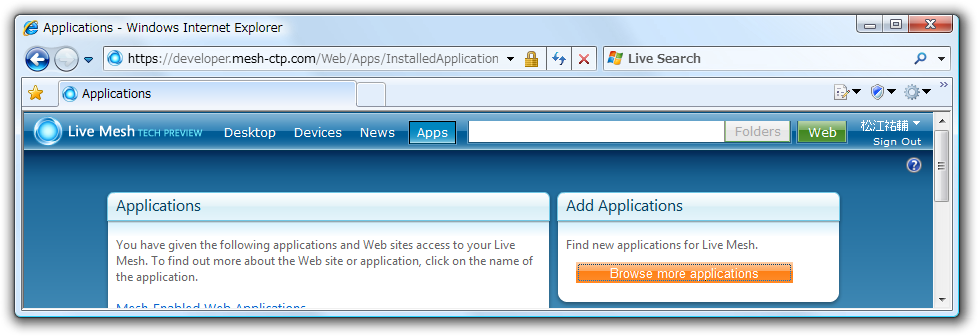
Appsページにある「Browse more applications」をクリックすると、アプリケーションの一覧が表示されます(図2)。Mesh上へ追加したいアプリケーションを選び、そのアプリケーション名の右側にある「Add To Mesh」をクリックします。
図2 Application Catalog
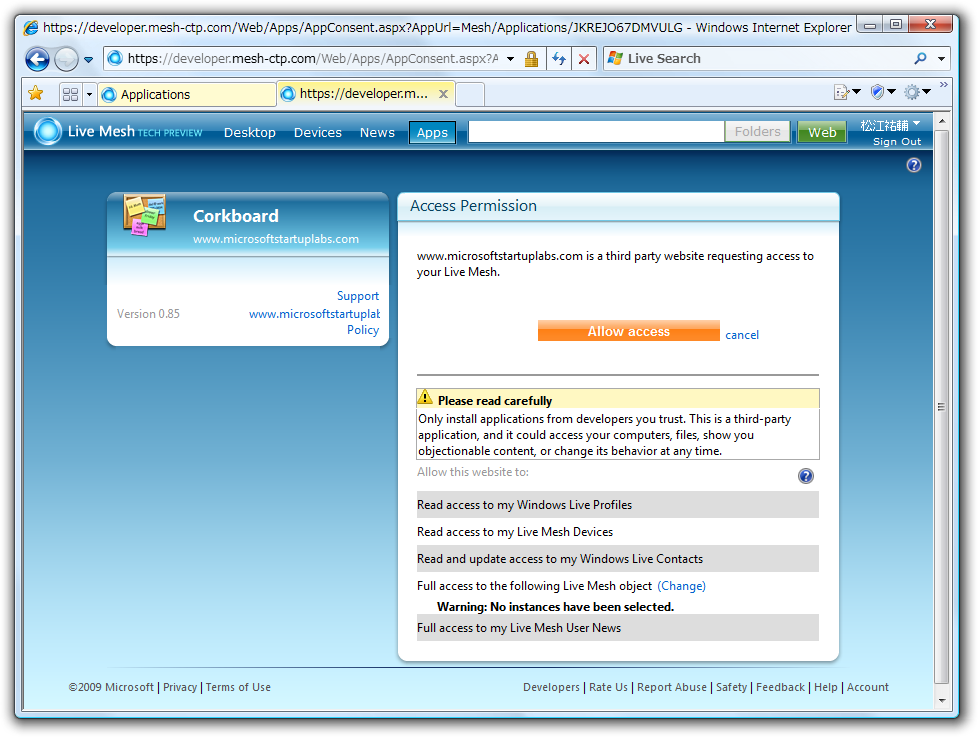
まだこの時点でMesh上にアプリケーションは追加されていません。追加しようとしているアプリケーションが行うデータへのアクセスの種類を確認し、許可を与えることで追加完了となります。図3はCorkboardアプリケーションを追加しようとしたところです。Windows Live ProfilesやMesh Devicesに対しての読み取り、Live Contactsへの読み取りと更新、Mesh User Newsに対してはフルアクセスが行われることを示しています。また「Change」をクリックすることでアクセスを許可するMesh Objectを指定できます。「Allow access」をクリックすることでアプリケーションのアクセスを許可します。
それではMesh-enabled Webアプリケーションを作成してみましょう。Visual Studio 2008 SP1および無償のVisual Web Developer Express Edition with SP1用にLive Framework ToolsというMesh-enabled Webアプリケーションの開発環境が提供されています。
Live FrameworkやMesh-Enabled Webアプリケーション自体はVisual StudioやWindowsに依存するものではありませんが、提供されている環境を使用すると非常に簡単に効率よく開発が可能です。本連載でもこれを利用し、Visual Studio 2008 SP1と言語にVisual Basicを使用します。最初に開発に必要な環境を構築します。
Visual Studio 2008 SP1またはVisual Web Developer Express Edition with SP1がインストールされた状態で下記のSDK等を順にインストールします。
Live Framework Toolsの執筆時点でのバージョンはApril 2009 CTPです。ダウンロードした内容にLive Framework SDKも含まれています。インストール時にVisual StudioまたはVisual Web Developerが英語版かどうかのチェックがあるため、通常はインストールができないと思います。一度、英語版のVisual Web Developer 2008 Express Editionをインストール後にLive Framework Toolsをインストールするとよいでしょう。
インストールが完了するとプロジェクトの作成にLive Frameworkの項目が追加されています(図6)。ここからMesh-enabled Web アプリケーションのプロジェクトが作成可能です。
図6 Mesh-enabled Web アプリケーション プロジェクト
プロジェクトの作成
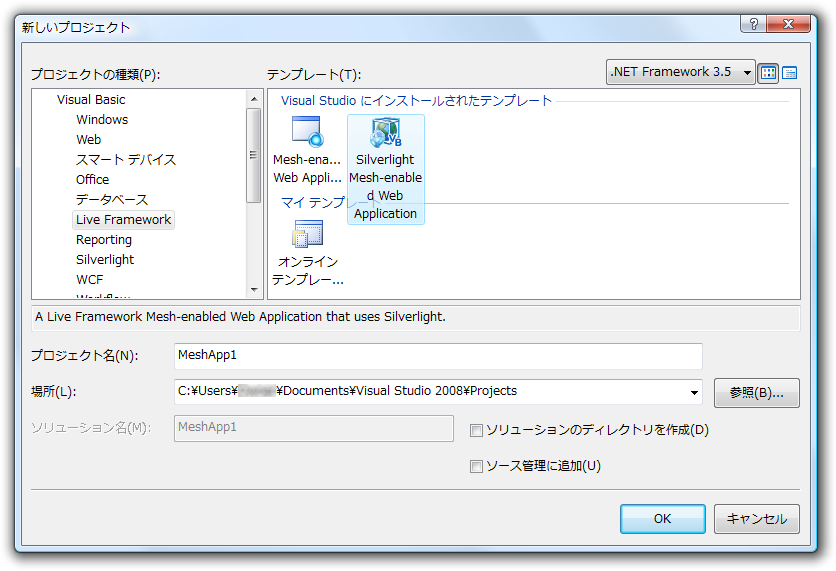
さっそくMesh-Enabled Web アプリケーションを作成してみましょう。図7のようにLive Frameworkのプロジェクトは2種類ありますが、ここでは、Silverlight Mesh-enabled Web アプリケーションを選択します。また、本連載ではVisual Basicを選択しています。
プロジェクトを作成すると、ソリューションにふたつのプロジェクトが作成されています。アプリケーションのUIとロジック部分となるSilverlightプロジェクトと、Mesh-enabled Web アプリケーションとしての情報を持つプロジェクトのふたつです(図7)。
図7 Silverlight Mesh-enabled Web アプリケーション プロジェクト
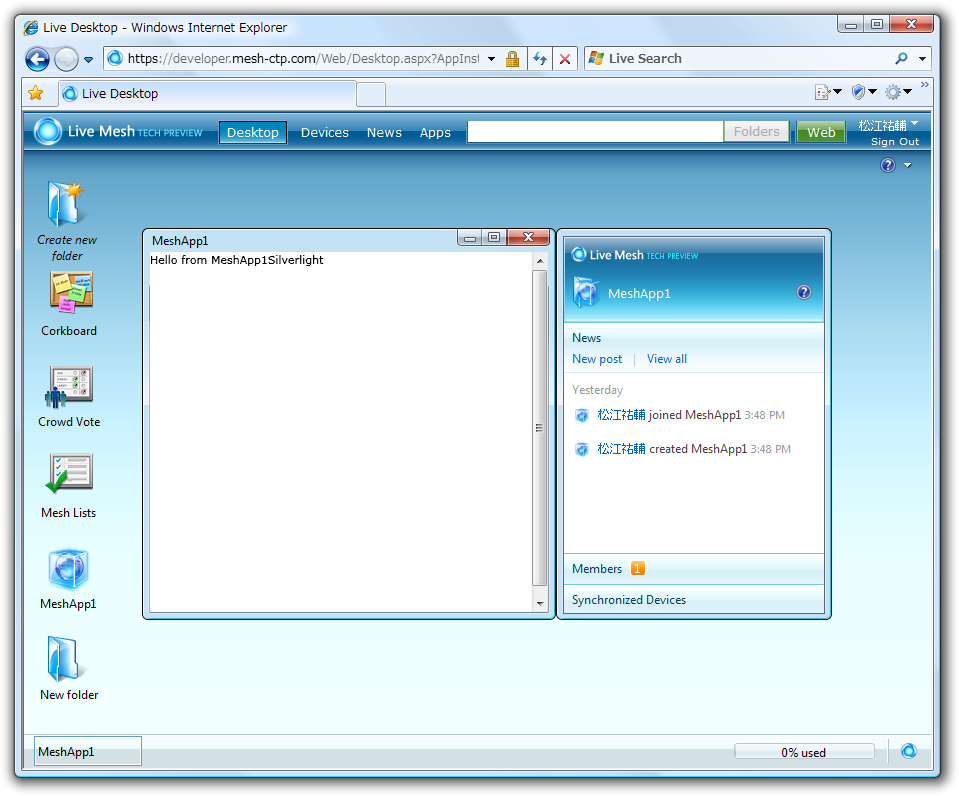
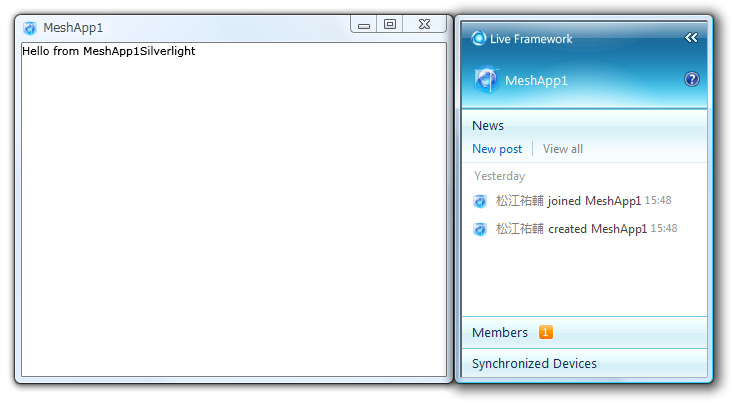
SilverlightプロジェクトにあるPage.xamlが、アプリケーションの見た目となる部分です。既に「Hello from MeshApp1Silverlight」というTextBlockコントロールが追加されています。
プロジェクトの実行
作成されたプロジェクトは文字列を表示するだけの単純なアプリケーションですが、Mesh-enabled Web アプリケーションはMesh上に配置する必要があるため、手順に従いアプリケーションを配置してから実行・デバッグする必要があります。その方法をこれから説明します。
メニューのデバッグからデバッグ実行を選択します。すると図8のふたつのウィンドウが表示されます。
図8 サインイン ウィンドウとプログレス ウィンドウ
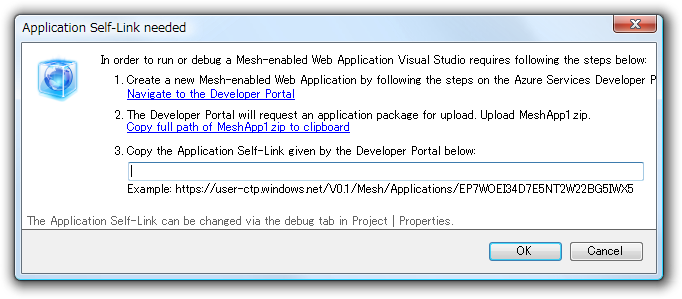
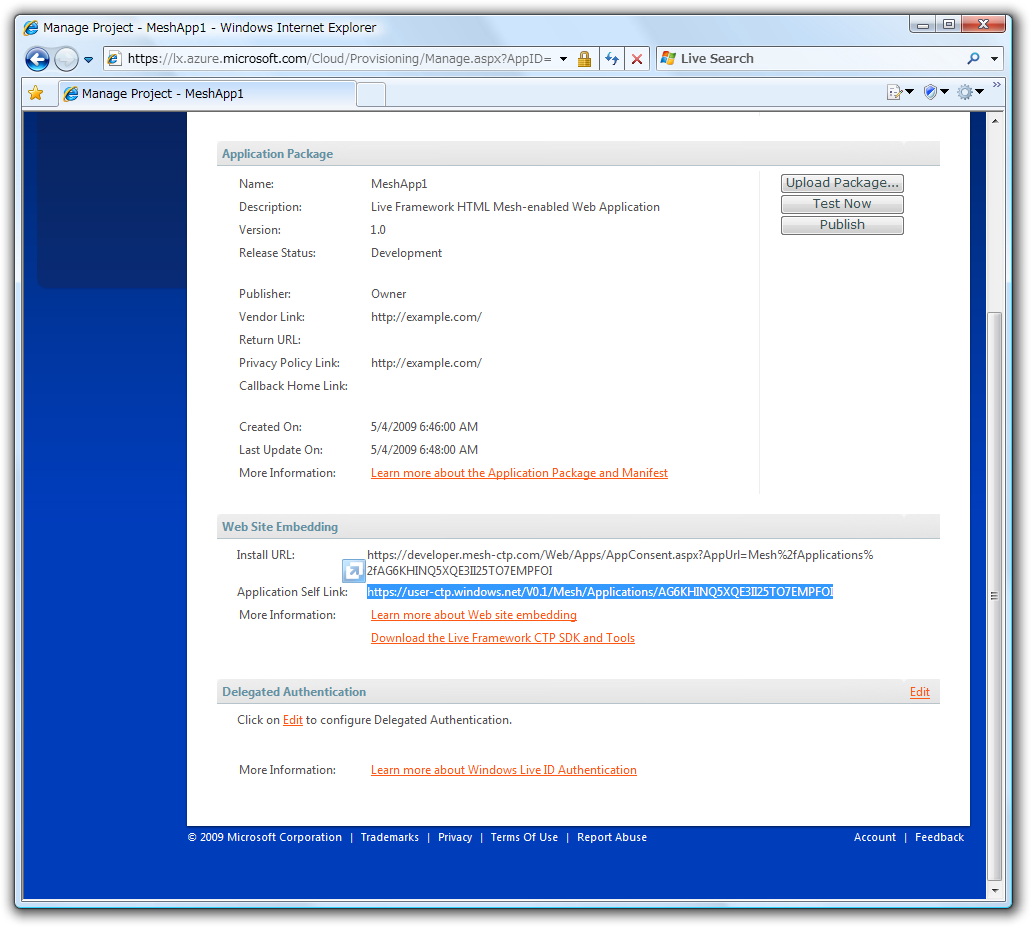
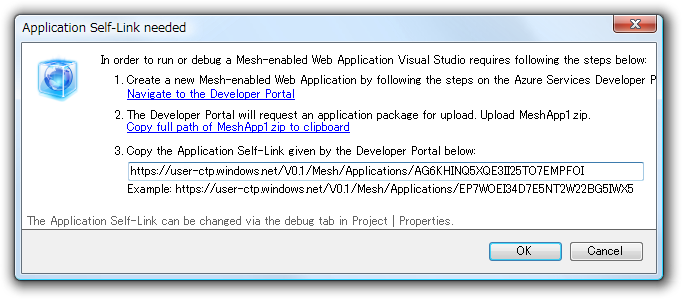
サインイン ウィンドウからAzure Services Developer Portalで使用しているWindows Live IDアカウントでサインインします。すると図9のウィンドウが表示されます。このウィンドウでは、Application Self-Linkと呼ばれるMesh上のアプリケーションのURLを入力するまでの手順が示されています。
図9 Application Self-Link 入力ウィンドウ
Azure Service Platformプロジェクトの作成
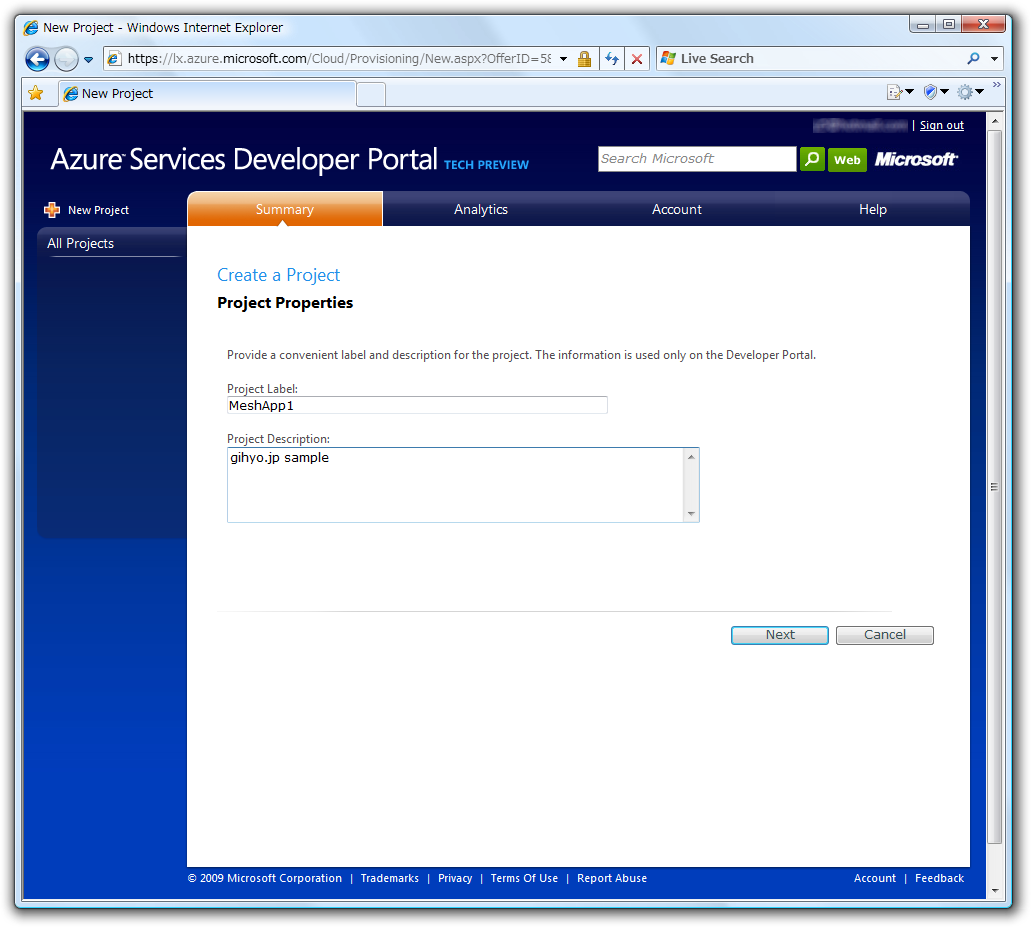
Mesh-enabled Web アプリケーション用のプロジェクトをAzure Services Developer Portal上に作成します。図9にある「Navigate to the Developer Portal」をクリックしDeveloper Portalへ移動します。
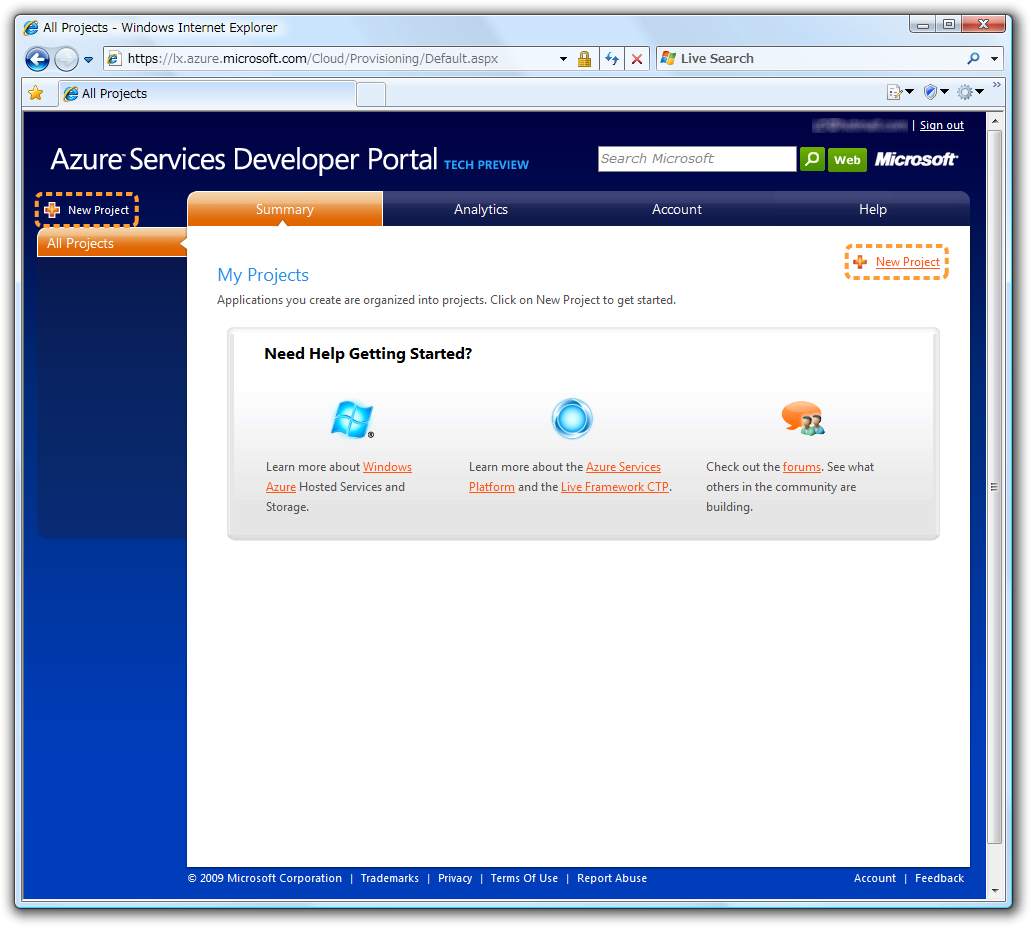
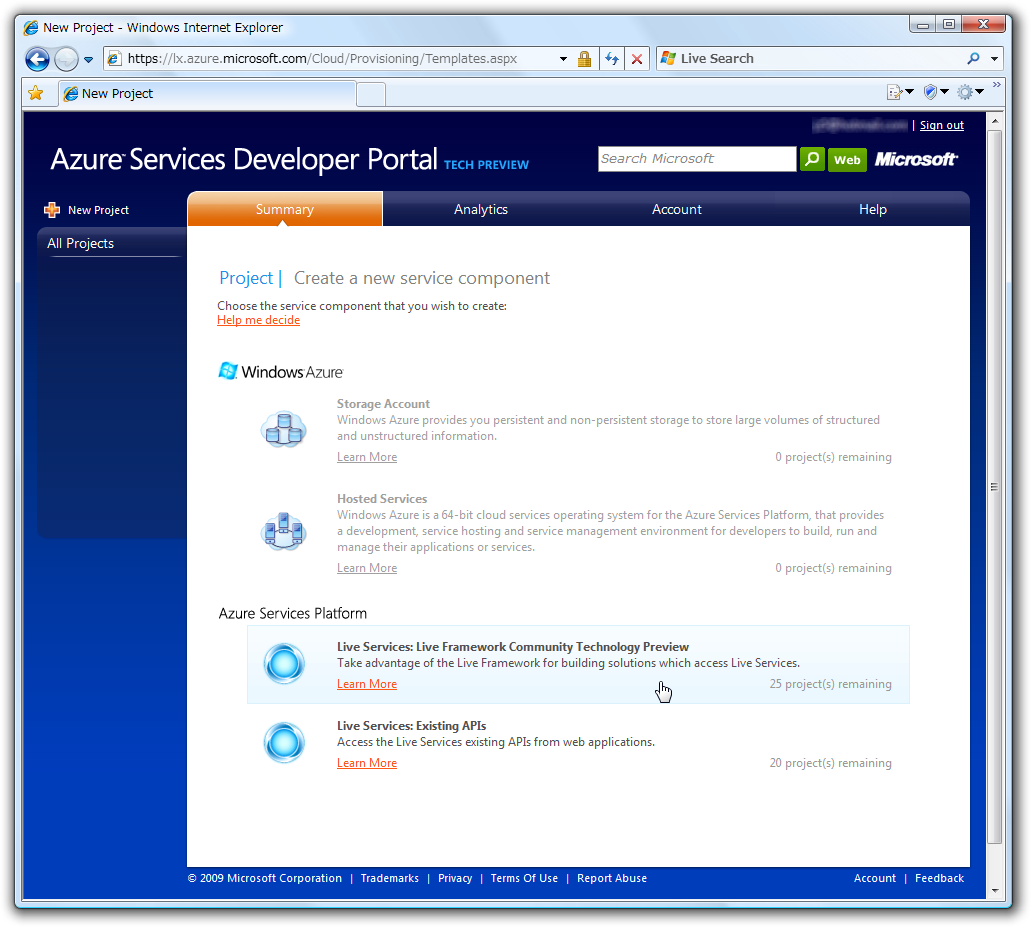
続いてページ上の「New Project」をクリックします(図10)。サービス コンポーネントを選択する画面が表示されるので、「Live Services: Live Framework Community Technology Preview」をクリックします(図11)
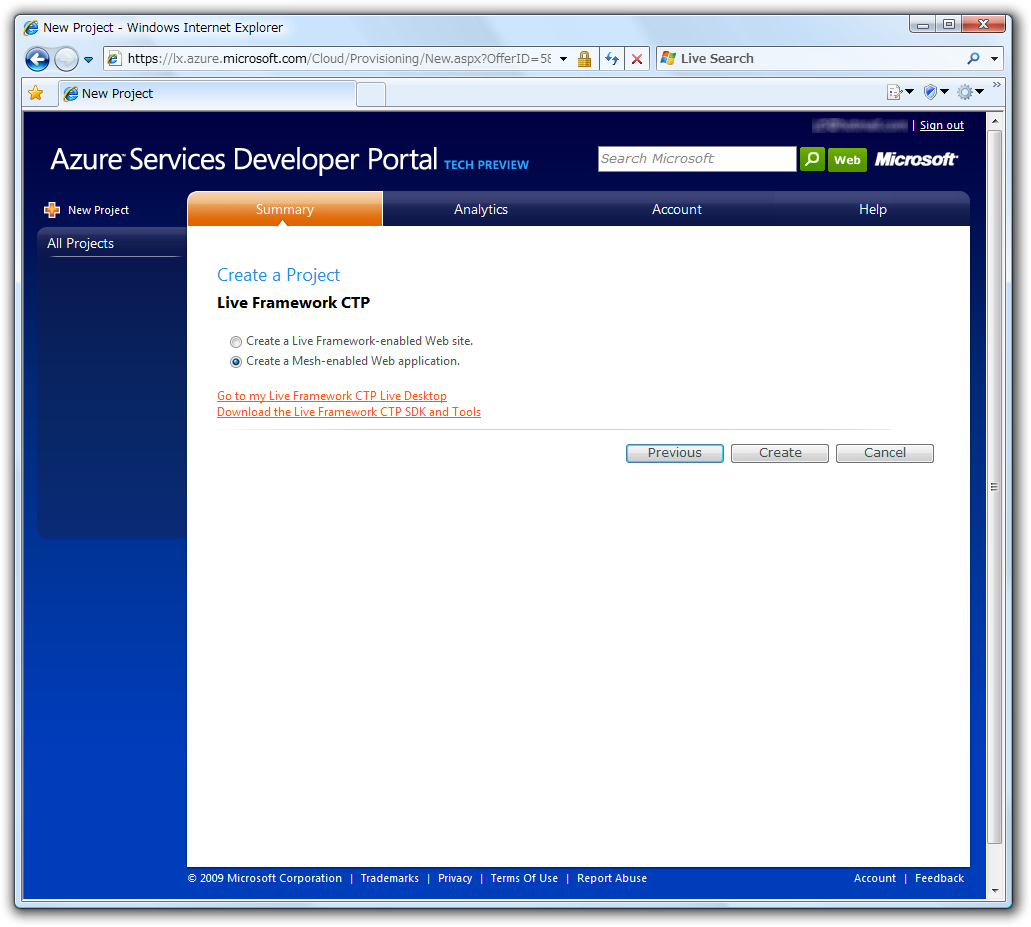
Live Framework-enabled Web site または、Mesh-enabled Web アプリケーションを選択する画面になりますので、Mesh-enabledの方を選択します。Createボタンをクリックするとプロジェクト作成の完了です。Live Framework-enabled Web siteは、HTMLやJavaScriptを組み合わせた画面をアプリケーションのように見せる種別のプロジェクトです。
図13 プロジェクト種別の選択
アプリケーション パッケージのアップロード
Visual StudioのMesh-enabled Web アプリケーション プロジェクトをビルドすると、アプリケーションに必要なファイルはzipファイルにまとめられています。このzipファイル(アプリケーション パッケージ)をDeveloper Portalへアップロードします。
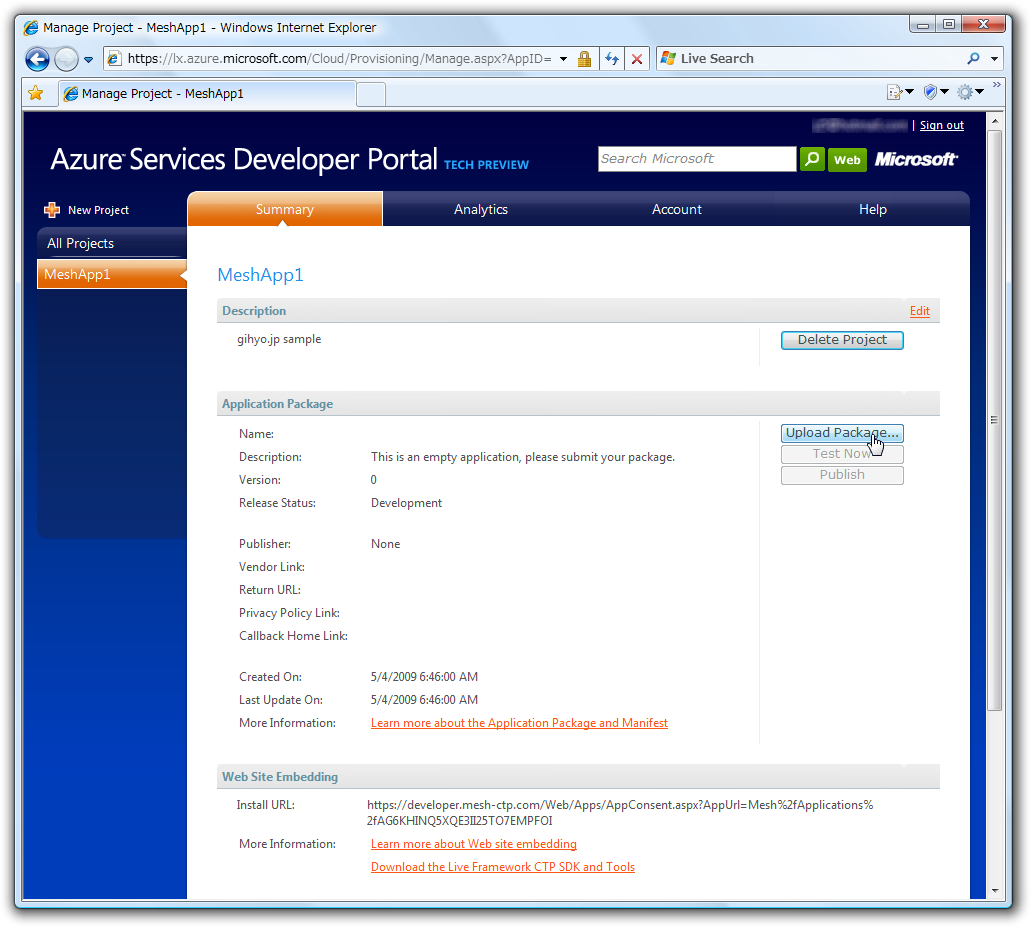
作成したAzure Service PlatformプロジェクトのSummary(図14)にある「Upload Package」をクリックします。
図14 Azure Service Platformプロジェクト Summary
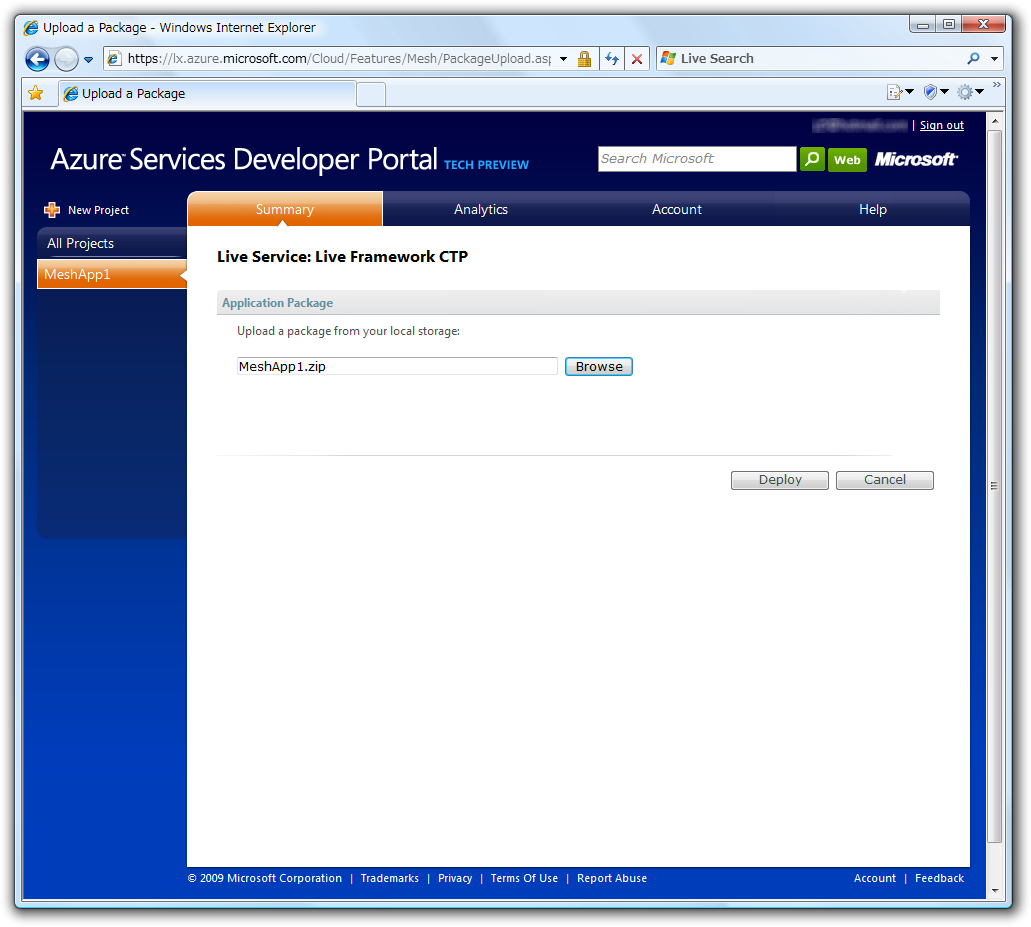
図15の画面が表示されますので、ここに作成されているzipファイルを指定します。図9のApplication Self-Link入力ウィンドウを再度 確認してください。2番の項目にある「Copy full path of MeshApp1.zip to clipboard」をクリックします。クリップボードにzipファイルのパスが格納されるので、これを利用してzipファイルを指定します。