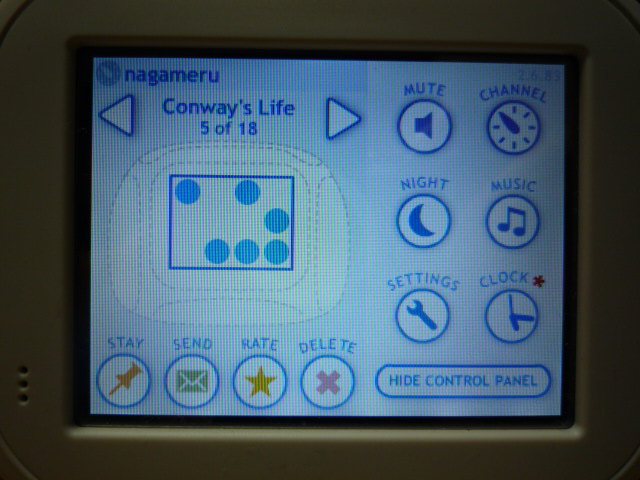
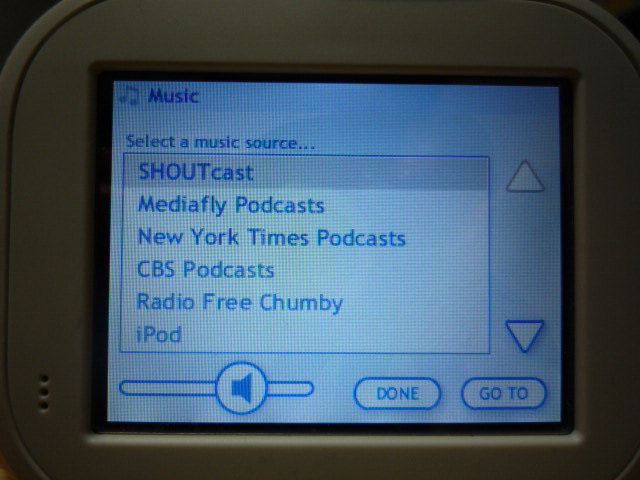
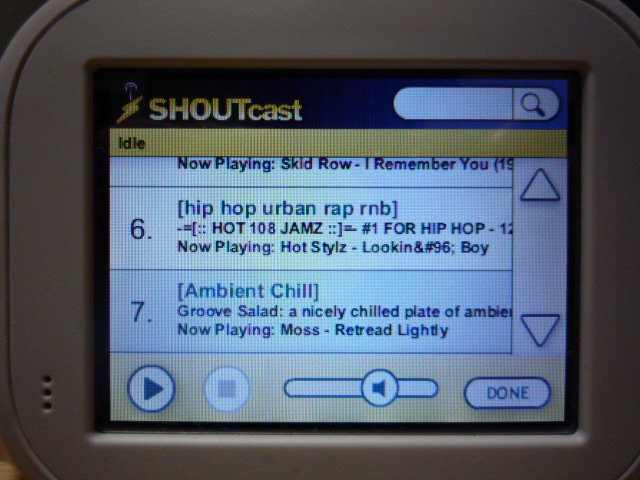
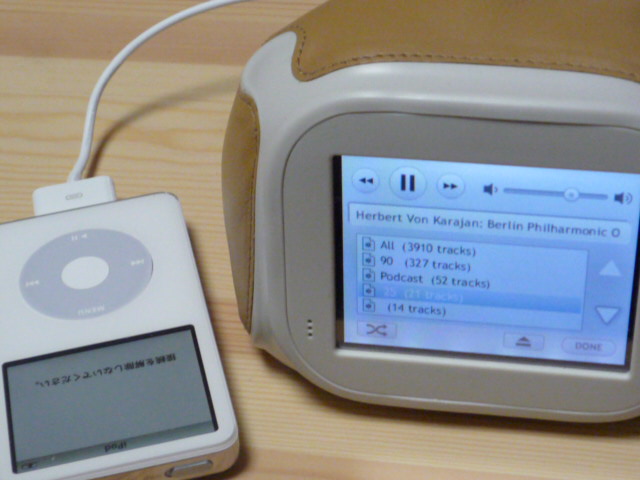
chumbyをiPod用プレイヤーとして使うこともできます。背後のUSBポートにiPodをつなぎ、コントロールパネルの「MUSIC」をクリックし、music sourceから「iPod」を選択します(図8)。するとiPod内の音源が表示されるので、それを選んでplayさせることができます。しかし、日本語文字は表示されないのでいまいち使えない部分があります。なお、こちらもネットラジオと同様にwidgetの裏で流すことができます。またUSBドライブに入れたmp3ファイルもmisuc sourceの「My Music Files」を選択することによりplayできます(もちろんchumby本体のUSBポートに差してから!)。その他、MUSICまわりはいろいろできるのですが、それについては下記の記事をご参照ください。
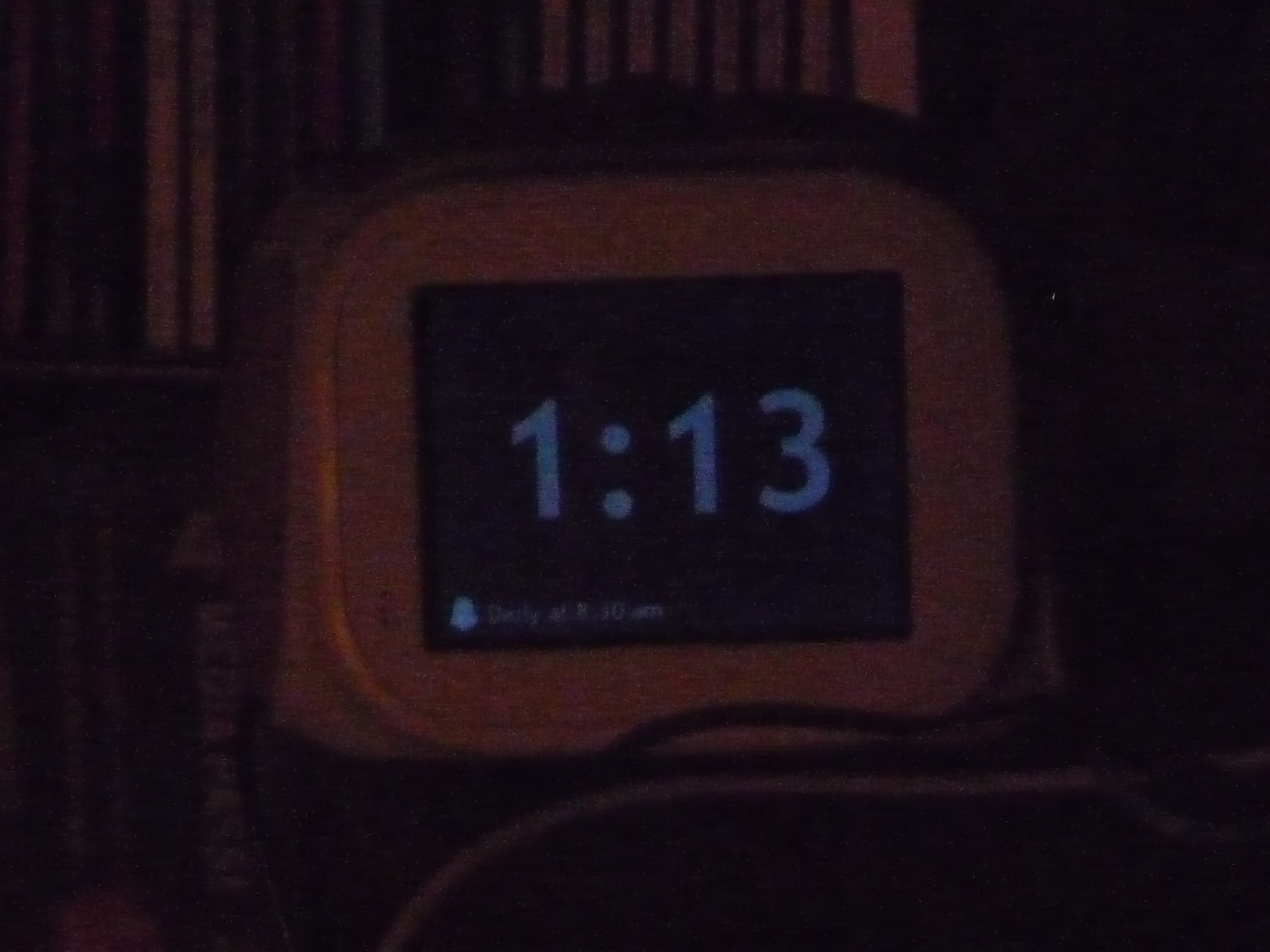
chumbyには目覚まし時計の機能もあります。コントロールパネルの「clock」をクリックして、鳴らしたい時間をセットするだけです。セットしたら、あとは、画面が暗くなるNight mode(コントロールパネルにある「月」アイコンの「night」をクリック)にしておやすみなさい! Night modeは眠りを邪魔せず、かつ、暗いままでも時間が把握できるレベルで光るので、夜中にふと目が覚めて時間を確認したくなったときに非常に便利です(図9)。
図9 夜のchumby
おすすめ widget
私が登録しているwidgetをいくつか紹介します。
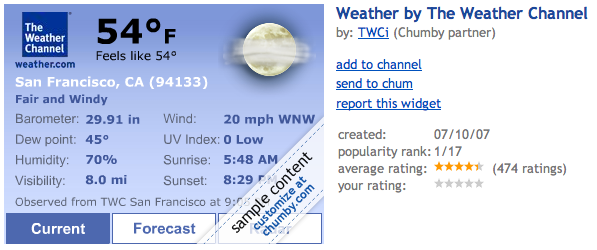
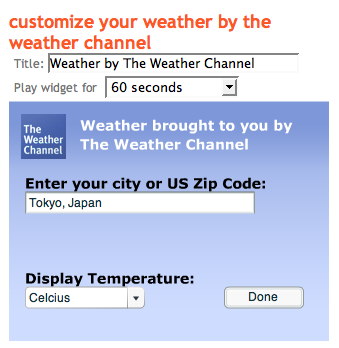
まずは天気予報。天気予報系のwidgetはいろいろあるのですが、日本の天気にも対応しているのは少数です。そのうちの一つが「Weather brought to you by The Weather Channel」(図10)。私は対象地域として「Tokyo,Japan」としています(「customize」で設定できます、図11)。朝、出かける前に重宝しています。
図10 Weather brought to you by The Weather Channel図11 customize (Tokyo, Japan)
自分が撮った写真をぱらぱらと眺めたい場合はフォトフレーム的なwidgetが便利です。私はPicasa用のwidget「Picasa Web Albums」を使っています(図12)。これはPicasaで自分が公開しているウェブアルバムのURLを指定するとそこにある写真をスライドショーで表示してくれるというものです。当然、Flickr用のwidgetもあります。他の写真共有サイト用のwidgetもありますので、自分が使っているサービスに合わせて選ぶと良いかと思います。
きれいなお姉さんやカッコいいお兄さんをぼーっと眺めるためのwidgetもあります。「Hot or Not」widget(図14)は、顔写真を閲覧者がレーティングするサイト(たぶん「Hot or Not」)から高レート(HOT)なもののみを取得し順次表示しているようです。customizeで女性か男性かを選択できます。また、「Spike Babelizer」というwidgetもあります。こちらはセクシーなモデルさん(だと思う)の写真が順次表示されます。
図14 Hot or Not
より健全なものとして、「かわいい動物」をぼーっと眺めるためのwidgetもあります。「Animals」カテゴリにいろいろあるのですが、私が入れているのは「I CAN HAS CHEEZBURGER?」widget と「Cute Overload Clock」widgetです(図15)。「I CAN HAS CHEEZBURGER?」も「Cute Overload」もカワイイ動物写真が満載の人気サイトで、これらのwidgetはそこの写真をスライドショー表示してくれます。
図15 Cute Overload Clock
その他、 NASAから取ってきた宇宙の写真を表示する「Astronomy Pic of the Day」、 YouTubeやDaily Motionなどの動画共有サイトを検索する(ただし日本語文字はダメ)「Avot TV」、 chumby内蔵の傾きセンサーを使った玉転がしゲーム「Chumball」、など楽しげなwidgetがいろいろあります。 FacebookやMySpaceなどのソーシャルネットワークwidgetや、Gmail、POP3使用のメールwidgetなどもありますが、日本語が表示されない現状ではあまり嬉しみはないかもしれません。あと、時計のwidgetはやたらと充実していますので、きっと気に入る時計が見つかるはずです。昔懐かしいピンポンゲーム風の「Pong Clock」や、アート的にかっこよくスライドするデジタル時計「Slider Clock」などがオススメです。