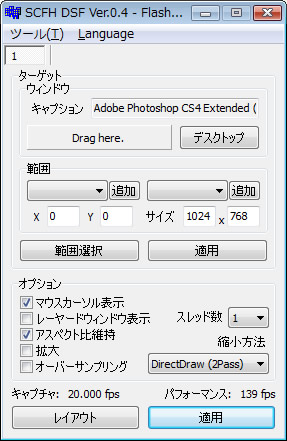
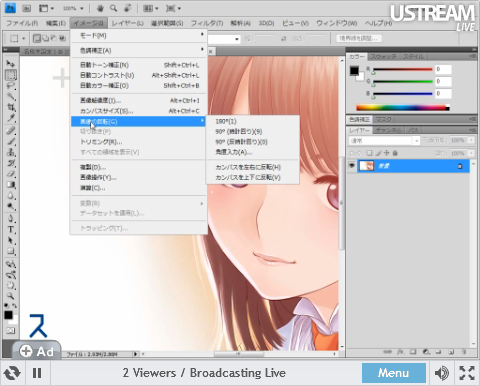
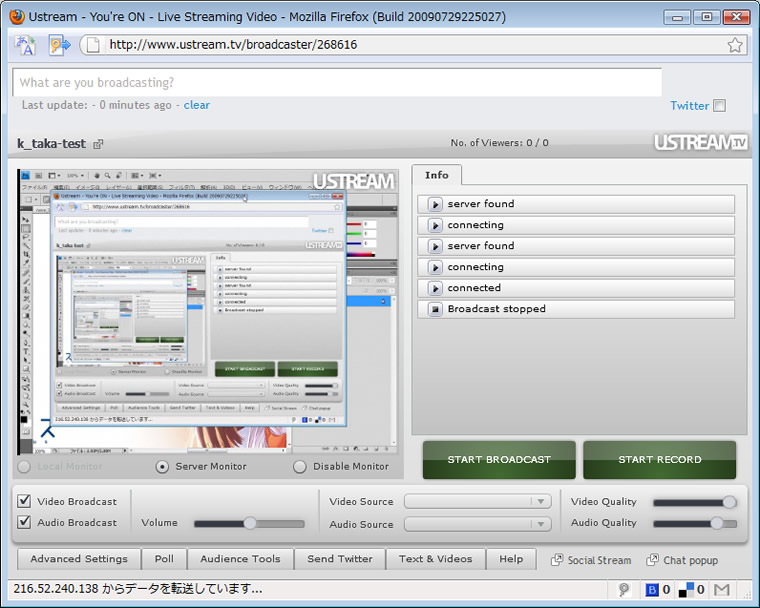
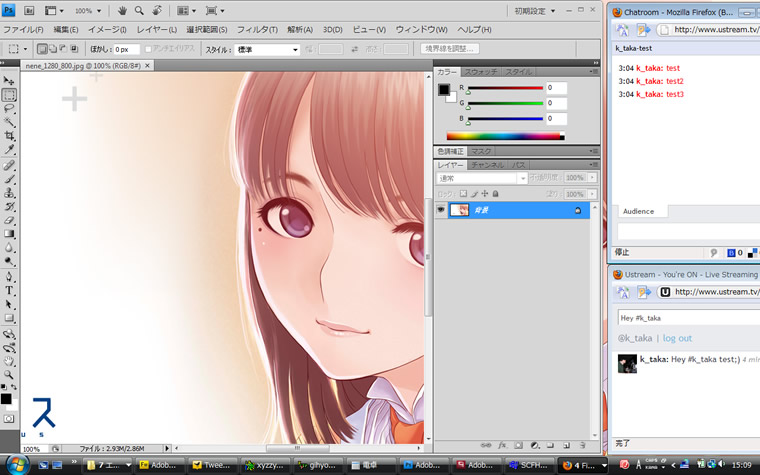
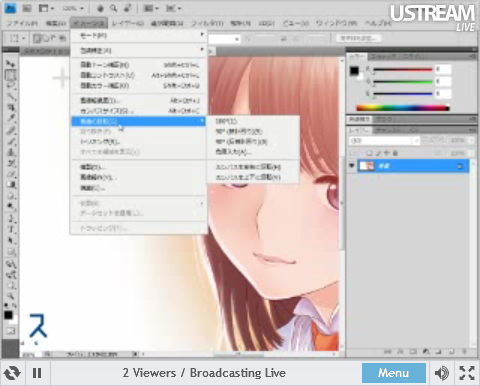
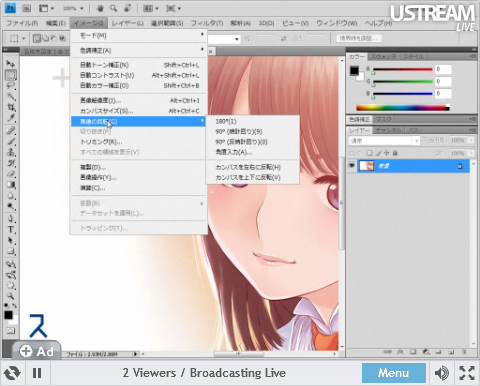
今回の配信方法は、SCFH DSFでキャプチャするのは変わらないのですが、その映像データをFlash Media Live Encoderに入力し、パソコン上でエンコードしてからUstream.tvの配信サーバーに送る、という方法を取ります。Flash Media Live Encoderを通すことで、エンコードの細かな設定ができるようになります。これにより、くっきりとした映像で配信できるようになります(図2)。
図2 今回説明する配信方法で、今回の内容を配信した場合の中継画面(つまり、Flash Media Live Encoderを利用した場合)
ただし、Flash Media Live Encoderを通すことで、以下のデメリットも生まれてしまいます。
配信するまでにFlash Media Live Encoderの設定を行う必要があるため、配信するまでの時間が少し増える
Flash Media Live Encoderでエンコードするため、パソコンのCPUやメモリの使用率がその分増える
配信中に、画質やフレームレート等が変更できない
中継のタイムラグが長くなる(前回の配信方法よりもプラス10秒弱程度の遅延)
このようなデメリットはありますが、Flash Media Live Encoderを使用して高画質配信を試す価値は十分にあるでしょう。
Note:
Flash Media Live EncoderはWindows用です。Macでは、高画質化のためにQuickTime Broadcasterを利用するという手があります(しかしUstream.tvでの利用は、かなりテクニカルのようです)。
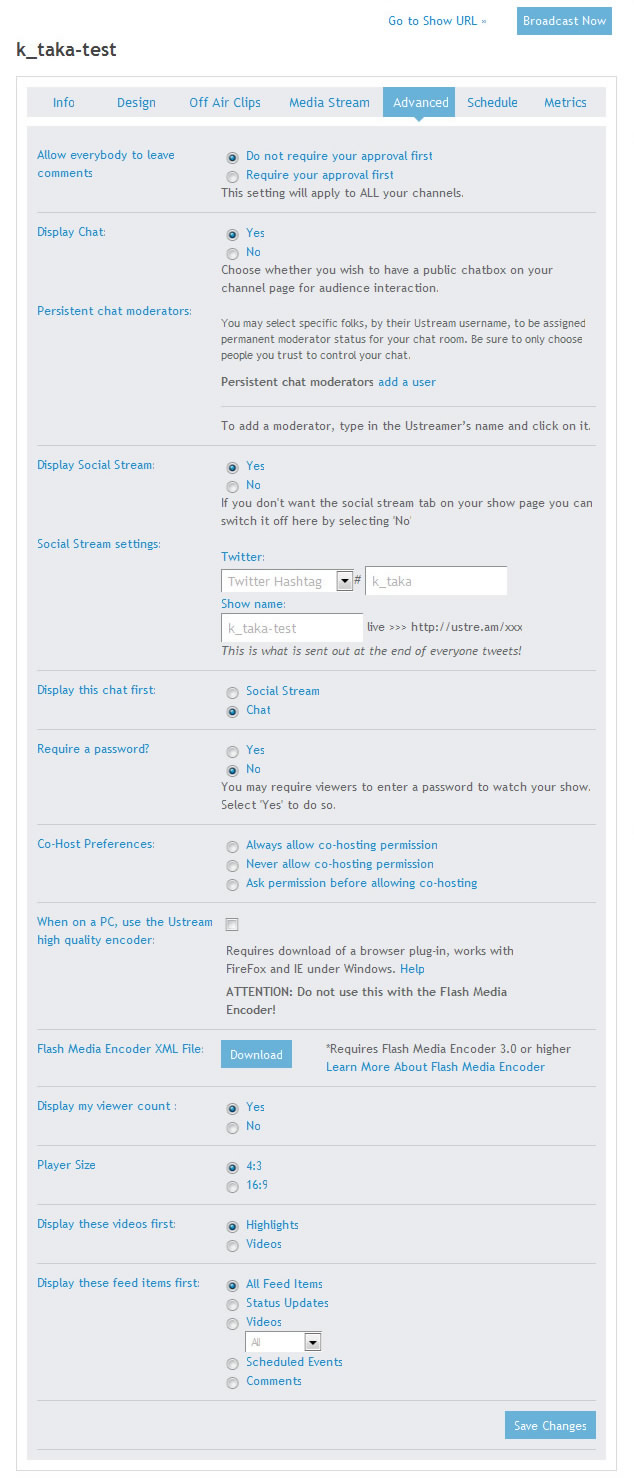
チャンネル設定ページから、Flash Media Encoder用のプロファイルをダウンロードする
Flash Media Live Encoderを使用した配信方法のイメージをつかんだところで、実際に配信してみましょう。
Adobe Flash Media Live Encoderのダウンロードは、Adobeのページの「Adobe Flash Media Live Encoderの無償ダウンロード」という見出し以下の「Version 3.0*」をクリックします。Adobe ID(無料で取得できます)が必要になりますが、Adobe IDでログインすればすぐにダウンロードできます。実際のインストールは、インストール画面の手順に従って作業すればOKです。
続いて、Flash Media Live Encoderのウィンドウを表示させてください。SCFH DSFでキャプチャした映像のエンコードの設定等を行います。
Fileメニューから「Open Profile」を選択し、Ustream.tvのサイトからダウンロードしたFlash Media Encoder用のXMLファイル(プロファイル)を開きます。すると、「Profile Validation」という、いくつかの項目が正しくありませんというダイアログが表示されますが、特に問題ないのでOKボタンを押します。
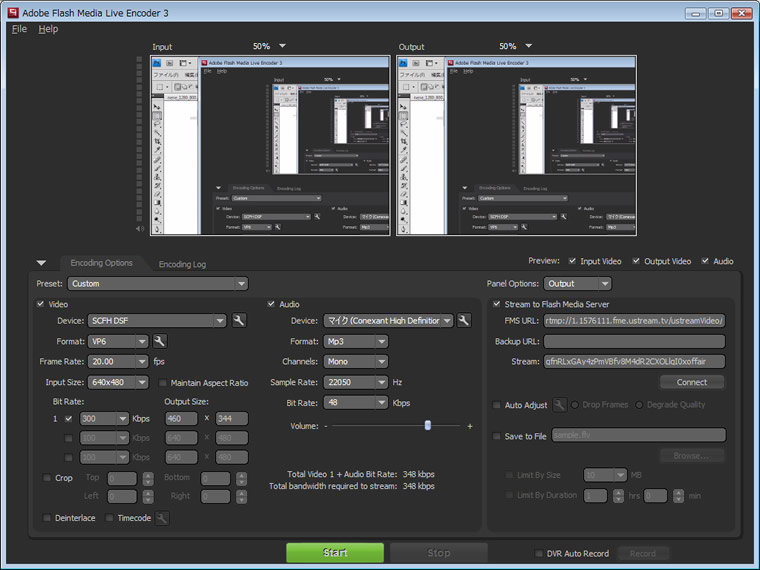
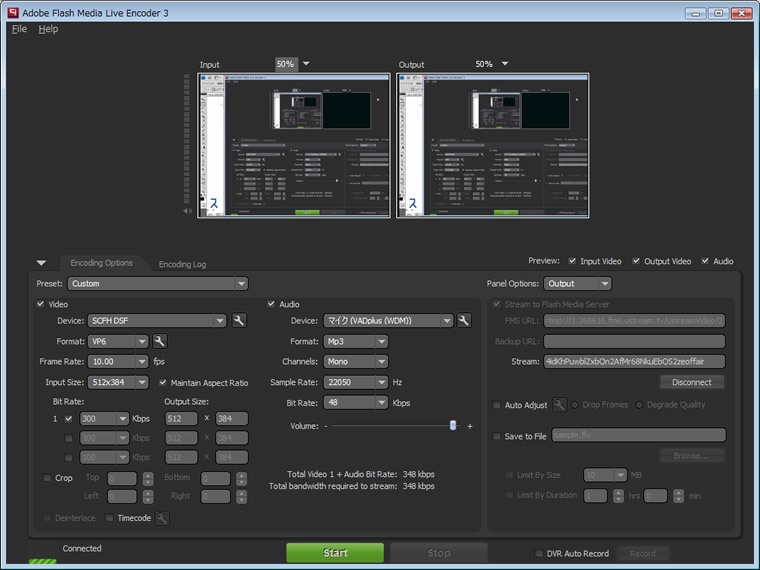
図8 Adobe Flash Media Live EncoderでProfileを読み込んで、以降のFlash Media Live Encoderのエンコード設定をおこなった画面
Note:
プロファイルを読み込むことで、「Stream to Flash Media Server」の項目を埋めるのが重要です。
Flash Media Live Encoderは、上部左にInput(入力される映像と音量)、上部右にOutput(Ustream.tvのサーバーに配信される映像)が表示されます。その下には「Encoding Options」「Encoding Log」の2つのタブがあり、まずは「Encoding Options」で配信設定を調整します。
「Encoding Options」は、VideoとAudioに関する設定項目(左側)と、配信先(Stream to Flash Media Server)の設定項目(右側)に分かれています。先に、VideoとAudioの項目を設定しましょう。
Videoのエンコード設定
Videoの設定項目は以下の表のとおりです。適宜、調整してください。
表1 Videoの設定項目(Flash Media Live Encoder)
Device:
「SCFH DSF」を選択します。これにより、Input画面にPhotoshopの画面領域が映るはずです(Flash Media Live Encoderがその画面領域にある場合は、この画面が映ってしまいますが)。
Format:
「H.264」と「VP6」が選択できます。「H.264」のほうが画質が良いとされますが、現状は閲覧者側でのCPU負荷が少ない「VP6」を選択するのが良いのではないかと思います。また、Settingsボタンを押すとより詳細な設定ができますが、デフォルトのままで良いでしょう(特に「Quality:」が気になると思います。パソコンの性能がとても高い場合には「Best Quality - Lower Framerate」を選択しても良いかもしれませんが、デフォルトの「Good Quality - Good Framerat」で十分でしょう)。
音声の配信をしない場合には、「Audio」の前にあるチェックボックスのチェックを外します。これにより、音声が配信されなくなります。変更が後で効くという意味では、後述のUstream.tvの配信設定画面で設定したほうが良いのですが、エンコードやネットワークの帯域を心配する場合にはFlash Media Live Encoder上で決めてしまっても良いかと思います。
Note:
「Volume:」の下に、今回の配信による、必要なネットワークの帯域が「Total bandwidth required to stream:」という名目で表示されます。現状ですと、400kbps前後で配信するのがベターなのではないか、と思います(あくまで一意見です)。
「Save to File:」が有効な時に設定できます。ローカルのパソコンに保存する際に、保存するファイルのファイルサイズの上限を設定できます。通常は有効にしません。
Limit By Duration:
「Save to File:」が有効な時に設定できます。ローカルのパソコンに保存する際に、保存時間を設定できます。通常は有効にしません。
以上で、Flash Media Live Encoderの設定が終わりました。
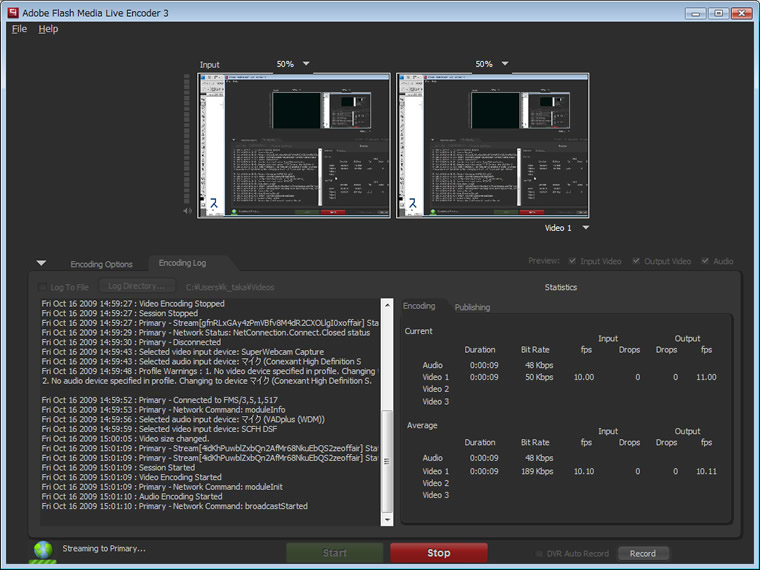
Stream to Flash Media Serverの項目のConnectボタンを押して、FMSと接続されていることを確認してください。その後に、Flash Media Live Encoderの画面下の中央のStartボタンを押すことでUstream.tv側の配信サーバーにエンコードされた動画データが配信されます(配信を止める場合には、隣のStopボタンを押します)。
図9 Adobe Flash Media Live Encoderの設定がすべて終わり、配信サーバーに接続したところ。自動的にEncoding Logのタブ画面に切り替わる



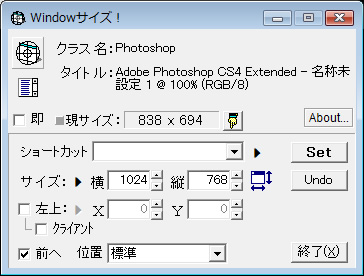
 の画像ボタンをサイズを調整したいウィンドウまでドラッグします。すると、