今回は、Ustream Live Broadcasterによる生中継の実践編です。生中継の具体的なテクニックや必要な道具などを紹介していきたいと思います。Ustream Live Broadcasterの使い方は前回の基礎編 で解説していますので、必要に応じて参照してください。
ただし、Ustream Live Broadcasterがリリースされたのが12月9日ですから筆者もまだ試行錯誤中です。あくまで現在(2009年12月28日)のベストプラクティスとして参考にしてください。
iPhoneを使った生中継の手軽さ、機動力を活かす
iPhoneの生中継は、ノートパソコンで配信する映像と比較すると低品質ですが、とにかく機動力があります。サッとポケットから取り出し、Ustream Live Broadcasterを起動するだけで配信を開始することができます。この手軽さが最大の魅力だといってよいでしょう。Webカメラもマイクも必要とせずに、iPhone一台あれば生中継できてしまうのです。たとえば、歩いていて「夕日が美しい!」と思ったら、その場ですぐに生中継を開始し、Twitterでフォロワーと対話することもできます。
この実践編で取り上げるテクニックや、グッズなどは、iPhone(スマートフォン)というデバイスの特性を活かしたライブ配信を前提にしています。iPhoneでライブ配信するときのベストな構成を紹介していきたいと思います。
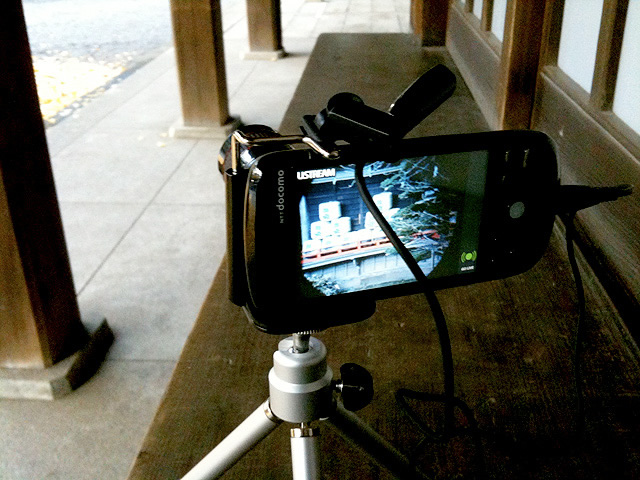
図1 WILLCOM D4によるUstream生中継時の写真。Webカメラとヘッドセットを接続し、OSを起動、ブラウザを立ち上げ、Ustream.tvにアクセスするなど、配信を開始するまで手順が多い 通信速度をチェックする
生中継の品質に影響を与える最も重要な要素は「通信速度」です。現場に着いたら、まず最初に確認しなければなりませんが、通信速度をチェックするアプリを使うと便利です。2つくらいのアプリで各々3、4回計測して、判断するとよいでしょう。事前に無線LANなどの有無を確認していても、必ず当日チェックしておきましょう。
また、同じ場所で無線LANを使っている人が多い場合、配信に影響します。もし、配信してもすぐに途切れてしまう状態なら、プレファレンス(Preferences)のLive Settingsで配信映像の品質を176x144(低画質)に切り替えてみましょう。
図2 通信速度を計測するアプリ「Speedtest 」( 左) 、「 Speedtest.net 」( 右) 図3 「 Speedtest.net」の履歴リスト。3G/WiFiのアイコンが表示されるので、確認しやすい。 日時や位置情報も記録される 無線LANを利用できる場合には、できるだけ利用したほうがよいでしょう。3G回線よりも安定しますし、パケット使用量の上限を気にせず配信できるからです。
図4 イーモバイルのPoketWiFiは、無線LANが使えない場所で威力を発揮する。小さいので胸のポケットに入れておくことが可能 iPhoneで生中継するときの装備
iPhoneはスマートフォンですから、ノートパソコンで配信するような映像クオリティは期待できません。あくまで、簡易配信のレベルだということを理解しておく必要があります。ただし、ちょっとした工夫で改善できますので、いくつかヒントをご紹介していきましょう。
以下の写真は筆者の配信用アイテムです。iPhoneと組み合わせて使うことで、さまざまな問題をクリアすることが可能です。
図5 現在の配信用アイテム。左上から、ライトルーペ、マイク、ホルダー、iPhone、外部バッテリー、マイクアダプタ 音量の問題を解決する
iPhoneで生中継していて一番気になったのは、映像の品質よりも「音声」です。iPhoneは電話なのでしかたないのですが、離れている人の声が拾えません(音声が極端に小さくなります) 。
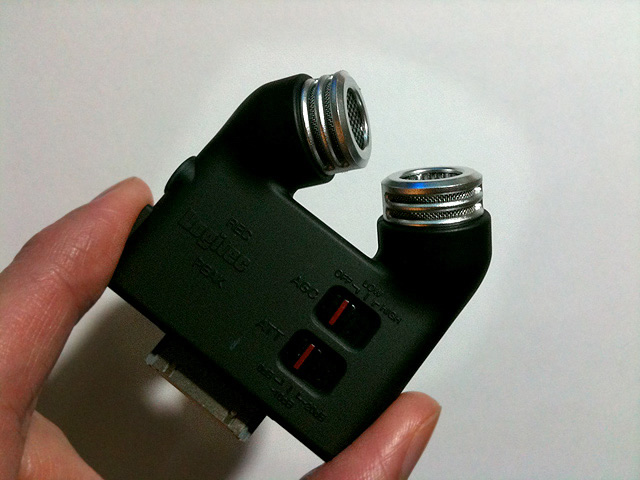
そこで、高品質マイクアダプタが必要になります。お奨めしたいのはLogitecの「LIC- iREC03P 」ですが、注意することがあります。まず、感度が高いため、マイクを近づけて話すと「音割れ」します(バリバリという強烈な音になります) 。野外の場合は、弱い風でもノイズ(風切り音)になってしまいますので、付属のスポンジ製ウインドシールドを必ず装着しておきましょう。
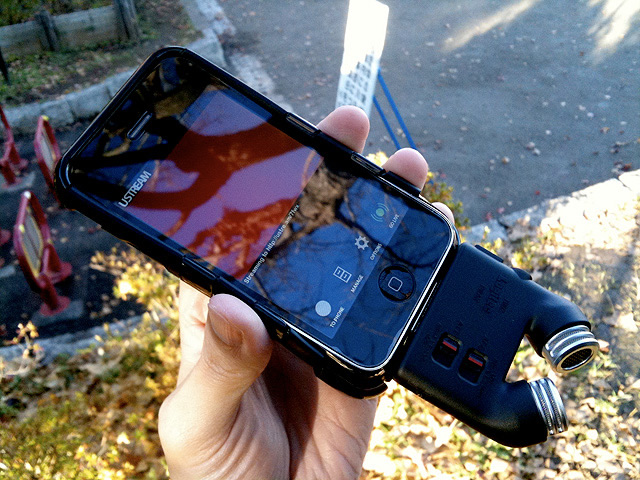
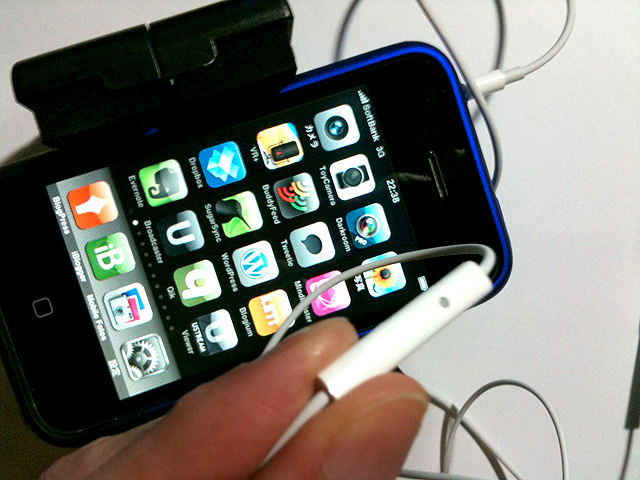
図6 Logitecの高性能ステレオマイクアダプタ「LIC-iREC03P 」 マイクアダプタの差し込みにも注意してください。筆者は、この製品が発売されてすぐに購入したのですが、マイクアダプタがきちんと装着されていないことに気付かず、iPhone本体のマイクで録っていました(数日間、高性能マイクで録った音声だと思い込んでいたのです) 。ケースに厚みがあり、正しく装着できなかったのが原因です。このマイクアダプタを利用するときは、ソフトケースもしくは、差し込み口が広く空いているケースを使いましょう。
図7 差し込み口が狭く、厚みのあるケースだと、きちんと装着されないので注意 以下の映像は、Ustream Live Broadcasterで生中継した録画です(YouTubeにアップしたものです) 。告知はしていなかったのですが、たまたまライブを視聴してくださった方がいて、( チャットのコメントで)いろいろアドバイスを受けながらマイクのテストをしました。高品質マイクアダプタの音声と、iPhone本体のマイクの音声を比較できますので参考にしてください(ビデオの音量が大きいので注意) 。
なお、LIC-iREC03Pの設定ですが、音量が突然変化したときに自動調整する「オートゲインコントロール(AGC) 」はOFFにしています。録音レベルを下げるスイッチ「アッテーネ(ATT) 」もOFF(0dB)にしています。この2つを組み合わせて調整すれば、音割れを防ぐことができます。
図8 LIC-iREC03Pを利用した生中継テスト時の録画※ビデオの音量が大きいので注意してください
マイクアダプタと外部マイクのセッティング
マイクアダプタには、MIC/LINE入力がありますので、外部マイクを使用することができます。イベントや勉強会などを生中継するときは、外部マイクを使ったほうがよさそうです。
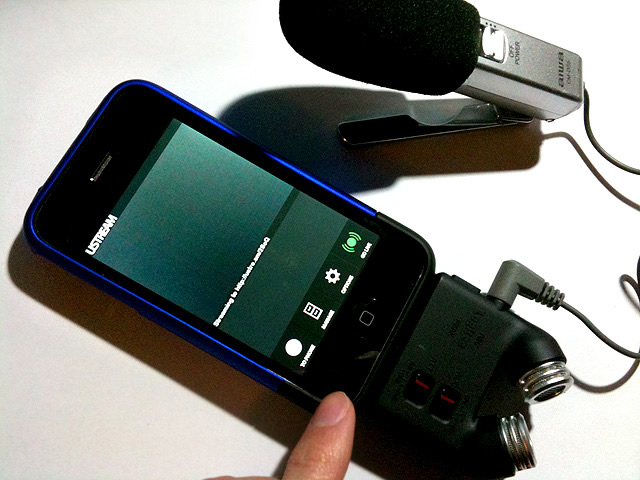
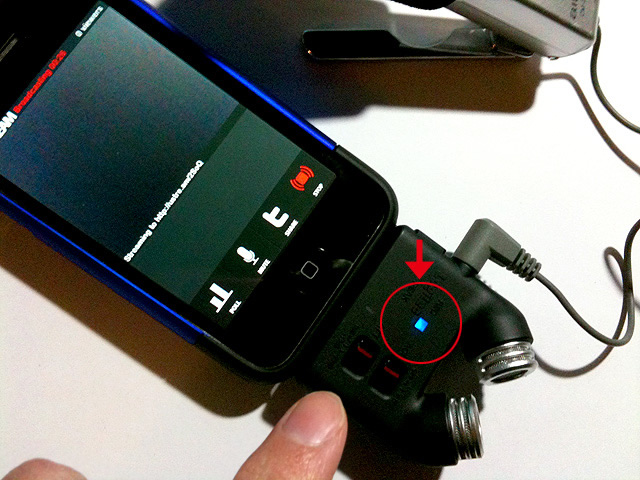
手順を解説します。まず、マイクアダプタをiPhoneに差し込みます。続けて、外部マイクをMIC入力に差し込みます(マイクアダプタの側面にLINEとMICの切り替えスイッチがあります) 。Ustream Live Broadcasterを起動して、生中継を開始します。マイクアダプタに青いランプが点灯しますので確認しましょう。
図9 マイクアダプタを装着して、Ustream Live Broadcasterを起動する 図10 生中継を開始すると、マイクアダプタが作動し、青いランプが点灯する
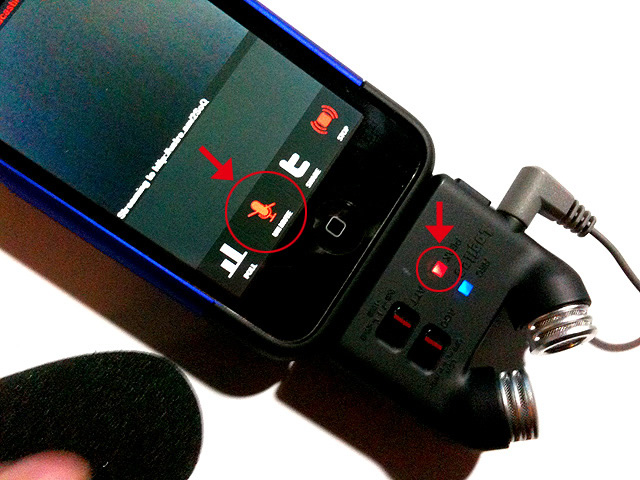
「音割れ」しているときは、赤いランプが点灯します。マイクアダプタの録音レベルやオートゲインコントロールは、事前にテストしてから設定してください。
図11 「 音割れ」の場合は、赤いランプが点灯する。音割れ確認などのマイクチェックするときは、音声をミュート(消音)にしておく 外部バッテリーを取り付ける
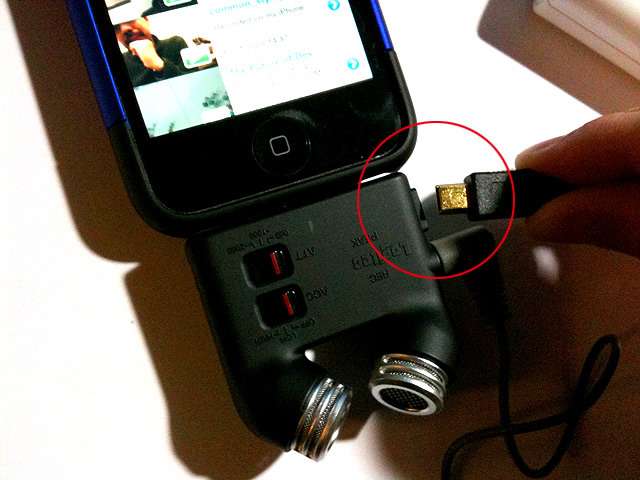
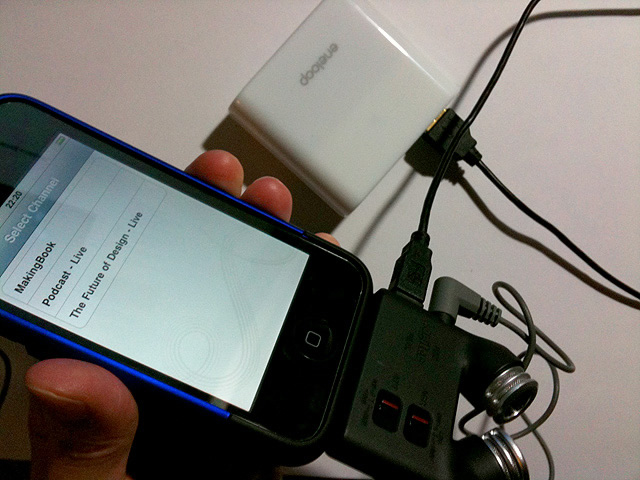
マイクアダプタには、USBインターフェースが付いていますので、外部バッテリーをつなぐことができます。1~3時間の生放送で威力を発揮します。筆者は、サンヨーの充電器セット「KBC-E1AS(単3形eneloop用) 」を使っていますが、最高3時間の生中継が可能でした。ただし、iPhone 本体のバッテリーが疲労していると、もっと短くなりますので、事前に試しておきましょう。
図12 USBケーブル(mini-B Type←→A-Type)をマイクアダプタに差し込む。 図13 サンヨーのUSB出力付充電器セット「KBC-E1AS(単3形eneloop用) 」 手ぶれ防止のヒント
iPhoneの生中継では、手持ちの撮影は映像が流れてしまい、ほんとに見づらいですね。できれば、「 置き撮り」したいのですが、会場を動きまわるときは手で持つしかありません。この防ぎようのない「手ぶれ」ですが、軽減するためのアイデアとして「ホルダー持ち」を実践しています。
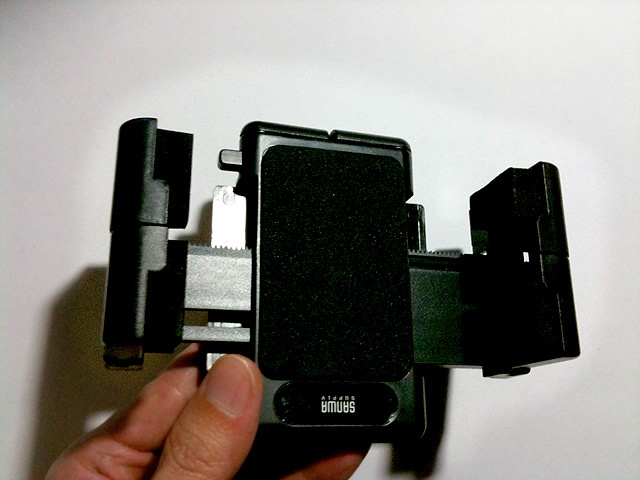
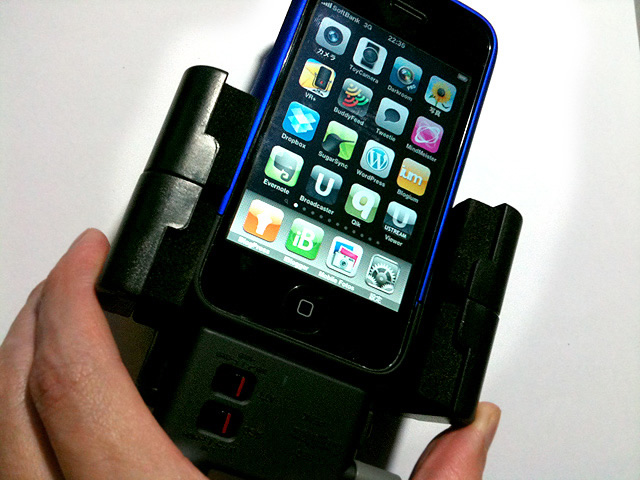
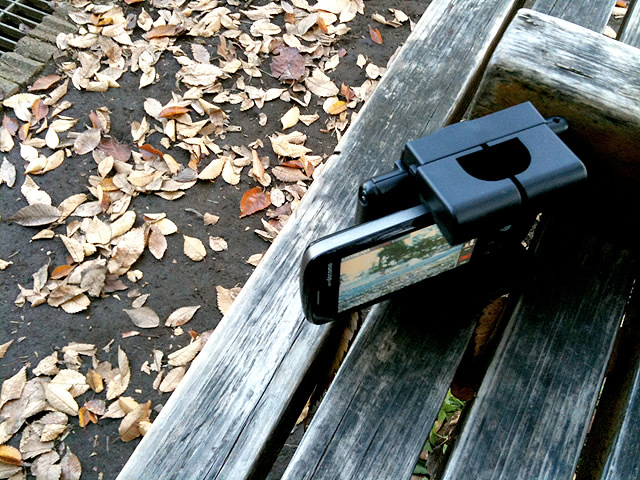
「ホルダー持ち」では、iPhoneを“ 持つ” のではなく、手の上に“ 置く” 感覚で固定し、すり足で移動するのがポイントです。ここでは、iPod/iPhone用のカーグッズを使う方法をご紹介します。以下は、サンワサプライの車載ホルダーでiPhoneを固定した写真です。
図14 サンワサプライの車載ホルダー 図15 iPhoneをホルダーに固定し、手の上に“ 置く” ような感じで持つと、iPhoneを手持ちするより安定する 過去に試行錯誤した撮影スタイルを列挙しておきます。現在は「ホルダー持ち Cタイプ」で撮ることが多くなっています。
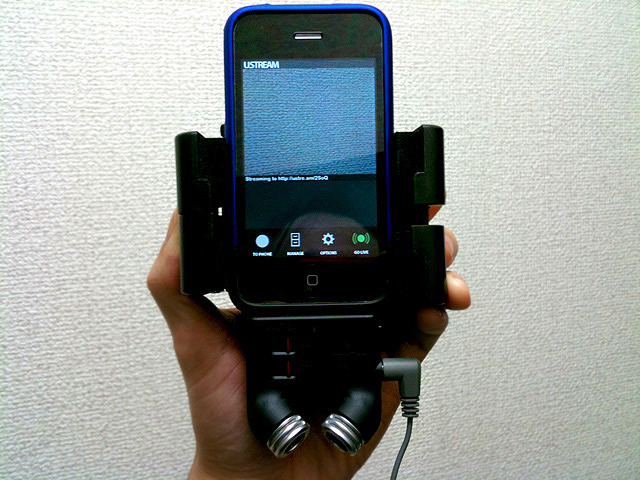
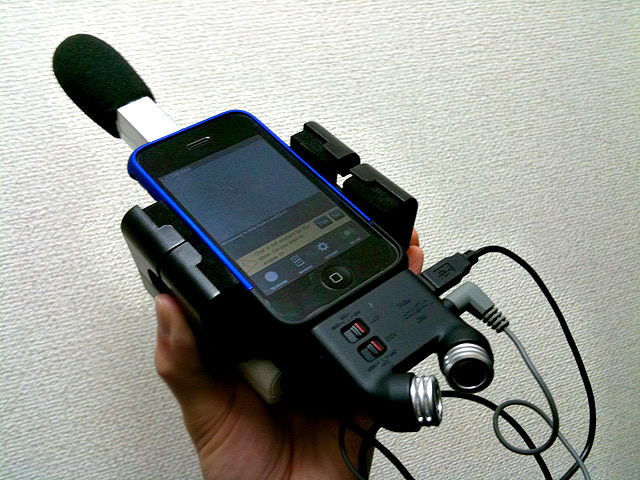
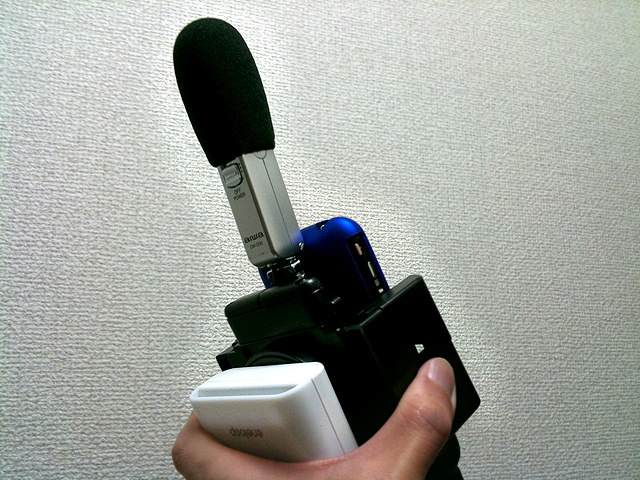
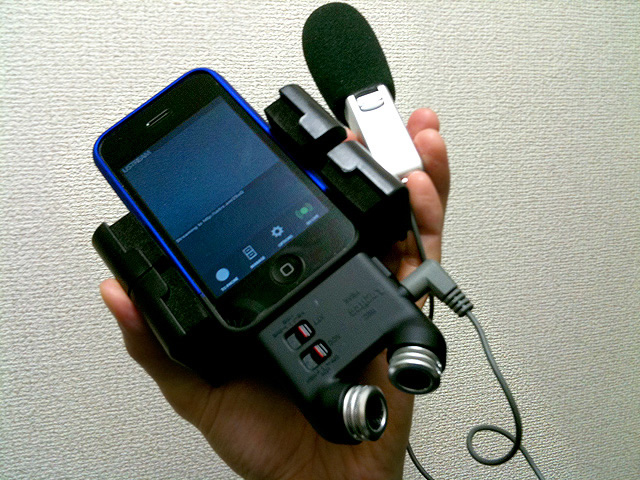
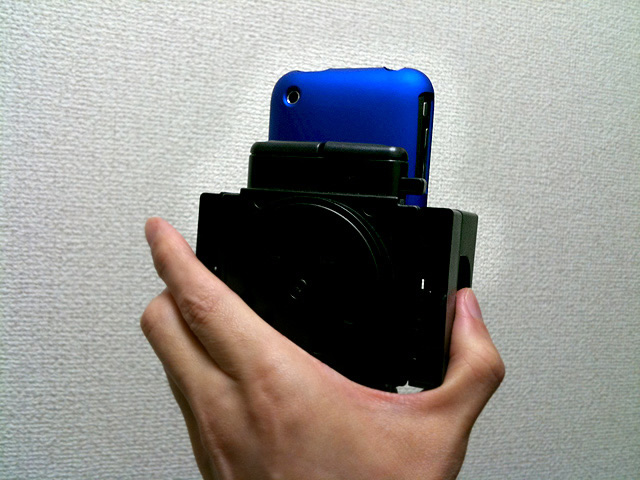
図16 「 ホルダー持ち Aタイプ」 。マイクアダプタにピンマイクを接続して撮る。自分の声だけクリアに録る方法で、iPhoneだけ持てばよいので機動力がある 図17 「 ホルダー持ち Bタイプ」 。マイクアダプタに外部マイクと外部バッテリーを接続して録る「重装備」仕様。長時間の手持ち生中継に適している 図18 「 ホルダー持ち Bタイプ」の裏側。インタビューのときはマイクを取り出し、相手に向ける。バッテリーの厚みがあるので、手が小さい人には少々持ちにくいかもしれない 図19 「 ホルダー持ち Cタイプ」 。マイクアダプタに外部マイクだけを接続して撮る。30分程度の手持ち生中継なら、最も効果のある組み合わせ。インタビューにも適している 図20 「 ホルダー持ち Dタイプ」 。iPhone本体だけの生中継。シンプルで最も安上がり。撮影対象の声を録りたいときは、iPhoneを近づける必要がある。 インタービューには不向き 図21 「 ホルダー持ち Eタイプ」 。iPhoneに付属しているヘッドセットを使う方法。自分の声だけ録るなら使えるが音量は小さい以下の映像は、Ustream Live Broadcasterの生中継(録画)です。「 ホルダー持ち Cタイプ」でフィールドワークを生中継しています。外部マイクを使ったときのサンプル映像になっていますので、参考にしてください。なお、外部マイクを付けないと、離れている人の声がかなり小さくなります。
図22 「 ホルダー持ち Cタイプ」でフィールドワークを生中継していたときの模様 手元の資料などを生中継する方法
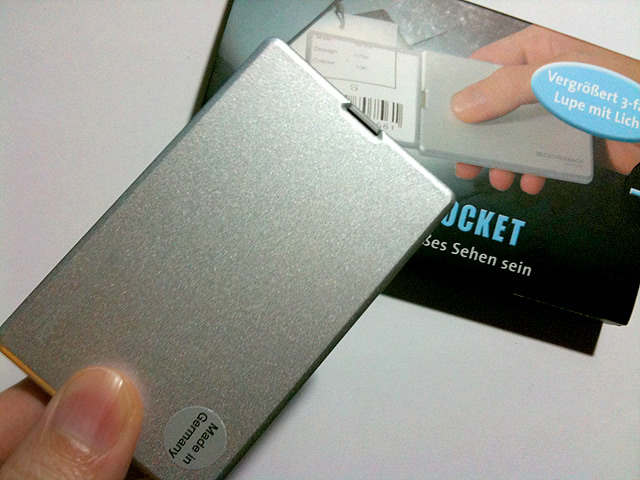
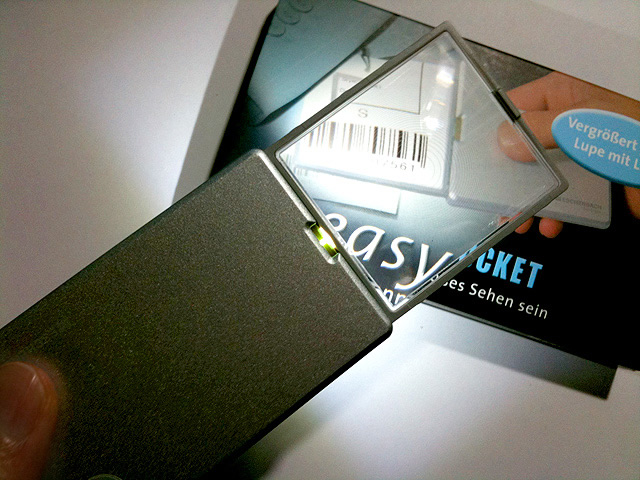
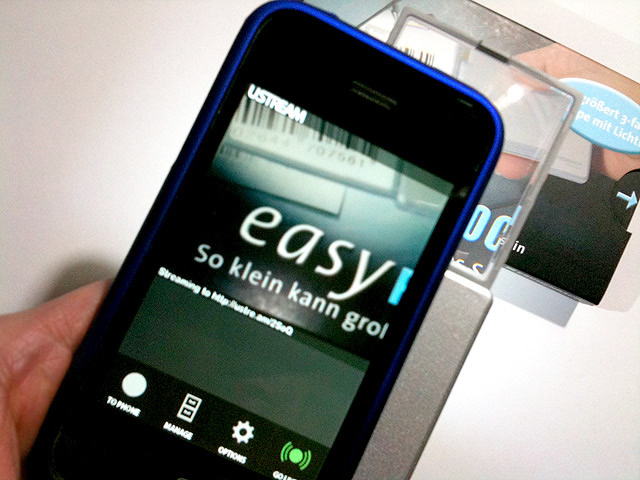
配布された資料や手元の資料、小さな製品などをアップで撮りたい場合、ライトルーペが便利です。マクロレンズや通常のルーペだと、iPhone本体が影になってしまうことが多いため、どうしても照明が必要になります。ライトルーペだと、重ねるだけでクリアに撮れます。
図23 エッシェンバッハのライトルーペ「easy pocket イージーポケット 」 図24 ルーペを取り出すとライトが点灯する仕組み。軽くて、クレジットカード並みの軽さ 図25 iPhoneに重ねて撮る。3Gでも手元の資料などが撮れるようになる(写真は、iPhone 3G) 以下の映像は、Ustream Live Broadcasterの生中継(録画)です。iPhone 3GSにライトルーペを重ねて撮っています(3Gでも、かなり近寄ることができます) 。
図26 ライトルーペを利用した録画の模様視聴者に自分を見せたい場合
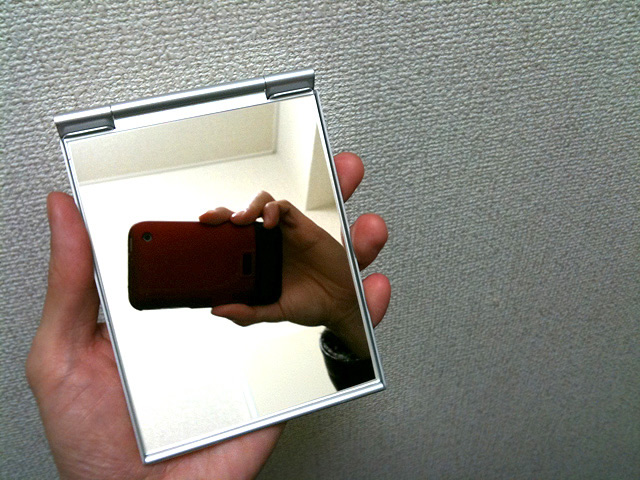
それほど重要なことではありませんが、人によっては自分の顔を映したり、どういう状態で撮っているのか見せたいことがあるかもしれません。 iPhoneを反転させる方法もありますが、ポケットミラーを使って投影する方が簡単です。生中継している反対側を手早く映すときにも適していますので参考にしてください。
図27 コンビニやディスカウントストアなどで売っている携帯用のポケットミラー図28 手持ちで生中継しているときでも、手前にかざすだけで反対側を映すことができる 遠景を拡大して撮りたい場合
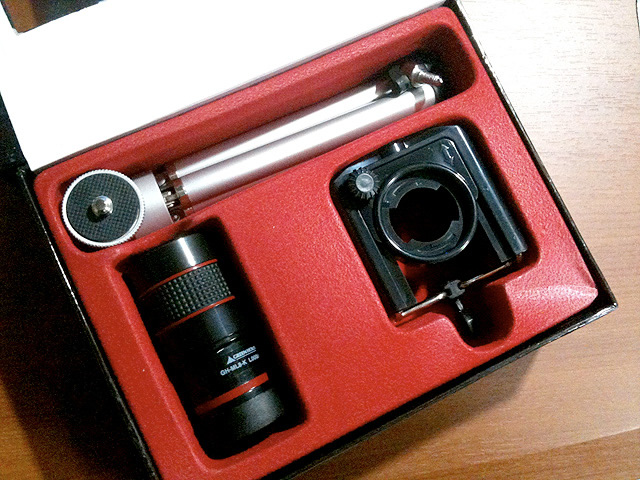
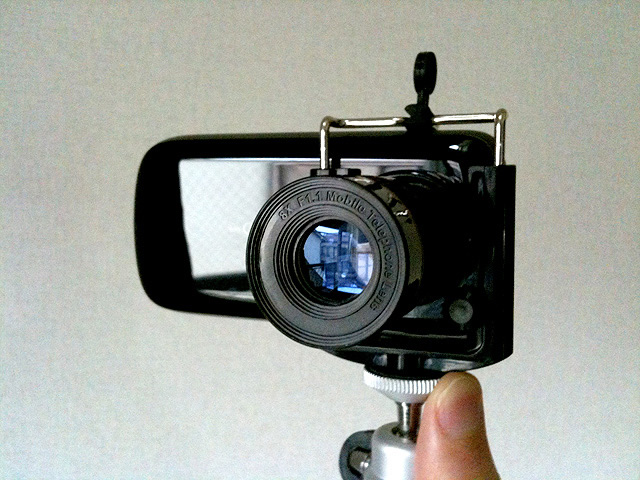
大きな会場の後ろから登壇者の表情を撮りたい場合、望遠レンズを使う必要があります。iPhone用にも数種類の望遠レンズが発売されていますので、試してみてください。三脚は必須ですが、望遠レンズとセットになっている商品を選べばよいでしょう。
例えば、携帯電話用のセットですが、iPhone用カメラキット「PIP-CK1 iZoom 」といったものもあります。
図29 カメラ付き携帯電話用望遠レンズキット(8倍率)GREEN HOUSE GH-ML8*シリーズ ※このキットはiPhoneでは使用できない。iPhone専用のカメラキットは上記の PIP-CK1 iZoomがお奨め。
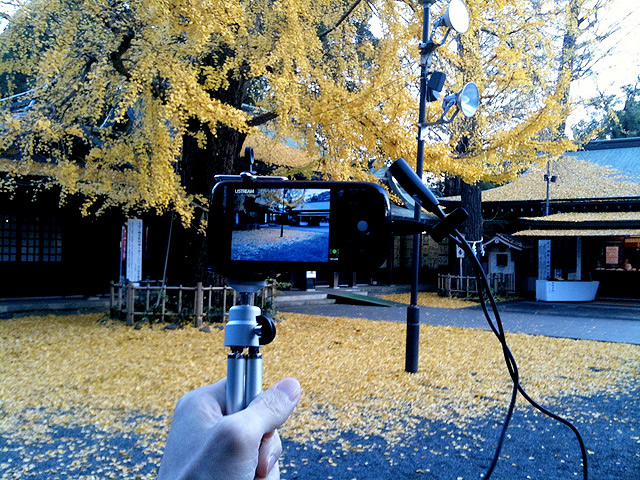
図30 望遠レンズをユニットに取り付け、三脚に固定する 図31 光学8倍望遠なので、かなり拡大できる。大きな会場のイベント中継でも活用可能 図32 三脚の足を閉じたまま地面を立たせ、手で握って固定しながら撮る方法もある。頻繁に移動しながら撮る場合に効果がある 図33 普通に遠景を撮るときは、車載ホルダーを使った「置き撮り」が最も手軽 2010年はモバイルビデオストリーミングの動向に注目
「基礎編」「 実践編」と2回にわたって、ご紹介してきたiPhoneアプリ「Ustream Live Broadcaster」による生中継、いかがだったでしょう。iPhoneユーザーにとっては、本当に衝撃的なアプリケーションだったと思います。
実は、モバイルビデオストリーミング・サービスの「Qik 」も「Qik Live 」という生中継できるアプリを12月24日にリリースしました。Ustreamのアプリと同様に、3Gでも使用可能になっています。チャットに日本語が使えないなど、若干問題もありますが、アプリのUIは洗練されていてユーザビリティも優れています。ご興味のある方は是非、試してみてください。
インターネットが商用化されて15年経ちましたが、当時から言われていた「個人放送局」がやっと実現した感じです。2010年は、このモバイルビデオストリーミングが大きなムーブメントとして脚光を浴びるのではないでしょうか。個人的にも、この動向を追っていきたいと思います。
最後に、前回の繰り返しになりますが、倫理観を持ち、プライバシーの侵害にならないように注意しつつ、エキサイティングなモバイル・ライブストリーミングの可能性を追求してください。