前回は新機能の詳細と使い方について紹介しました。
Redmineはシステムのインストール後、利用者が使い方の流れさえ掴めれば、システム管理者がそれほど多くの設定を行わずとも運用を開始することができますが、多機能であるためシステム全体の運用に関して、多くの設定項目が存在します。
今回は、Redmineを運用する上でシステム管理者が把握しておくべき設定項目(トップメニューの「管理」画面)について、サンプルを交えながら紹介します。
管理画面の紹介
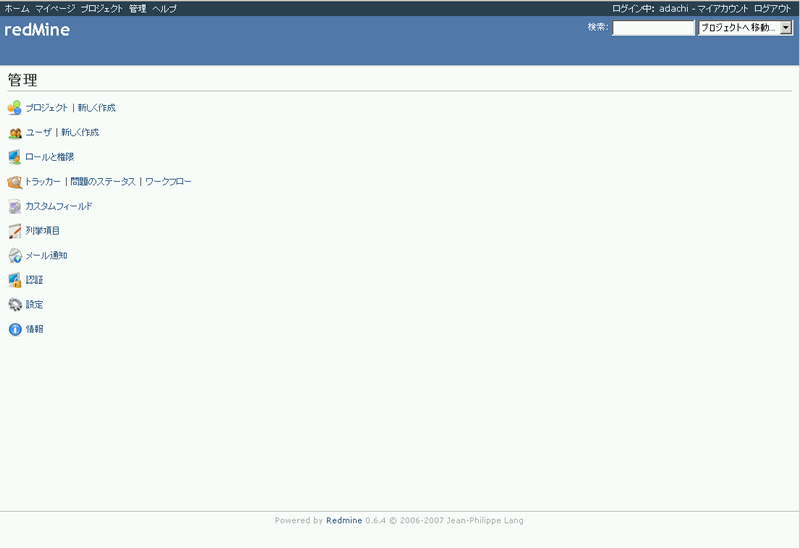
管理者権限のあるユーザでログインし、トップメニューから「管理」を選択すると以下のような画面が表示されます。
図1 管理画面
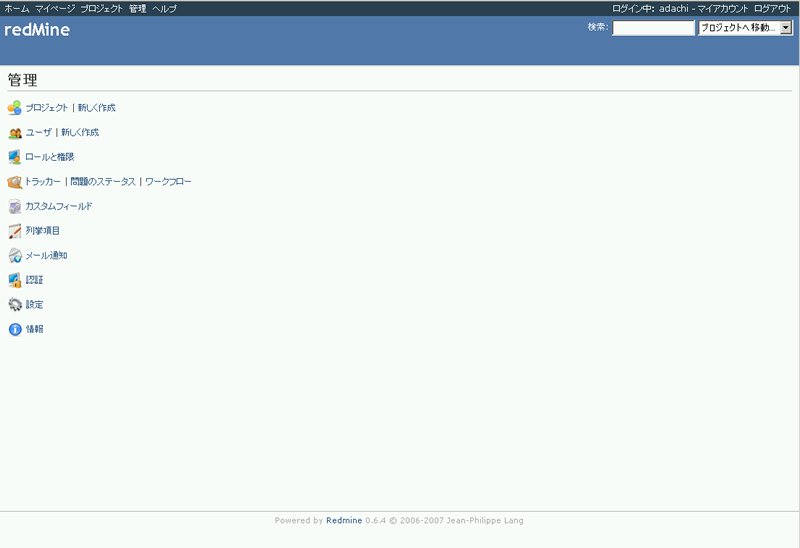
管理画面の項目ひとつずつについて新機能だけでなく、以前の連載で紹介されていない機能についても解説していきます。
プロジェクト
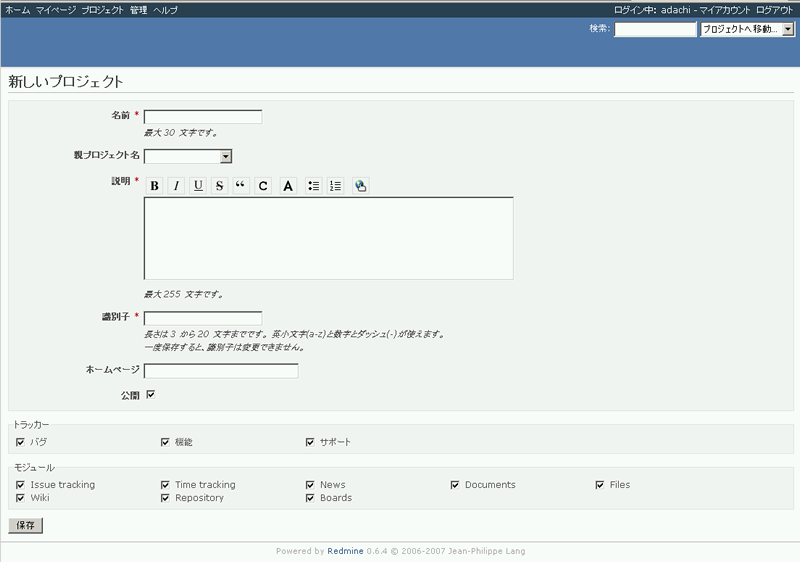
「プロジェクト」を選択すると、登録済みのプロジェクト一覧画面に遷移し、また「新しく作成」をクリックすると新規プロジェクト登録画面へと移ります。
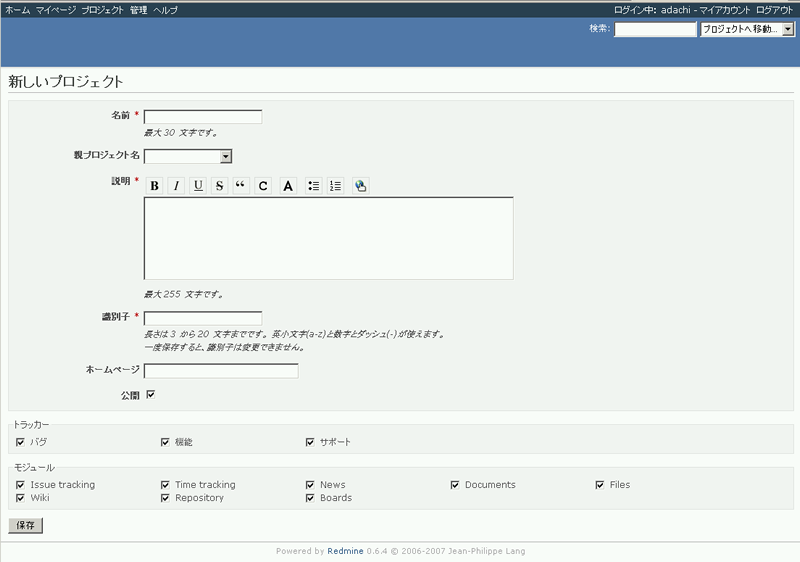
新しいプロジェクトの作成画面では、以前のバージョン(0.5.1)と比較すると、利用する「トラッカー」が選択可能になったり、使用する「モジュール」をより細かく設定できるようになりました。
図2 新プロジェクト作成
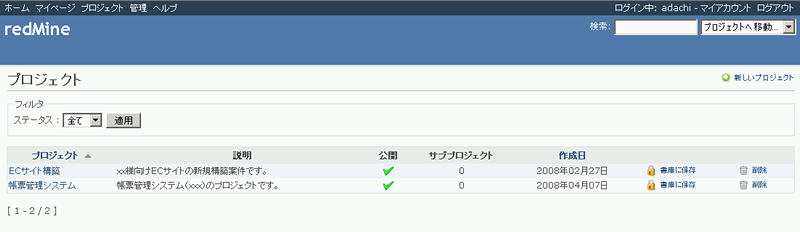
続いて、プロジェクト一覧画面で表示されている「書庫に保存」の機能について紹介します。
図3 プロジェクト一覧
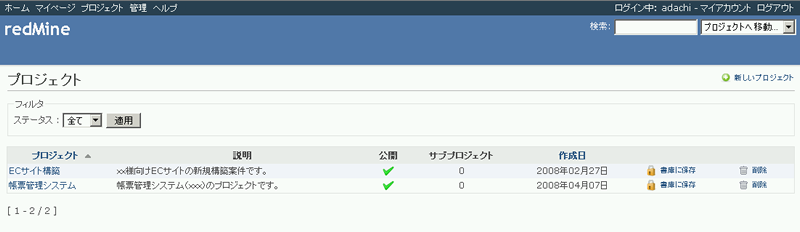
この機能は、以前のバージョンから実装されています。プロジェクトを削除しデータを全てクリアするのではなく、一時的にプロジェクトを凍結し利用できないようにすることができ、プロジェクトの再開と共に凍結を解除できるため、プロジェクトのデータを何らかの目的で、物理削除ではなく論理削除したい場合などに有効です。
ユーザ
管理画面にて「ユーザ」を選択すると、アカウント登録済みのメンバー一覧画面へ遷移し、また「新しく作成」を選択するとユーザ追加画面へと遷移します。
図4 ユーザ一覧画面
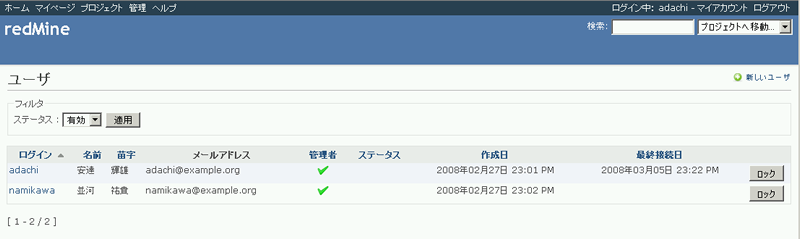
この画面でシステム管理者は、ユーザの簡易プロフィールおよび最終ログイン情報などを知ることができます。
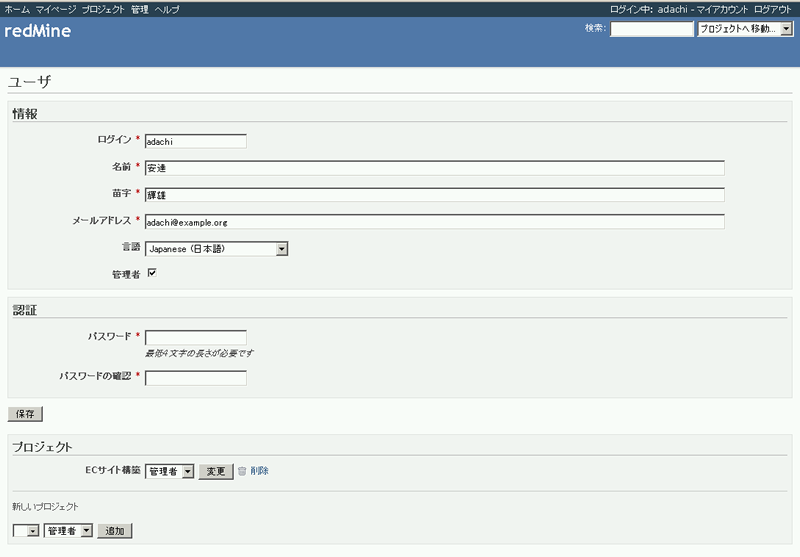
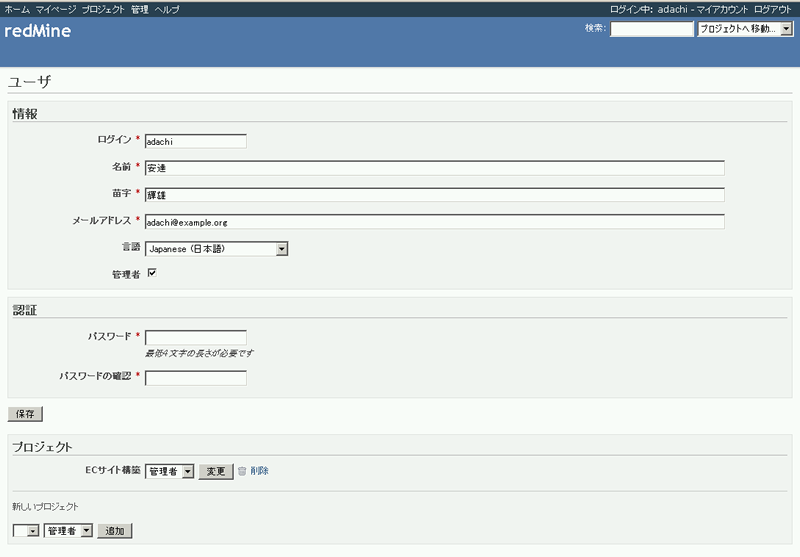
また、アカウント名のリンクをクリックすることで、氏名やパスワードといったユーザ情報の変更および、所属プロジェクトのロール変更、他のプロジェクトに新しく割り当てることも可能です。
図5 ユーザ情報画面
ロールと権限
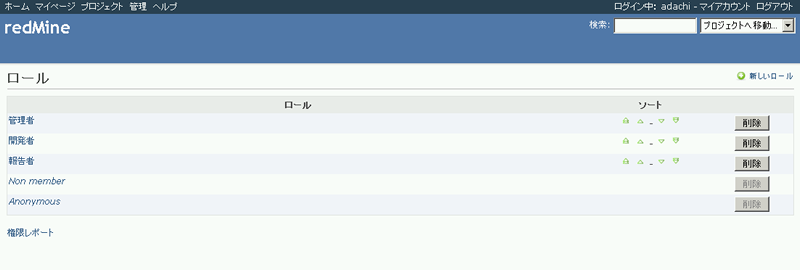
ロールとは、ある権限の組合せに対して名前をつけたもので、具体例としては"管理者"や"開発者"、"報告者"などが挙げられます。
例えば、"管理者"には基本的に、全ての操作が可能となるように設定しますが、その他のロールは役割に応じて操作が制限されることとなります。
図6 ロール画面
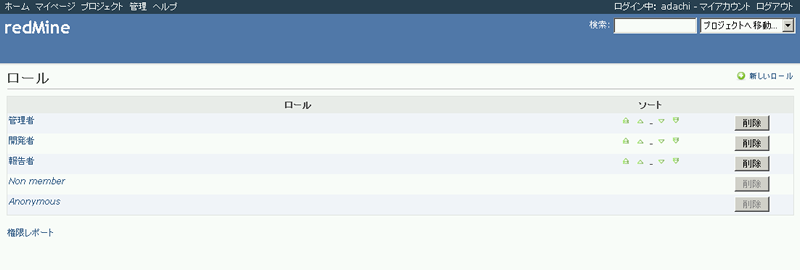
バージョン0.6では、デフォルトのロールに「Non member」と「Anonymous」が追加されました。これらは、初期設定では権限が何も追加されていません。そのため、コンテンツエリア下部の「権限レポート」のリンクをクリックし、許可したい権限にチェックをつけることで有効にすることができます。
コンテンツエリア下部に「チェックを全部つける」と「チェックを全部はずす」という機能がありますので、必要に応じて利用しながら、ロールに対する権限を設定していきます。
トラッカー
ここでは、トラッカーの追加、削除や、表示順序を変更することができます。
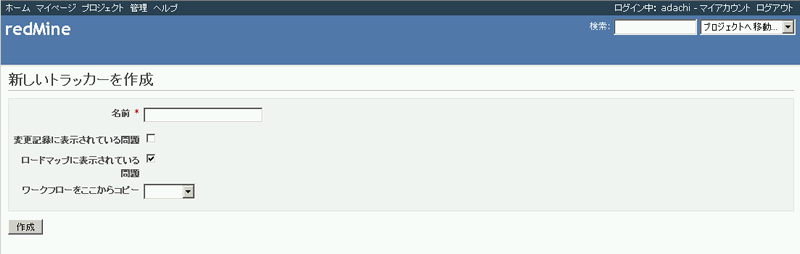
新しいトラッカーを追加するには、トラッカー画面のコンテンツエリア右上部の「新しいトラッカーを作成」を選択すると下図のような画面へ遷移します。
図7 トラッカー作成画面
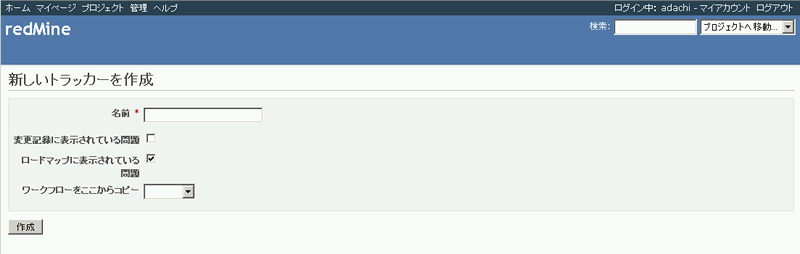
各設定項目について解説しておきます。
- 変更記録に表示されている問題:
- 「問題」の登録情報を変更(ステータスの変更や担当者の割り当てなど)した際に、履歴が残るようにするかどうか設定します。
- ロードマップに表示されている問題:
- ロードマップにてこのトラッカーを表示するかどうかを設定します。Redmineを新規にインストールされた場合においては、ロードマップで「機能」以外のトラッカーが表示されないことがあるため、表示させたい場合はこちらにチェックを入れて保存してください。
- ワークフローをここからコピー:
- 別のトラッカーと同じワークフローを設定したい場合に、そのトラッカー名を指定しコピーすることができます[1]。
問題のステータス
ここでは、ステータスの追加、削除や、表示順序を変更したり、「問題」が終了となるステータスを設定したりすることができます。
新しいステータスを追加するには、ステータス画面のコンテンツエリア右上部に表示されている「新しいステータス」を選択して登録します。
ワークフロー
ロールおよびトラッカー毎にどのようなステータスを経て「終了」の状態へ遷移していくかというワークフローを設定することができます。
この設定を行うことで、特定のステータス(現在のステータス)から変更可能なステータス(ステータスの移行先)の制御を実施することが可能となります。
新しいトラッカーおよびステータスを追加した際には、ワークフローも設定しなおす必要があるため、忘れないようにしてください。
カスタムフィールド
カスタムフィールドとは、通常の入力欄以外に入力すべき項目がある場合、それらを追加することができる機能です。Redmineでは、カスタムフィールドを「問題」、「プロジェクト」および「ユーザ」に対して定義することができます。
設定方法は、「管理画面」にて「カスタムフィールド」をクリックした後、適用したい範囲(問題、プロジェクト、ユーザ)をクリックし、「新しいカスタムフィールドを作成」を選択します。
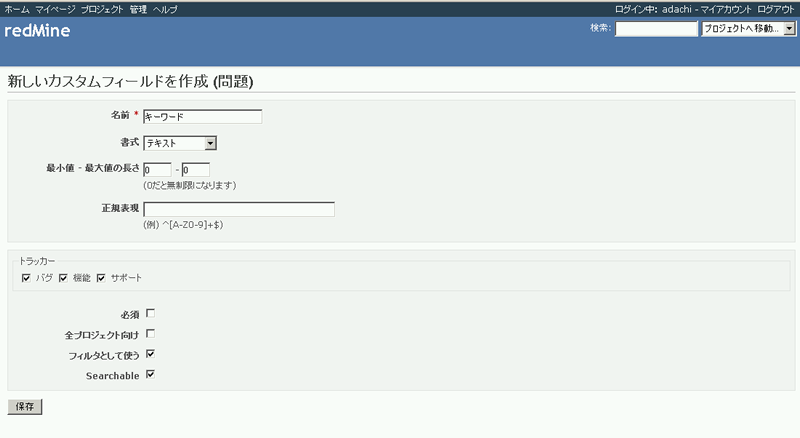
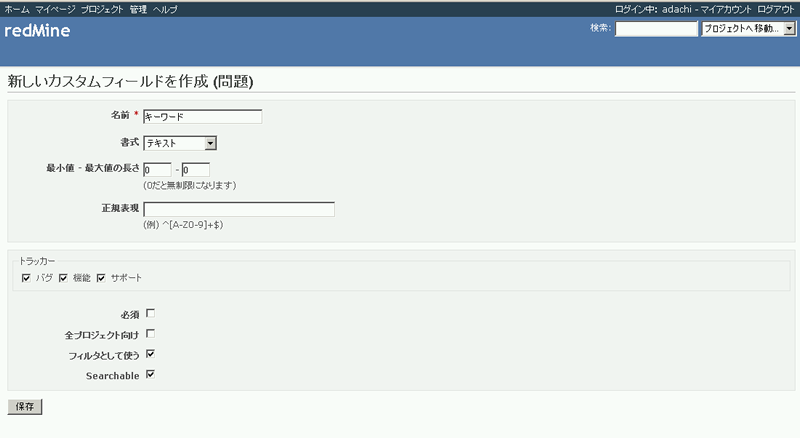
以下のような画面に遷移しますので、追加したいフィールドの情報を入力します。
今回は、具体的なイメージを持っていただくために、「問題」に対して、検索のためのキーワードを入力するようなカスタムフィールドを追加してみます。今回は、すべてのトラッカーで記入可能、問題一覧画面でのフィルタを追加できるように対応、画面右上の検索画面で検索できるように設定します。
図8 サンプル:キーワードの設定
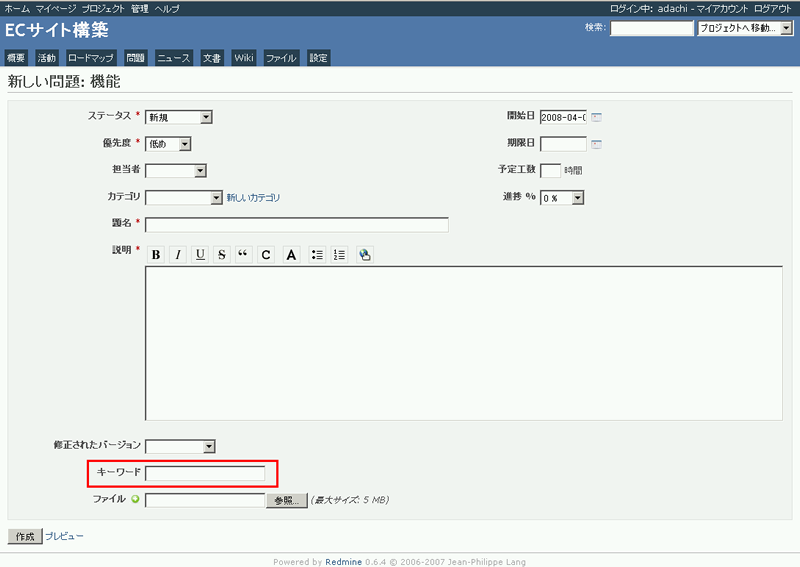
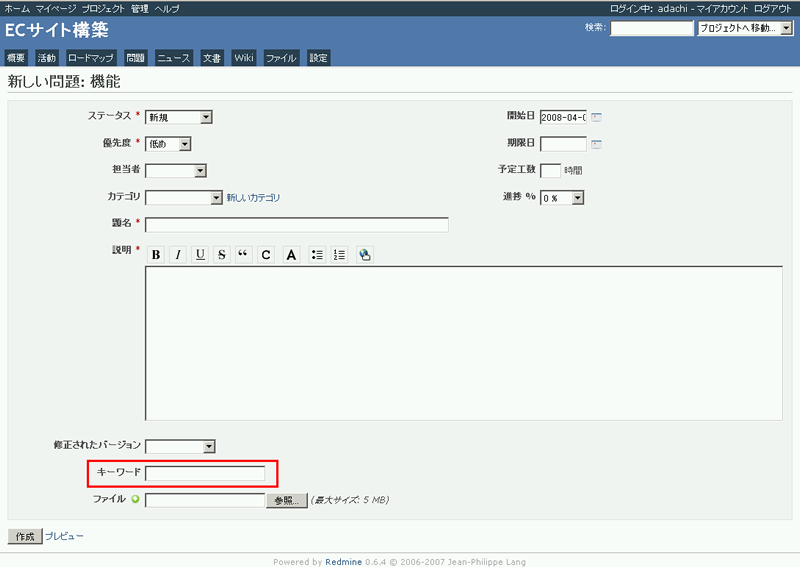
プロジェクトのトップページへ移動後、タブメニューの「設定」を選択し、カスタムフィールドを有効にしてから、新規の「問題」追加画面に移動すると、"キーワード"入力欄が追加されていることが確認できるかと思います。
図9 サンプル:キーワードの表示
他にも、プロジェクトの新規登録時に開発言語を指定するフィールドを設ける等の場合も、このカスタムフィールド機能を利用すれば容易に実現することができます。
列挙項目
ここでは、経過時間を入力するときに選択する「活動」のリストとなる作業分類や、新しい文書を追加する際に選択する「カテゴリ」、「問題」の登録時に入力する「問題の優先度」となるリストを新規に追加・変更したり、表示順序を変更することができます。
メール通知
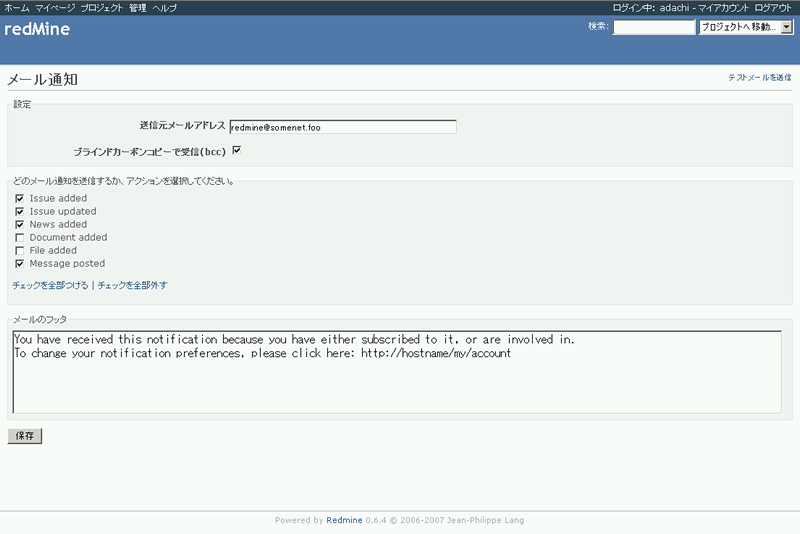
ここでは、メール通知を行う条件を設定したり、メールのフッタをカスタマイズすることができます。
図10 メール通知画面
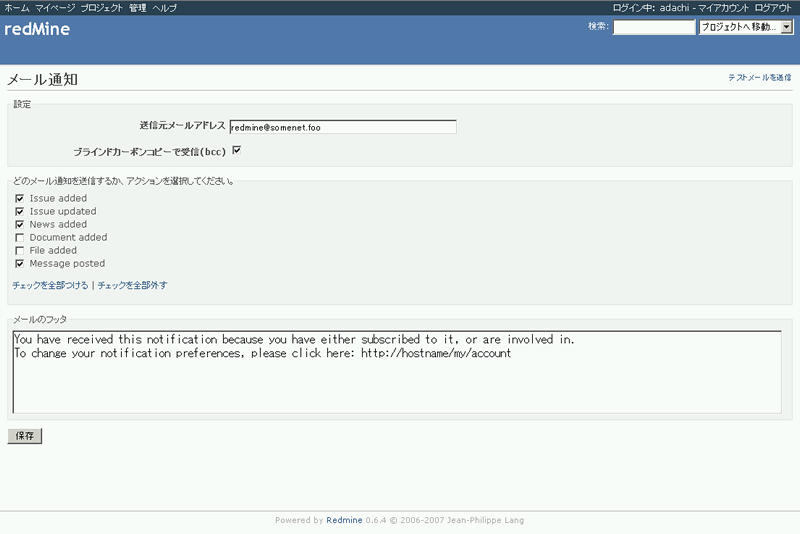
バージョン0.5.1以降にて、BCCでの受信機能およびメールフッタのカスタマイズ機能、テストメール送信機能の3つが追加されています。
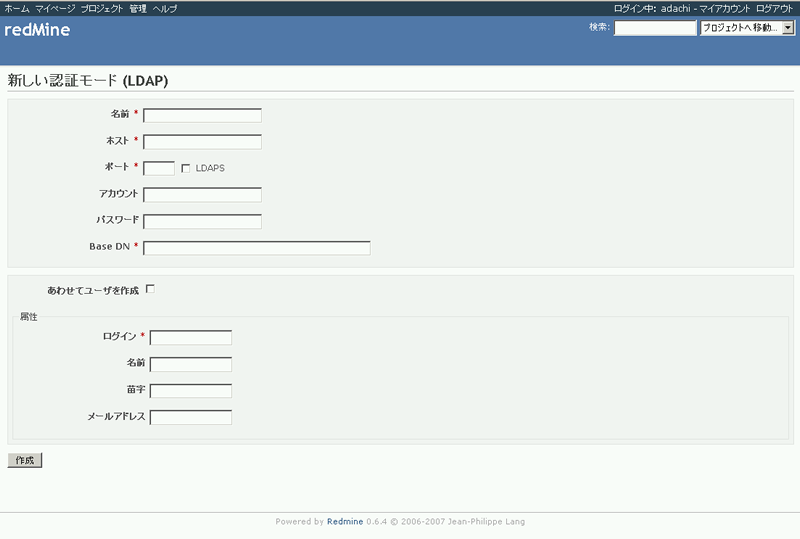
認証
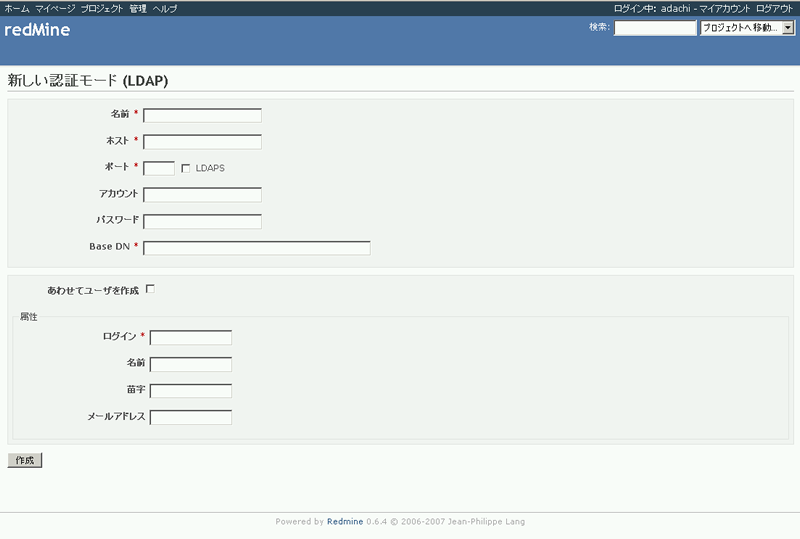
Redmineでは、ログイン時の認証方式として、LDAPを利用した認証に対応しています。
「管理画面」にて「認証」をクリックし、コンテンツエリア右上部の「新しい認証モード」を選択し、適切な情報を入力することで設定します。
なお、今回はLDAPに関する説明は省きますが、LDAPに関してはWebや書籍にて多くの情報が公開されていますので、そちらをご参照ください。
図11 認証設定画面
設定
ここでは、Redmineを運用していくための詳細設定を行います。
ここで設定した内容は、登録されている全プロジェクトに影響がありますので、そのことを踏まえてシステム管理者は設定する必要があります。
以下、各設定項目について解説していきます。
- アプリケーションのタイトル:
- トップメニューの下部に表示されるタイトルです。
- ウェルカムメッセージ:
- トップメニューから「ホーム」を選択して遷移した画面で表示されるテキストです。
- テーマ:
- 画面のテーマを変更することができます[2]。
「Alternate」は、デフォルトのテーマよりもシンプルな画面となっています。このテーマに設定すると、優先度に応じて背景色が変わるようになっています。
「classic」は、バージョン0.5までの画面テーマとなっています。
- 既定の言語:
- 利用者のブラウザで設定されている言語をRedmineアプリケーションが識別できない場合に、利用される言語を設定します。
- 日付、時刻の形式:
- プルダウンリストの形式で日付および時刻を表示するように設定します。
- 添付の最大サイズ:
- アップロードするファイルの最大サイズを制限します。
- 出力する問題数の上限:
- 問題一覧画面にて、「問題」をPDFおよびCSV形式でエクスポートする際に出力される問題数の上限値を設定します。
- 異なるプロジェクトの問題間で関係の設定を許可:
- 「問題」登録時に、異なるプロジェクトの「問題」と関連付けを行うことを許可するかどうかを設定します。
- ホスト名、プロトコル:
- Redmineが稼動しているホスト名を登録しておくことで、ユーザに送信されるメールの本文のURLにホスト名が補完されます。
- テキストの書式:
- 「問題」の説明や、ニュースの説明などでtextile記法を有効にするかどうかを設定します。
- Wiki履歴を圧縮する:
- データベースの空き領域を増やすためにwikiの履歴を圧縮するかどうかを設定します。
- フィード内容の上限:
- RSSフィードで出力されるコンテンツの上限値を設定します。
- コミットを自動取得する:
- 「リポジトリ」を有効にしているプロジェクトにて、タブメニューで「リポジトリ」を選択した際に、最新のリビジョンを自動取得するかどうかを設定します。
- リポジトリ管理用のWeb Serviceを有効化する:
- Subversionのリポジトリ作成を自動化するスクリプトをインストールしている場合のみ有効にするべき、だそうですが、筆者らは本機能の動作は確認できていません。
- リポジトリのエンコーディング:
- リポジトリに格納されているファイルを表示(タブメニューの「リポジトリ」を選択し、ファイルをブラウズ)する際に、文字化けが発生しないように、どのエンコーディングを適用するかを設定します[3]。
- 問題の一覧で表示する項目:
- タブメニューで「問題」をクリックした際に表示される情報を設定することができます。
- 認証
- 認証が必要:
- ログインを実施しない限り、Redmineのどのページにもアクセスできないようににするかどうかを設定します。
- 自動ログイン:
- 自動ログイン機能を指定した期間、有効化することができます。
- ユーザは自分で登録できる:
- 利用者自身で、ユーザの新規登録が可能かどうかを設定できます。この設定が有効な場合、ユーザの新規登録後に、そのユーザをアクティブにする(ログインできる状態にする)タイミングを指定することができます。
- メールでアカウントを有効化:ユーザ登録時に指定したメールアドレスにメールが届き、特定のURLをクリックすることで利用者自身でユーザをアクティブにすることができます。
- 手動でアカウントを有効化:システム管理者がユーザ管理画面で承認するまで登録ユーザはアクティブになりません。
- 自動でアカウントを有効化:新規ユーザ登録後、すぐにそのユーザはアクティブになります。
- パスワードの再発行:
- ログイン画面にて、パスワードの再発行ができるようにするかどうかを設定します。
- コミットメッセージ内で問題の参照/修正
- 参照、修正用キーワード:
- Subversion等のバージョン管理ツールを利用している場合、コミットメッセージに「参照用キーワード」で設定した文字列と「問題」の番号(例:#1234)を入力してコミットすることで、Redmineのリポジトリブラウザ上で該当するリビジョン(バージョン)のコミットメッセージから各「問題」へのリンクが張られます。
修正用キーワードと「問題」の番号を入力すると、設定した「適用されたステータス」および「進捗」が、「問題」のステータスに反映されます。
情報
この画面では、Redmineのバージョンや使用しているデータベースの情報を得ることができます。また、adminユーザのパスワードが初期値から変更されているかどうかや、「ファイル」機能が利用可能かどうか、Rubyから画像処理ツール(ImageMagick)を利用できるモジュールであるRMagickが有効であるかどうかを確認することができます。
また、プラグインを導入すると、この「情報」画面に、利用可能なプラグインの一覧が表示されます。
図12 情報画面
今回は、Redmineを運用する上でシステム管理者が把握しておくべき設定項目について紹介しました。次回は、TIPSとソースコードをカスタマイズしてより使いやすくする方法の紹介を予定しています。なお、バージョン0.7がリリースされた場合は、それらについても取り上げる予定です。