今回は、FirefoxでTumblrを活用する方法と、ReBlogが拓くソーシャルメディアの可能性について取り上げます。
A面:Firefoxで、もっと手軽にTumblrしよう!/ふじかわまゆこ
皆さん、こんにちは! これまでTumblrの基本操作を一通り解説してきましたが、感覚はつかめたでしょうか?
Tumblrは、「 情報を集めるツール」としての役割が大きいと思います。情報を集めるためのハードルが低ければ低いほど、ちょっと気になったものでも「とりあえず取っておこう」という気になれるので、よりたくさんの情報を集めやすくなると思います。今回はその手助けをするツールと、その使い方をご紹介します。
今回ご紹介するものはすべてFirefox上で動くものです。Firefoxなんて使ったことない!という方もいらっしゃると思いますが、このためにFirefoxに乗り換えたという方もいるくらい、Tumblrの手軽さが劇的に変わります。Tumblrをもっと活用したいと思っている方は、ぜひ一度試してみてください!
手軽にPostするツール「Tombloo」を使ってみよう
Firefoxのアドオン(拡張機能)「 Tombloo」は、Tumblr以外のサイトを見ているときでも、右クリックをして出てくるメニューから選択するだけでTumblrにPostできるツールです(Tumblr以外のサイトにも対応していますが、今回はTumblrに関してのみ解説します) 。
(1)Tomblooのダウンロード/インストール
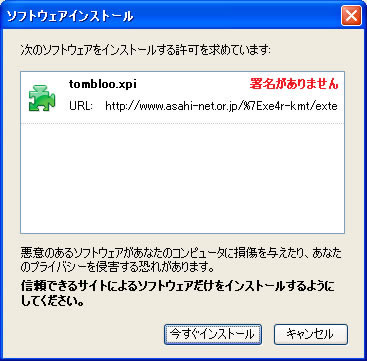
図1 アドオンのインストール画面執筆時点での最新版は、こちらのページ からダウンロード可能です。ページの上のほうにある「Tombloo.xpi」をクリックします。図1 のような画面が表示されますので、「 今すぐインストール」をクリックし、Firefoxを再起動するとインストール完了です。
(2)Tomblooの基本的な使い方
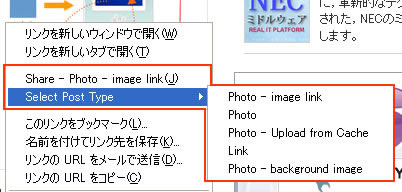
図2 Tomblooをインストールした状態で右クリックすると、メニューが追加されている まず最初にTumblrにログインをしてから、任意のWebページ上でPostしたいものの上で右クリックすると、図2 のように英語でメニューが表示されます。画像の上で右クリックした場合は、自動的に「Photo」としてPostするメニューが出ていますので、それを選択するだけでTumblrにPostできます。Postの種類は「Select Post Type」を選択して変更が可能です。文章の一部をドラッグして選択した状態で右クリックすれば、「 Quote」としてPostができます。
手軽にDashboardを眺めて、ReBlogできるツール群をインストールしよう
次は、Tumblelogを手軽に見るためのツールをご紹介します。ツールがたくさんあるので少し導入に手間がかかりますが、これがあるのとないのとでは手間が格段に変わりますので、ぜひチャレンジしてみてください。
ツールをすべて導入すると、まったくマウスを使わずにDashboardを眺めてReBlogができるようになります。
それでは、順を追って導入してみましょう。インストールは必ずこの順番で行ってください。
[注意]
次のページの解説は2008年4月23日現在の情報です。Tumblrは現在頻繁に仕様変更を行っており、その影響で各ツールが突然動かなくなってしまう場合があります。
もし動かなくなってしまったら、次のページで紹介する各ページをチェックしたり、TumblrユーザのPostをチェックしたりすると、最新情報がわかるかもしれません。
各ツールは個人で制作され、フリーで提供されています。動かなくなっても作者にバージョンアップを催促するのは慎みましょう!
(1)Greasemonkeyのダウンロード/インストール
GreasemonkeyはFirefoxで見たページの見た目や動きに変化をつけることができるアドオンで、「 Greasemonkeyスクリプト」を別途インストールすることで機能します。ダウンロードページの「Firefoxへインストール」ボタンをクリックしてダウンロードとインストールをしたあと、Firefoxを再起動します。ページ右下にサルのマークが出ていればOKです。
(2)AutoPagerizeのダウンロード/インストール
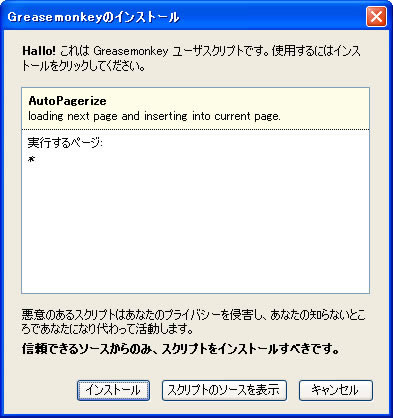
図3 Greasemonkeyが有効(カラーのサル)になっていれば、このような画面が表示される 本来クリックしなければ見られない「次のページ」を1つのページに統合して見せるGreasemonkeyスクリプトです。これがあると、クリックをしなくても先のページの内容を見ることができます。ページ右下のサルのマークがグレーになっていたら、マークをクリックして「カラーのサル」にしてから、ダウンロードページの右側にある「Install this script」と書かれた黒いボタンをクリックします。図3 のような画面が出たら「インストール」をクリックします。
インストールしたら、試しにGoogleで検索してみてください。スクロールすると、2ページ目以降の内容も表示されていれば成功です。
(3)Minibufferのダウンロード/インストール
コマンドを入力することでさまざまな処理を実行できるGreasemonkeyスクリプトです。このあとインストールする各ツールを動かすために必要になります。( 2)と同様、「 Install this script」ボタンをクリックしてインストールします。
(4)LDRizeのダウンロード/インストール
LDRizeは、手軽にページを読み進めるためのショートカットキーが使えるようになるGreasemonkeyスクリプトです。LDRというのはLivedoorReaderの略称ですが、LivedoorReaderで使うことができるショートカットキーを、Tumblrなどの他のサイトでも使うことができるようにします(使い方はのちほど解説します) 。これまでと同様「Install this script」ボタンをクリックしてインストールします。
(5)ReblogCommandのダウンロード/インストール
ReblogCommandは、ショートカットキーでReBlogを可能にするGreasemonkeyスクリプトです。ダウンロードページ中央付近にある、「 reblogcommand.user.js」のリンクをクリックしてインストールします。
さあ、これで準備ができました!実際にTumblrで使ってみましょう。
「お手軽Tumblr」を体験!
(1)Dashboardを開く
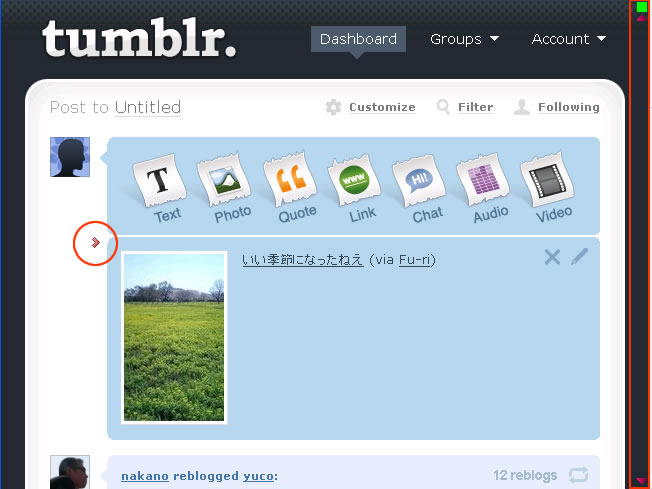
図4 右側の■と矢印はAutoPagerizeのもの。■をクリックすると機能のon/offなどが可能 自分のDashboardを開きます(もちろんFirefoxで) 。すでに開いている場合は一度「更新」ボタンを押してください。ここで画面に変化があることに気づかれたでしょうか。図4 にあるように、ページ左にある小さな赤い矢印と、ページ右端にある緑色の■と上下に向いた赤い矢印があれば、「 お手軽Tumblr」の準備OKです。
(2)「j」を押してみる
キーボードの「j」を押してみてください。画面が動きましたか?何度も押すと、どんどんページの下のほうに動いていくのがわかると思います。最初に見えていた赤い矢印も一緒に移動します。この矢印が指しているものが「今自分が見ているもの」とFirefoxでは認識します。さらに何度も押していくと「page: 2」という文字が見えてきます。その先のページもそのまま下に表示されていきます。つまり、何もクリックせずに「j」を押すだけでどんどんDashboardを見続けることができるのです。
(3)「k」を押してみる
次にキーボードの「k」を押してみましょう。画面が上に動いたのがわかったでしょうか?「k」は反対方向に進むショートカットです。
(4)「o」を押してみる
キーボードの「o」を押すと、「 j」のときと同様に1つ下のPostに進むのですが、実は新しいタブにそのTumblelogのページが表示されています。あとでちゃんと読みたいときなどに使えます。
(5)気になるPostが出てきたら、「t」を押す
自分が気になるPostが出てきたら、「 t」を押すとそのPostがReblogされます。ReBlogの処理をしているときは右下に表示が出ます。確認なしでいきなりReBlogされますのでご注意ください。
マウスを使わずにキーボードだけでReblogができるお手軽さを体験していただけたでしょうか?
今回インストールしたスクリプトは、TumblrだけではなくさまざまなWebサービスに対応しているものもありますので、ぜひ試してみてくださいね(参考:Tomblooの機能解説ページ ) 。
楽しいTumblrライフを(^-^)
B面:「ReBlogはソーシャルメディアをざわつかせる新たな流儀(最終回)」/中野宗
最近一部で流行っている、超小型(マッチ箱サイズ)でローテクなデジカメ「VistaQuest VQ1005」にハマっています。
このカメラ、たとえばAmazon.comのレビュー欄では「子どもに買い与えたが低性能すぎる」と憤慨する人がいる一方、写真好きの間では写真のローファイ加減が人気。FlickrのGroup「Flickr: Vistaquest VQ1005 & Genie III Keychain Cameras 」も盛り上がっているし、mixiのコミュニティ「VQ1005/Genie III 」( 要ログイン)も活気があります。
ソーシャルメディアとともに目覚め、つながり、爛熟もしてきた表現者(撮り手)たちの嗜好というニッチな土壌に咲いたあだ花のようなデジタルカメラかもしれません。
実際に使ってみると、シャッターを切るのに数秒かかり、小さな白黒液晶しかないので画像はプレビュー不可、電池は全然もたず、各種設定は毎回リセットされてしまう、とすごい低性能なんですが。
なぜこの話を最初に持ってきたのかというと、このカメラが流行りはじめのころ「これはTumblrに似ているんじゃないかな」と思ったのです。もっと言えば、使ってみたうえで「ReBlogってノーファインダー(ファインダーを覗かずに撮ること。和製英語らしい)だよね」って言ってみたかったのです。
が、実際のVQ1005は動作がトロすぎ、たとえノーファインダーでもTumblrの快適さとは比べ物にならない、という体感でした。
せっかくなので、このアナロジーをもう少し引っ張ってみます。
ぼくらはTumblrで、Webで興味を惹かれたことにシャッターをパシャパシャ切っていく。それはblog記事のようにフォーマルな体裁ではないので解像度は高くない。でもそのぶん気楽に撮りまくれる。というわけで、TumblrはWebの(ソーシャル・)トイカメラと呼んでもいいかもしれません。
「ReBlog」はそもそもどこから来たのか
TumblrのDashboardで人のアイテムをそのままコピーできる「ReBlog」という機能は、そもそもオリジナルではありません。元祖は「reBlog.org」だと、Tumblr, Inc.のMarco Arment氏(Chief Scientist)は語っています。
> Reblogging is not a new idea (see http://www.reblog.org/ ), but it doesn’t fit very well with traditional blog software, interfaces, and expectations. Fortunately, tumblelogs are a perfect fit for reblogging with their blend of original and referential content.
[超訳:Reblogというのは前からあったアイディアなんだけど(http://www.reblog を見て) 、伝統的なブログソフトウェア、そのインタフェース、期待されるものにはフィットしなかったんだ。でも幸運にもTumblelogには完璧にフィットしている。オリジナルと引用のコンテンツが自然に混在できるという点で。]
reBlog.org を見てみると、「 reBlog」( 表記は「ReBlog」ではない)はたくさんのRSSフィードの中から関心がある情報をフィルタリングする仕組みのこと。オリジナルの記事を書くよりもコンテンツを取り仕切る(curate:美術館のキュレータの動詞形)ことを好む人に向いている、という興味深い説明がありました。そして「reBlog」というソフトウェアのパッケージは、「 reFeed」というWebベースのRSSアグリゲーターと、それをMovable TypeやWordPressなどの有名ソフトウェア向けにReBlog(パブリッシュ)するためのプラグインのセットになっています。
reBlogを配布しているEYEBEAM は、芸術とテクノロジーについての研究、ワークショップ、アワードなどのプロジェクトを行う団体のようです。
ReBlogは金づち? 万能アーミーナイフ?
Twitterには、気に入ったつぶやきに星印が付けられるFavorites機能がありますね。この機能は、とくに日本では「ふぁぼったー 」の登場でTumblrのReBlogっぽいフレーバーが付いたのかもしれません。で、TwitterのFav機能についての
> FAVには、そうそう、おもしろ、あほかの3つがあると思う。
というtweetは、ReBlogを考える上でも役立ちそう。ぼくはこの呟きをTumblrにクリップ しつつ、「 でもTwitterのFavoritesってそのラベリングからしてある偏向を背負っちゃってるな。その点“ ReBlog” は単に“ Re” であり、無着色で自由だ」とコメントしました。
Tumblrにハマってからのぼくは、たとえばFlickrでは写真をコメントなしでFavoritesにバシバシ入れることに躊躇がなくなりました(以前はなんとなくマナー違反だと思ってました) 。また、人のmixi日記のコメント欄で、気に入ったフレーズだけ“ quote” してみたくてウズウズすることも。
「金づちしか持っていない人は、すべての問題を釘と見なしがちだ(If the only tool you have is a hammer, you tend to see every problem as a nail.) 」 ( エイブラハム・マズロー)という言葉があります。
多くの日本人ユーザは、黙々とReBlogという“ 釘叩き” に勤しんでいます。対して英語圏では「皆が同じコンテンツをTumblrにポストしまくってるが、どんな意味があるんだ?(What's the point of everyone posting the same content on their Tumblr? ) 」などと疑問を投げる人も結構います。
彼らは古い認知フレームに縛られているのでは? ニュートラルであり、マニュアル不要、同調や空気読みの圧力もないReBlogという手段があるからこそTumblrは面白いのに! そういう意味で、含意の多義性があるからこそ“ 使える” ReBlogは、金づちではなく多機能なアーミーナイフだと考えるべきでしょう。
ReBlogは“エゴ益”と“コミュニティ益”を合致させる
この連載の2回目(意見未満・判断以前のキャプチャツールとしてのTumblr )で「解釈できかけ、判断未満、『 !』や『!?』を感じたもの、『 ;^)』や『:'<』を付けたいものといった、これまでマージナルな領域にあったり、無意識に表明をためらっていたような関心ごとに至るまで、『 ついうっかり』クリップする」と説明したように、ファーストポストであれReBlogであれ、Tumblrユーザーがやっていることは、自律的でエゴイスティックな行為です。
しかし同時にReBlogは、“ エゴ益” を満たしながらソーシャルな場(Dashboard)をかき回します。
多数のユーザがReBlogするという行為が、上と下だけの単純構造のDashboardに同じネタを何度も遡上させ、それがサービス接触頻度がまちまちなユーザを巻き込んでいく。ReBlogは「場をざわつかせる」のです。
そして一番すごいところは、他ユーザのポストをピン留め(ReBlog)するという“ エゴ益” アクションが、そのまま相手への「返礼」や「報酬」になっていること。「 一個人の宝物 」集めが、同時に他ユーザへの「目くばせ」程度の経済的な挨拶になっていることです。
それは、ソーシャルな場に参加するユーザなら当然もっている「他者からの承認」という欲求を叶えることになるのです。
最近、「 クラウドソーシング」や「ゲーム内労働」など、ネットユーザの自律分散活動をサービスに取り込もうというアプローチが本格化しつつあります。そこで実現すべきエコシステムを考えるうえでも、ReBlogという仕掛けは示唆に富んでいると思います。
ユーザのPCのクリップボードの内容を吸い上げてソーシャル化しようという「ControlC 」は、Tumblrよりさらに下のゾーンを狙ったのかもしれません。現時点で盛り上がってはいませんか。
ReBlogはblogやmixiの「うまくいっていないこと」を照らす
ソーシャルメディアの代表と言えば、たとえばblogが思い浮かびます。blogの双方向性を担保する重要な機能の1つ、コメント欄ってちゃんと使われているでしょうか? そこそこ有名なblogでもコメントは皆無というケースが多いでしょう。あったとしてもシンパ、強硬な反対派、質問君、通りすがりの勘違い、または記事を読んでさえいないspammerなどが大半でしょうか。
mixiで日記を書いたユーザが、自分の日記への反響を知る方法は「コメント」と「足あと」だけです。日記を読んだユーザが「へぇ~」や「いいなぁ」と思うことはたくさんありますが、「 コメント未満」のそれらは押し込められます。
「意見未満・判断以前」の感想を押し殺して去る、アクセス解析では「1UU(ユニークユーザ) 」に還元されてしまうマジョリティの姿を顕在化させるという点で、ブログやmixiはうまくいっていません。これは、5年後のネットユーザが見たら「そんな野蛮な時代もあったの!?」と驚く未開ぶりかもしれません。
ネットユーザが表現しそこねていたエモーションを鮮やかに見える化し、現在のソーシャルメディアの未熟ぶりを照射したという点で、TumblrのReBlogは1つの事件ではないかとぼくは思います。
Web 2.0をしのぐバズワード「Web 3.0」を担ぐ人たちによると、新しいパラダイムの視点の1つは「( もっとすごい)パーソナライズ」だそうです。誰もが心地良い「エコーチェンバー」( 自分共鳴装置)を求めはじめるとき、そこにソーシャルな仕掛けを不可分なかたちで組み込むことは、より重要なテーマになってきます。
ネットって、まだまだ進歩しますね。
「Drastic? Dramatic? Tumblr!!」のB面は、これで終わりです(ふじかわさんのA面はもうしばらく続きます) 。
今後は、TumblrのDashboard他、Webの先っちょのほうでお会いしましょう。;^)