



Fusionで3Dモデリングをする際にはソリッドタブにある押し出し、回転、ロフトなどでほとんどの形を作れますが、複雑なカーブ、よじれ・
サーフェス 操作の基本
平面から立体を押し出して形を作るというモデリングの手法は直観的ですが、サーフェスから立体を作るのは最初はとっつきにくいかもしれません。
まずサーフェスは数学の問題で出てくるような厚さのない任意の2次元の面を指します。ただし、ソリッドオブジェクトの操作と違い、面ごとに複雑な形状を指定できるのがポイントです。たとえば、レーシングカーのような流線形のボディや、プロペラのようなねじまがった形はCAD上ではソリッドオブジェクトを使うより楽に造形できます。
サーフェスを作る方法はいくつかありますが、一番特徴的なのはパッチを使うやり方です。パッチとは、デザインで作成したプロファイルをつなぎ、線の集合からサーフェスに変換する操作です。たとえばデザインで円を描いてもただの線ですが、パッチすることにより円状のサーフェスになります。
実はサーフェスタブの中にはソリッドタブにあるのと同じ操作がいくつか存在しています。押し出し、回転、スイープ、ロフトなどがそれです。機能はソリッドタブのものとそれぞれ酷似しているのですが、根本的な違いはソリッド操作では
ですが、サーフェスがひとつあってもそれは立体ではないので、これをそのまま3Dプリントすることができません。立体にするひとつの方法としてはサーフェスに厚みを持たせることもできますが、もっと複雑な立体を作るなら、複数のサーフェスをつなげることもできます。このサーフェスをつなげる作業をステッチと言います。たとえば、正方形のサーフェスを6枚3次元上に正しい位置に並べて、それぞれをステッチすれば立方体になります。この際立体を正しく構成するためにはすべてのサーフェスがつながって、穴のない状態になっている必要があります。また厳密に言うとすべてのサーフェスには表面と裏面があり、立体を構成するためにはこの面の向きが正しくそろっている必要があります。このような条件を満たす形をマニフォールドと呼び、サーフェスから立体を作る際に必須となります。
パッチからソリッドの作成
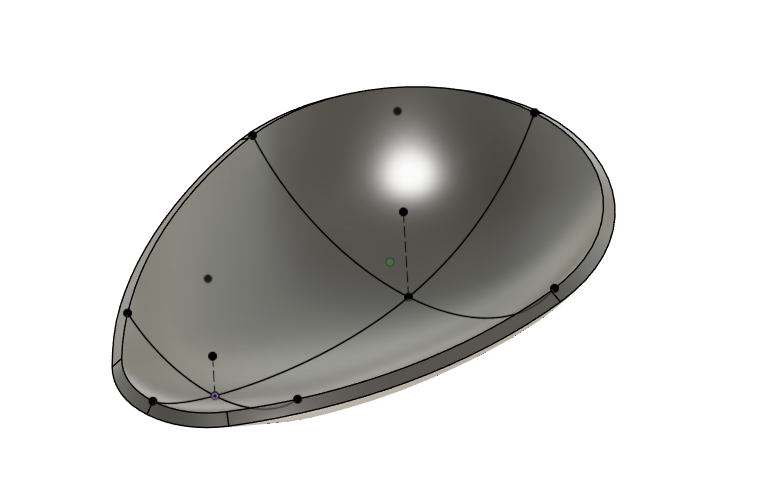
そこれでは以下の形はどのように作ったらよいでしょう。これは卵型の薄いモデルで、付け爪
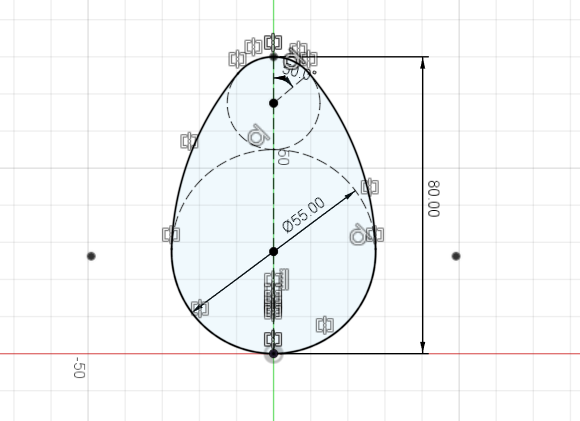
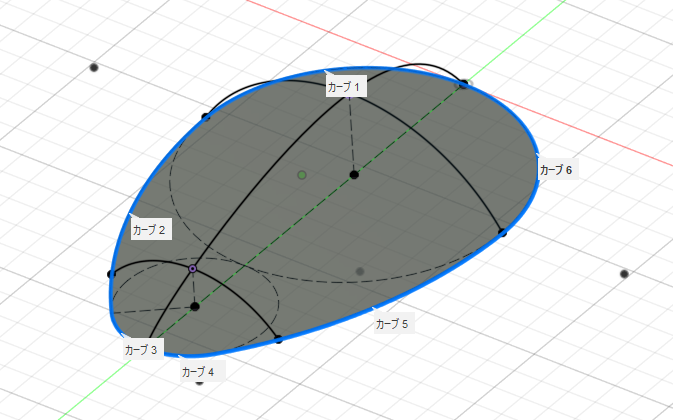
まずは真上から見たプロファイルで卵型の形を定義します。このプロファイルはすべて円と弧だけで描いています。
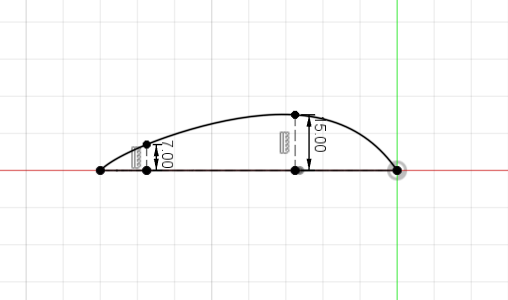
次にこの面を横から見たときにどのような曲線にそって曲がるのかを定義します。こちらはスプラインを使って凹凸の高さを描きます。
最後に縦方向から見たときにどのような曲線を描くかを定義します。ここでは横面で高さが定義された点を通る2つの曲線を描くようにします
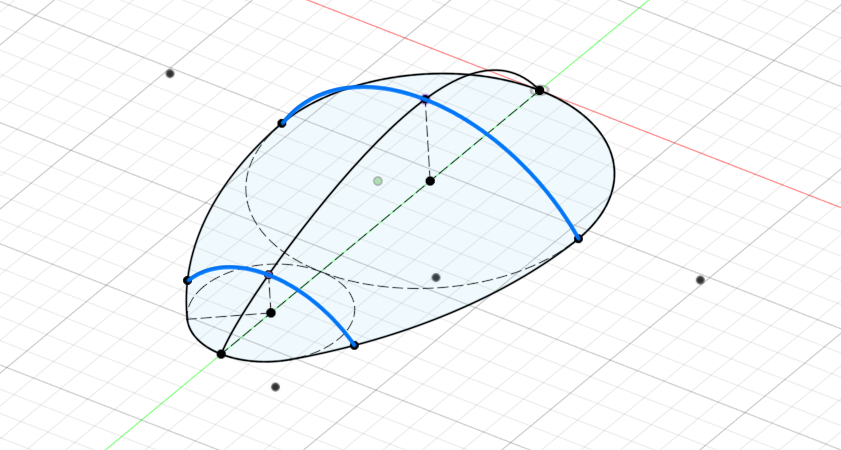
これでスケッチは完成です。サーフェスを作成するためにパッチコマンドを呼び出してみましょう。まず、真上からのプロファイルで定義した線をすべて選択します。同じ平面にある線を選択しているだけですので、これだけでは当然平らなサーフェスができます。
曲面を定義するためにパッチコマンド内の
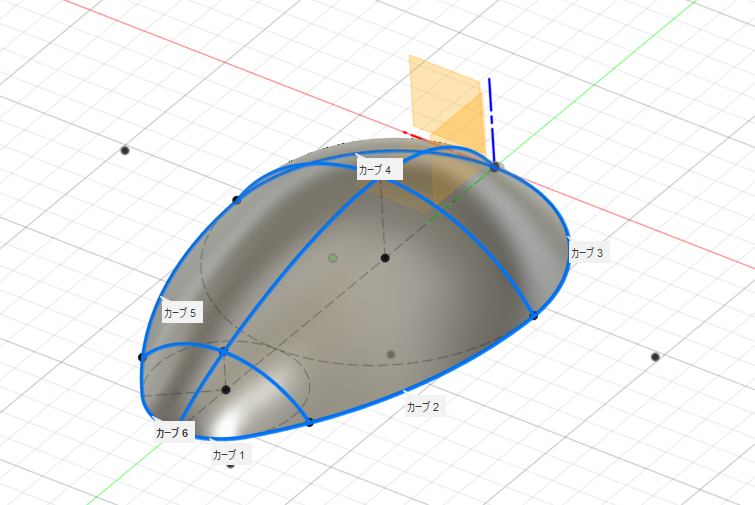
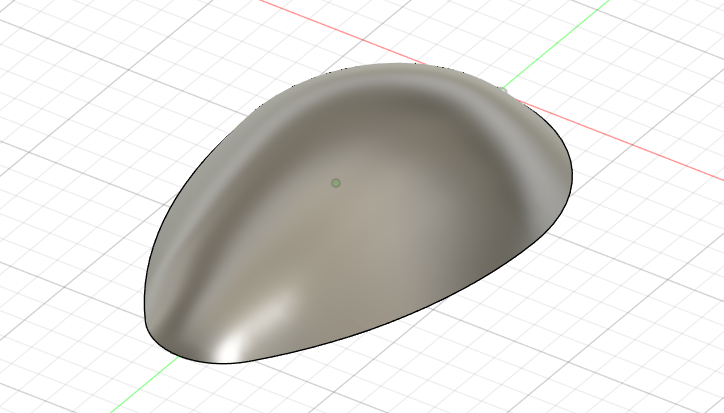
このままだと厚さがないのでプリントできません。そこで今回は厚みコマンドを使って、この形に厚みを加えると、最初に図示した形になります。
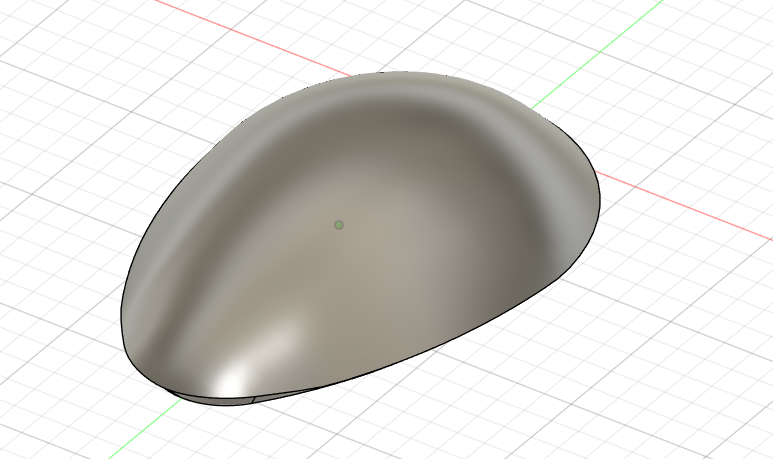
今回の例は非常にシンプルな形でしたが、これと同じような形で車のボディのような流線形の形や、花瓶やスプーンといったようなモデルもサーフェスを使いこなすことで正確に作成できるようになります。
サーフェスを使った分割
サーフェスにはソリッドでは容易に作れない形を作るだけでなく、ソリッドを操作するためのツールとして使うこともできます。
2色でキャンディケインのような形を3Dプリンターで作成したい場合、各色分のソリッドボディを作りますが、この際ソリッドでひねりの入ったモデルを作るより、サーフェスを使ったほうがシンプルに作れます。
まず全体の円柱のもとになる円を描きます。あとで使うので、円は中心に線を引いておいて、半円のプロファイルを2つ作ります。
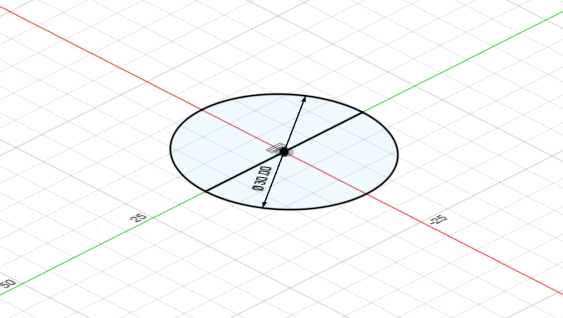
次にこの円を使って杖状のボディを作るため、杖の通るパスをスケッチします。このスケッチは円の中心を通る面に作り、パスも円の中心を始点とするようにします。
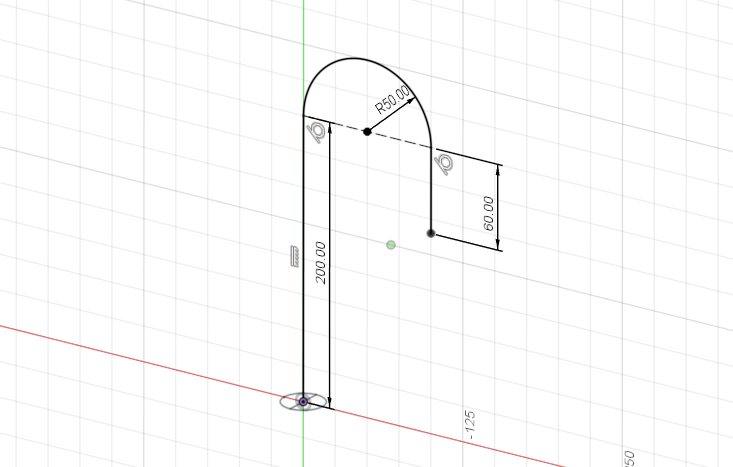
次に円とパスを使ってスイープを行います。これによって杖状のボディができます。
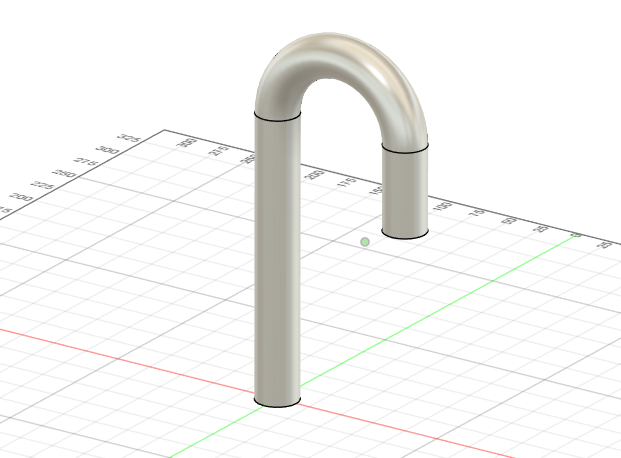
これではまだただの曲がった円柱ですので、このボディを欲しい形に分割するためのサーフェスを作る必要があります。最初に作った円の中心を通る線を指定して、今度はサーフェスのスイープを使います。ソリッドのスイープではない点に注意してください。プロフィールをスイープして立体を作るのではなく、線をスイープして面を作るのがポイントです。
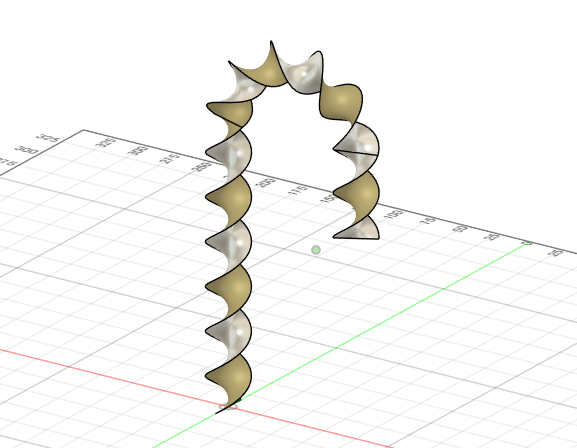
この操作を行うと杖の真ん中を切り裂くようにサーフェスが作成されるはずです。次にこのサーフェスを使って、杖を分割します。
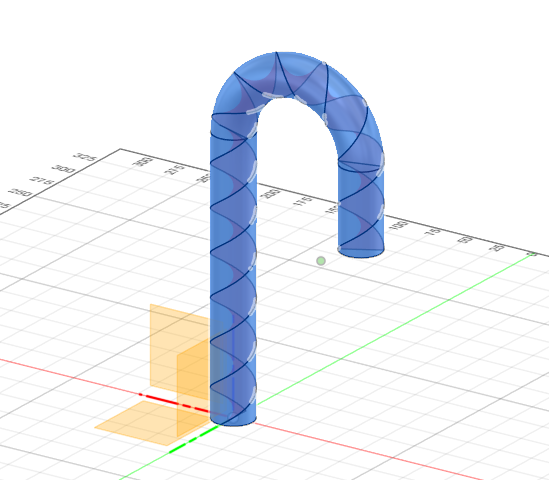
あとは色をつけて完成です!
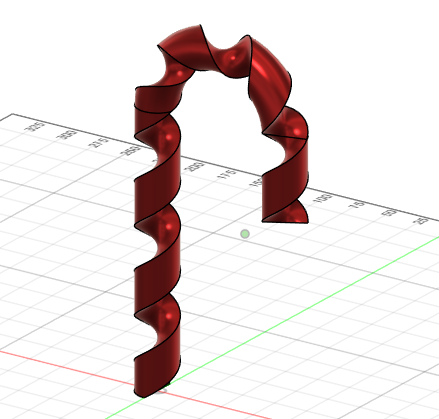
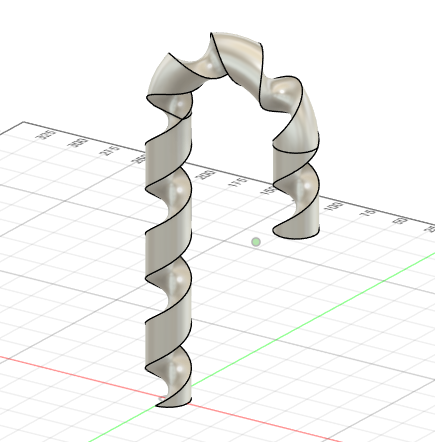
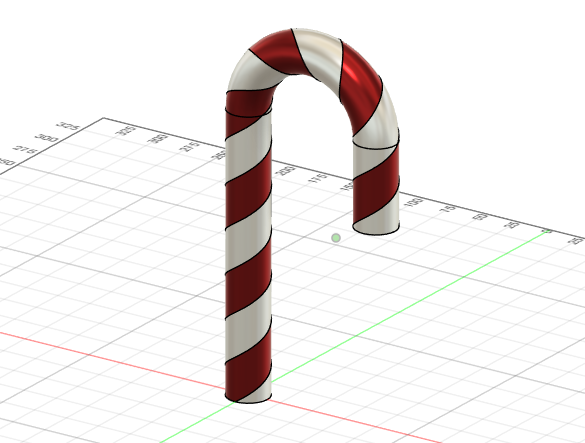
今回はサーフェスの簡単な使い方を解説しましたが、これ以外にもインターネットから落としてきたモデルを修正するときなど、様々な用途がありますので、ぜひ色々ためしてみてください。