



本連載では、Blenderの基本的な知識、機能についてイラストを交えながら紹介しています。第66回目は、ワールドプロパティの設定を変えると何が変わるのかを見ていきます。
ワールドとワールドプロパティについて
Blenderでは、
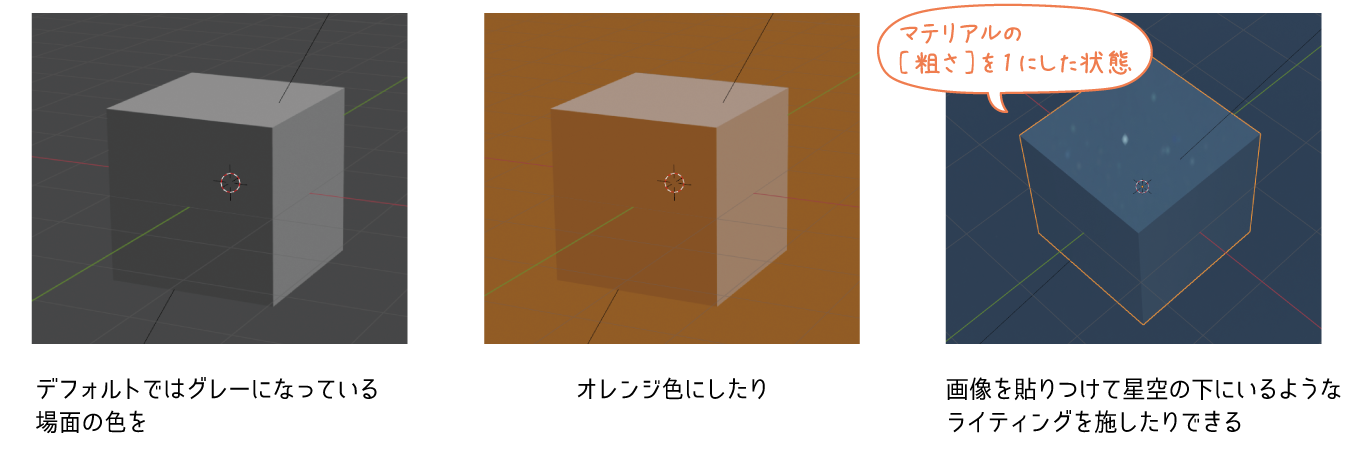
ワールドプロパティでは、現在開いているファイルの場面全体の色や環境光などを設定できます。
カラーを変えてみる
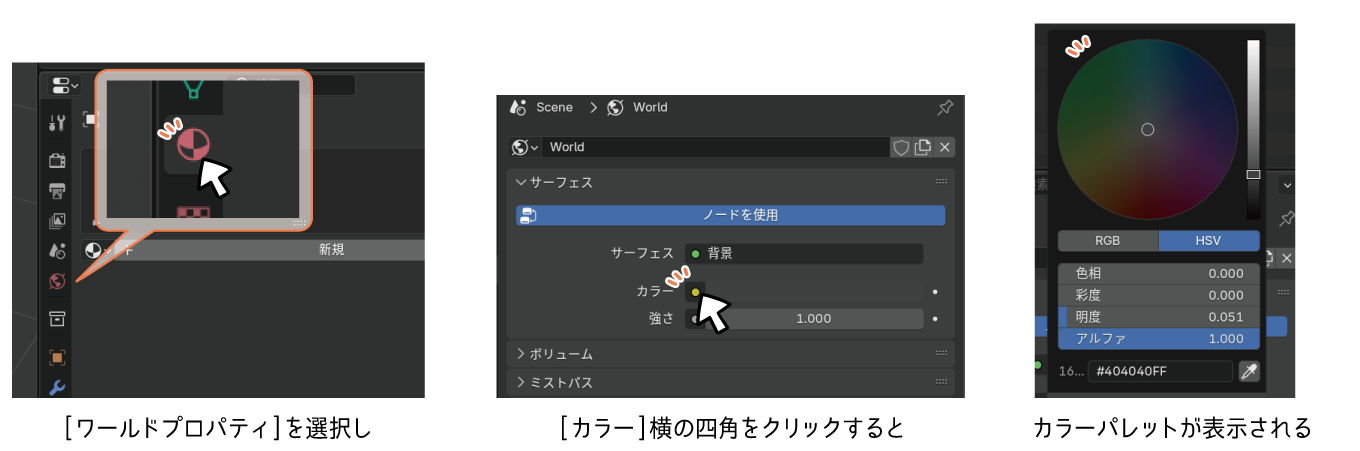
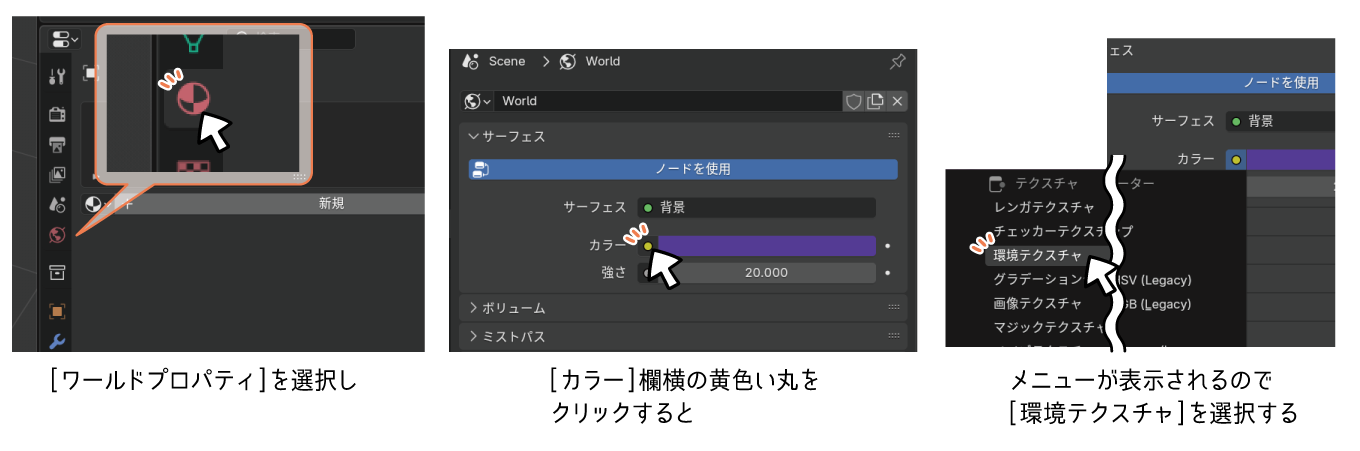
まずは、ワールド全体の色を変えてみましょう。操作方法は簡単です。
画面右側にある
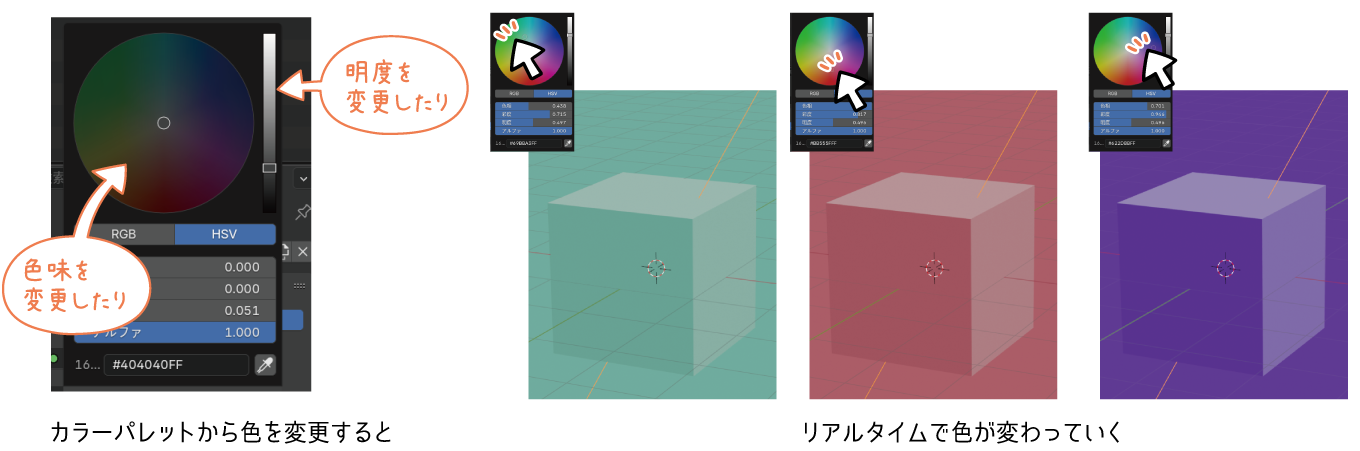
カラーパレットから色を調整していくと、リアルタイムで全体の色が変わっていきます。色が変わらない場合は、表示を
[強さ]
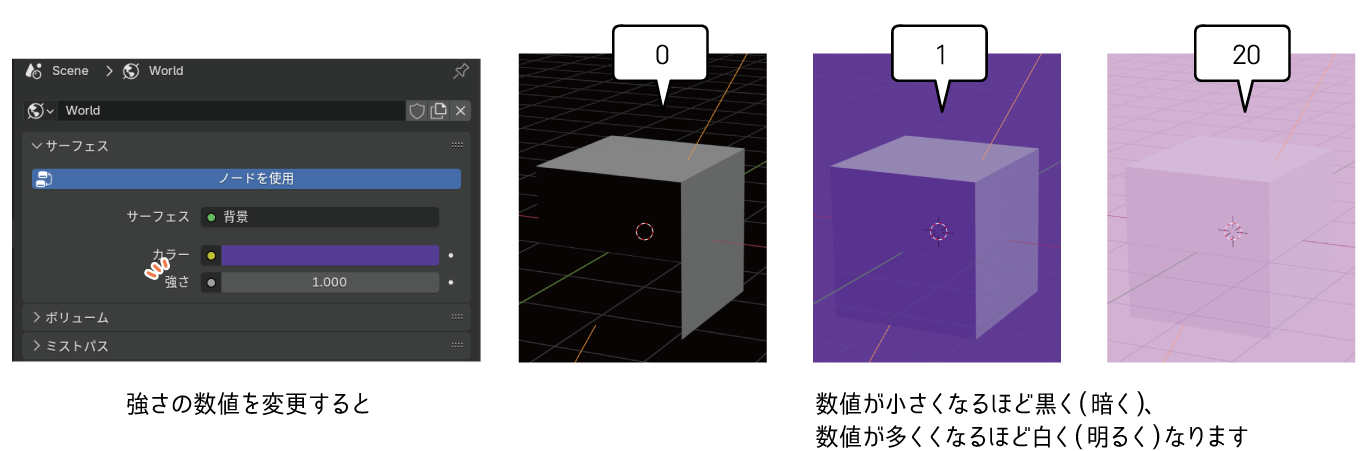
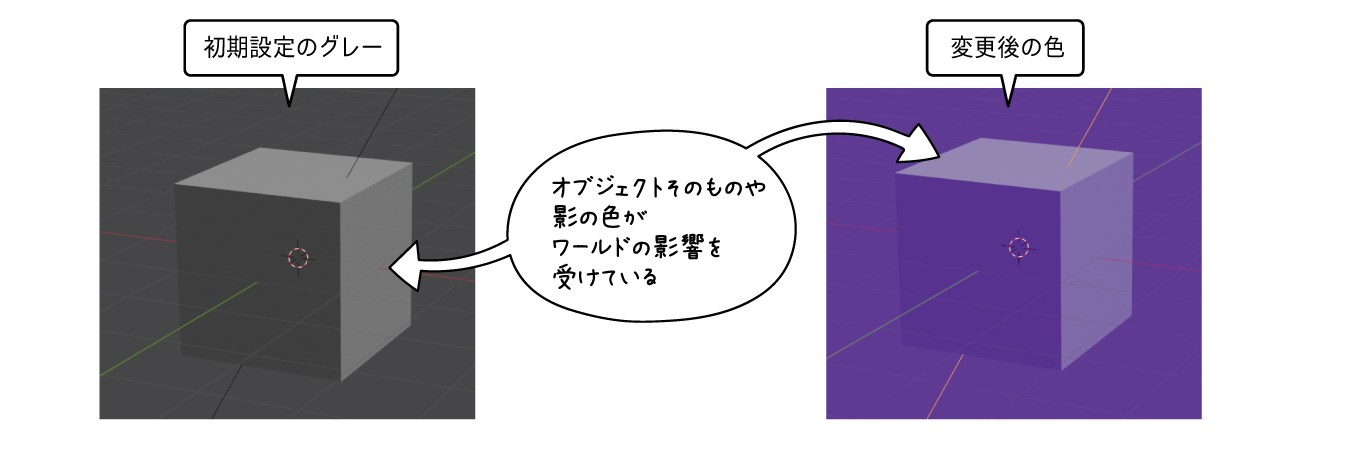
これだけでもだいぶ雰囲気が変わります。オブジェクトを見てみると、設定した色に影響を受け、影などの色も変わっているのがわかります。
環境テクスチャを設定してみる
環境テクスチャとは
次は環境テクスチャを設定してみます。環境テクスチャは、設定することでリアルな環境光などを簡単に反映できるのです。例えば、森の中や夜空などといった画像をワールドに貼り付けることで、その空間の中にいるかのようにライティングなどが反映されます。
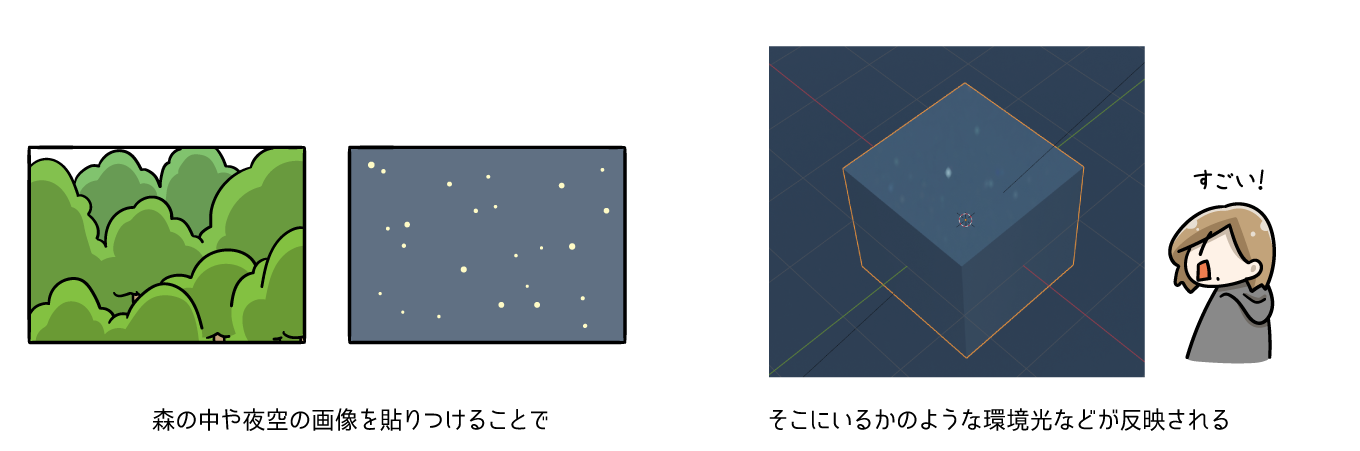
環境テクスチャは、
環境テクスチャの貼り付け
好みのHDRI画像をダウンロードして、ワールドに反映させてみましょう。
[ワールドプロパティ]
[開く]
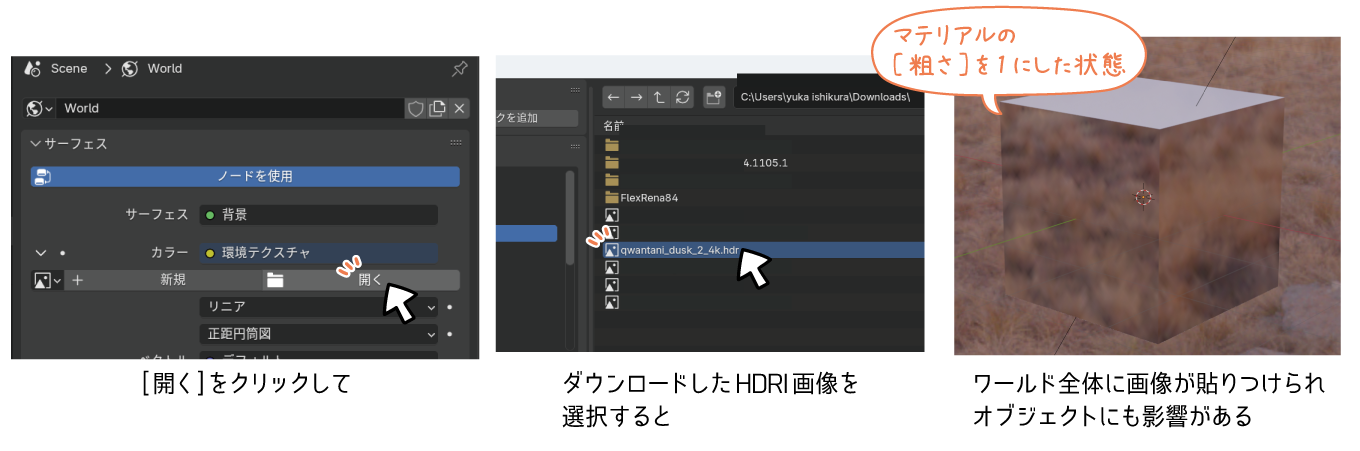
ほかのHDRI画像でどのような表示になるのかも見てみましょう。
先程の画像との違いは以下のとおりです。
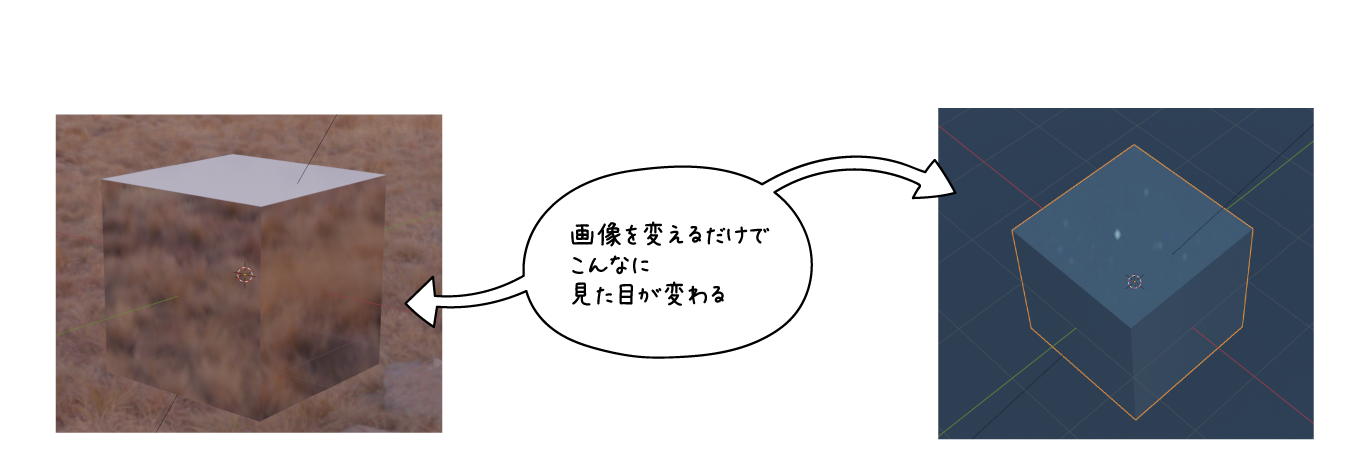
このように、画像をダウンロードしてワールドに設定するだけでここまで雰囲気が変わるのは面白いですね。サイトも多岐に渡しますし、画像の種類もたくさんあるので、様々な画像でどのような見え方になるのかを試してみてください。