



本連載では、Blender の基本的な知識、機能についてイラストを交えながら紹介しています。第67回目は、作成済みのモデルをアニメーションさせるためにどのような設定をすると良いのかを見ていきます。
12月3日、技術評論社から情報処理技術者試験本
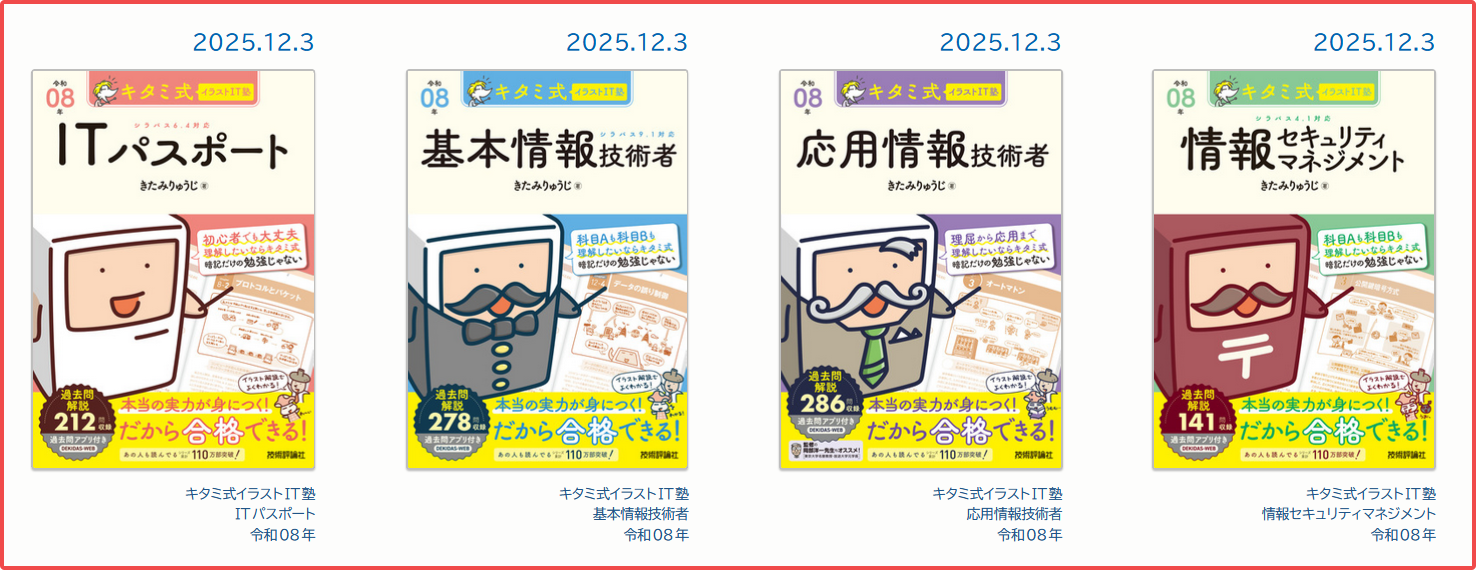
注意:これから紹介していくモデルの調整や動画の作成方法は、どれも自己流であるため、世間一般ではあまりしないような手順になっている可能性があります。そのことを念頭に
モデルの紹介と設定
モデルそのものは、
この作成済みのモデルをアニメーションさせるために、いくつかの設定をおこないました。ここでは各モデルを紹介しながら、わたしがどのような設定をおこなったかを見ていきます。
パソコンくん
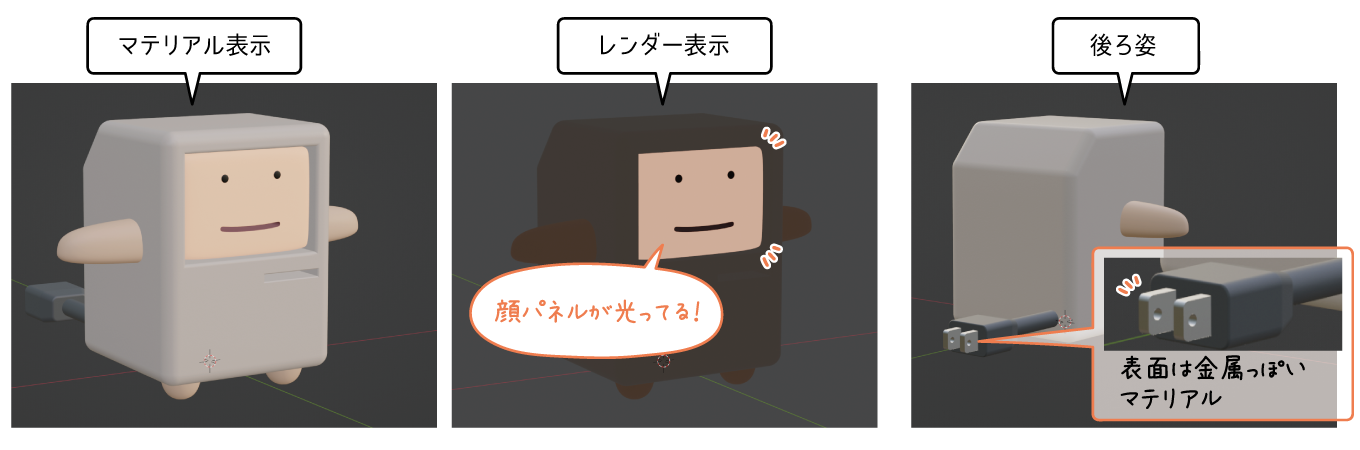
まずは代表的とも言える、パソコンくんのモデルです。このパソコンくんは、書籍の表紙を飾っていたり、書籍内でも
こちらのモデルは照明のない状態で
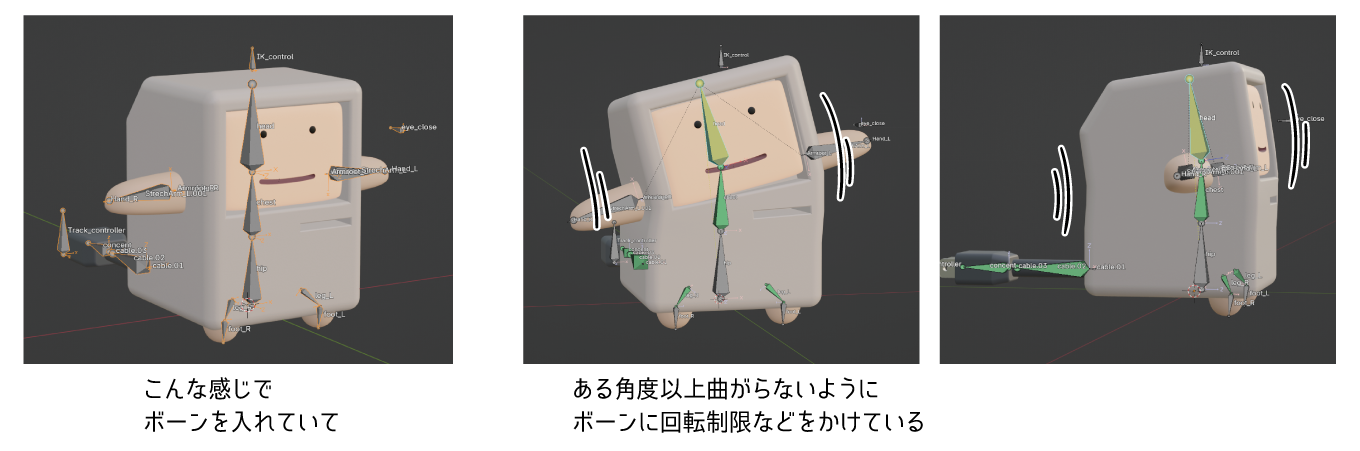
わたしはこのモデルに対してボーンを設定したり、その後の動画を作成するところまでを担当しました。ボーンを入れるときは、個別のボーンに回転制限などのボーンコンストレイントを設定することで、誰が動かしてもモデルが変にねじれてしまうことなどを防ぎました。
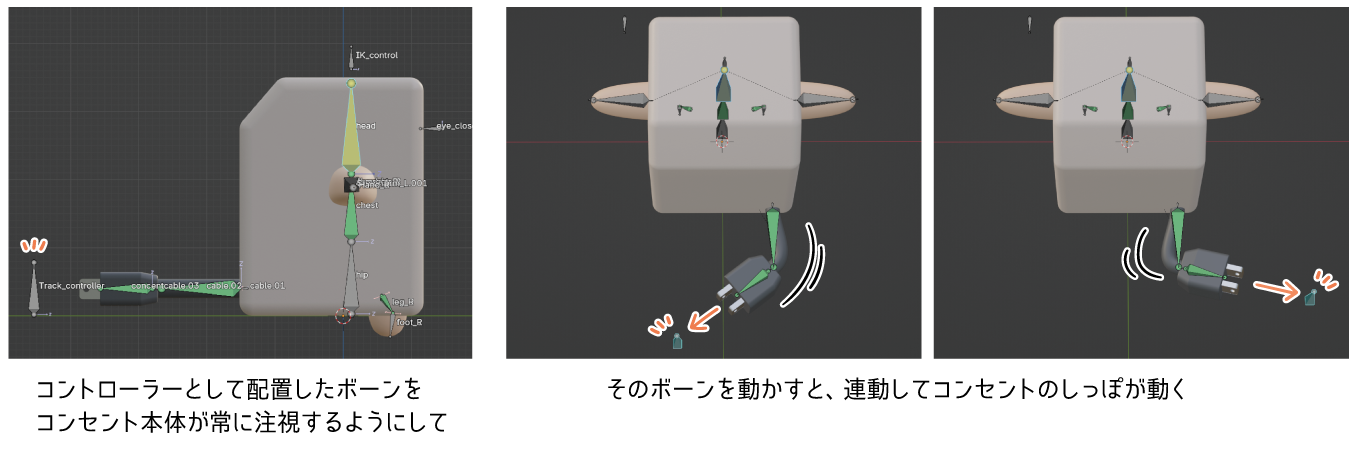
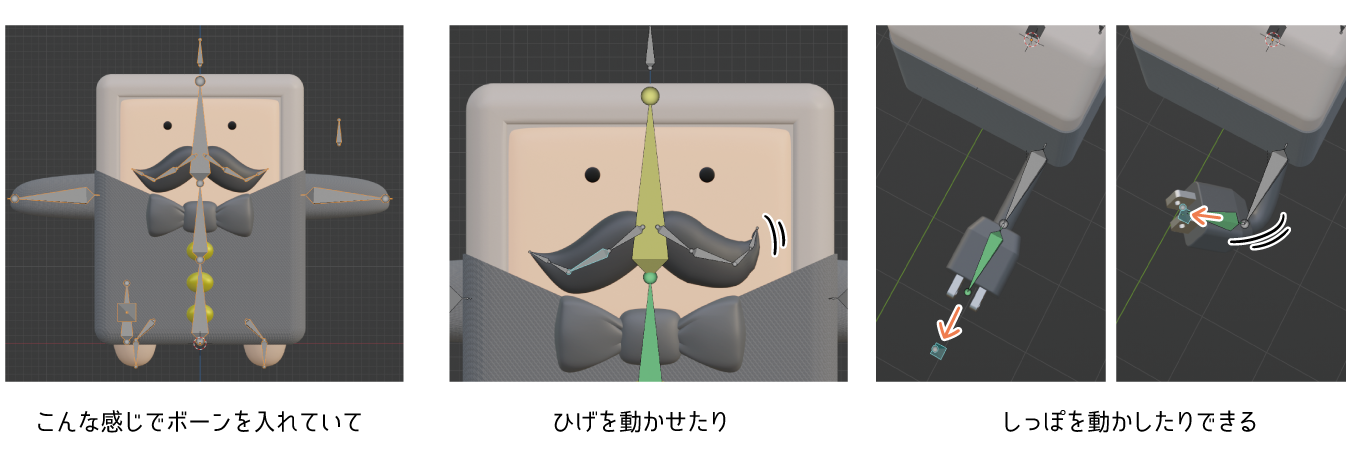
コンセントのしっぽ部分には、コンセントの先端より少し先にしっぽをコントロールするボーンを配置しています。そのボーンを常にコンセントが注視するように設定することで、コンセントの動きを制御しやすくしています。
サーバ
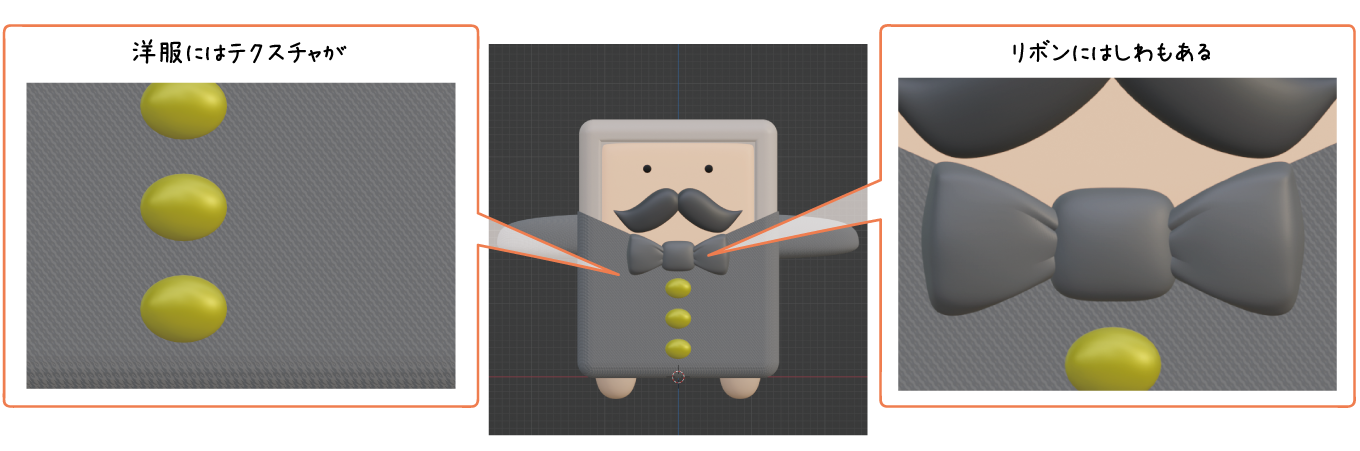
次はサーバです。こちらは、パソコンくんとほぼ同じ構成になっています。サーバは洋服を着ているので、きちんと洋服にはテクスチャが施されています。また胸のリボンにも、しわがしっかりと作成されています。
サーバでは、ひげも個別に動かせるようにそれぞれにボーンを設定しています。コンセントのしっぽも同様に、ボーンコンストレイントを設定して動きを制御しやすくしています。
ルータ
ルータは、ランプ部分がきちんと光を放っている設定になっています。当初は、ぴこぴこ光が点滅するような設定にしようとしていましたが、想像していたような見えかたにならなかったため、常時点灯するようにしています。
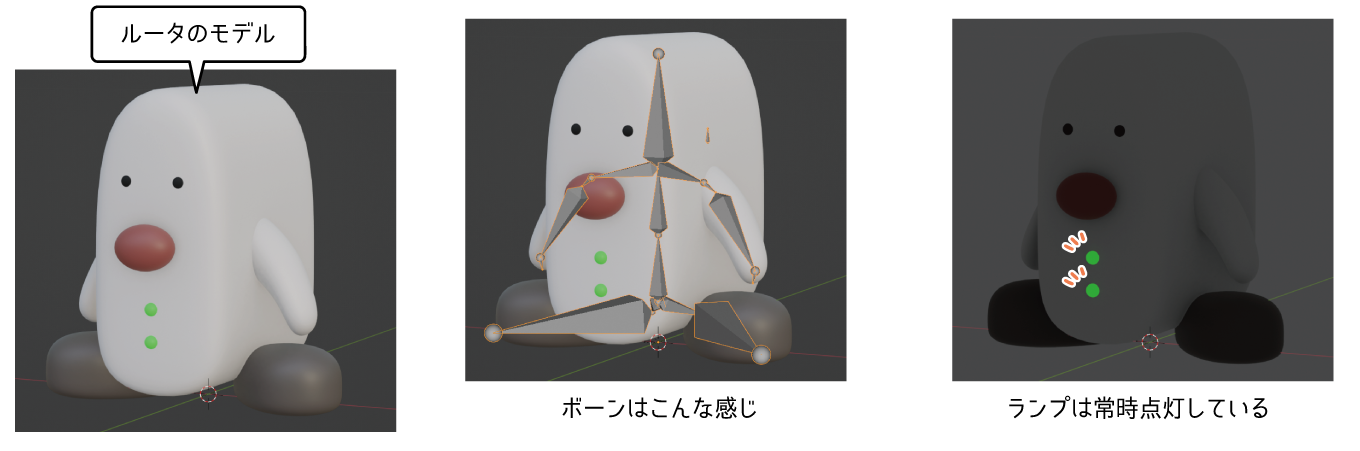
この常時点灯の設定は、プリンシプルBSDFを使用しマテリアルを作成するときに、
リアカー
書籍には出てきませんが、サーバをリアカーに乗せ、パソコンくんが引っ張る、という動きを作成するために制作されたリアカーです。サイズはパソコンくんにあわせられています。
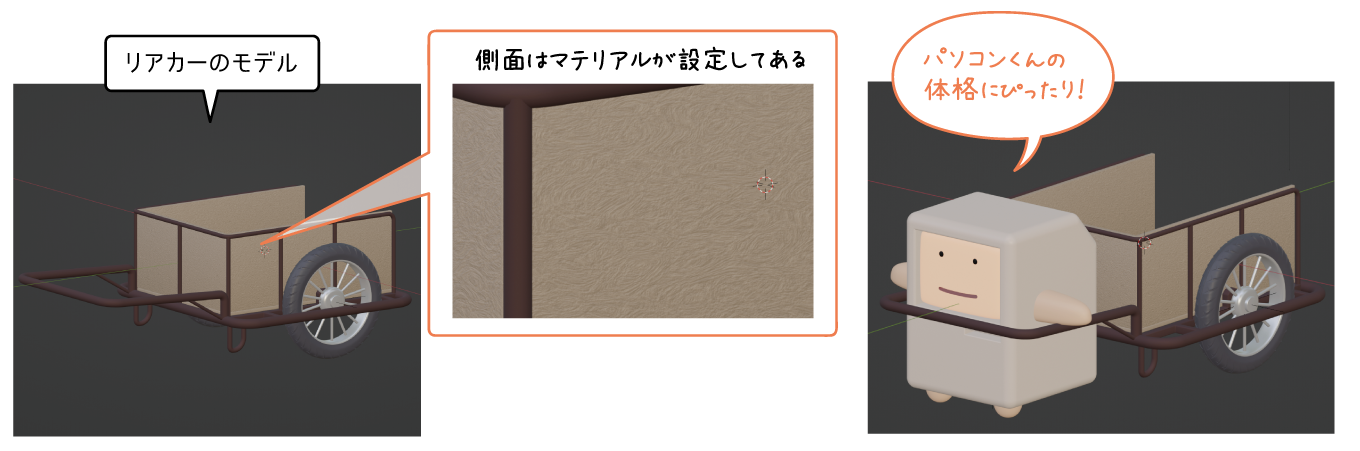
リアカーは動かすと車輪が自動的に動くように、ドライバーという機能を使いました。
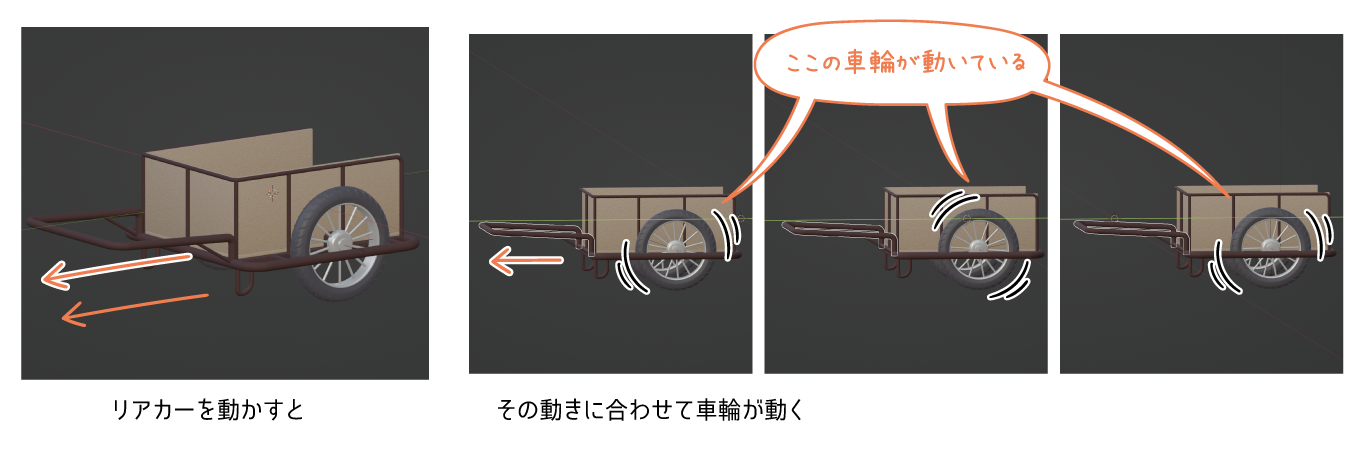
ドライバーは、ある動きを別の動きに変換する、といった機能です。たとえば、
次回は、これらのモデルを使って書籍発売の告知動画を作成していこうと思っています!