かんたん「通勤快読」
PowerPointプレゼンで差をつける【アイデア】技
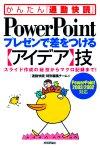
- 「通勤快読」特別編集チーム 編
- 定価
- 968円(本体880円+税10%)
- 発売日
- 2005.10.12[在庫なし]
- 判型
- 四六
- 頁数
- 192ページ
- ISBN
- 4-7741-2549-0
サポート情報
概要
図や表を作成するときの一工夫からグラフの加工など見栄えを良くする技はもちろん、スライドショーのときに試してみたい技、マクロの基礎からマクロの自動記録を利用したマクロの作成方法まで、充実した内容です。
できないと諦めていたことのヒントが、本書の中に隠されていることでしょう。
こんな方にオススメ
- PowerPointをもう少し使えるようになりたい人
- 短い時間で効率よくスライドを作成したい人
- オリジナリティのあるスライドを作成したい人
目次
第1章 ちょっと一工夫! オリジナルのスライド作成の技
- 1-1 会社のロゴや製品写真を全スライドの背景に入れたい
- 1-2 社名などの表示/非表示をプレゼンテーションごとに指定する
- 1-3 社名入りのスライドを標準デザインとして使いたい
- 1-4 1枚のスライドでプレースホルダをたくさん使いたい
- 1-5 スライド上で動画を再生したい
- 1-6 目次のスライドから、各スライドを表示したい
- 1-7 ハイパーリンクを設定した文字の色を変えたい
- 1-8 タブやインデントで文字を自由に配置したい
- 1-9 スライドの文字にフリガナを付けたい
- 1-10 見出しを派手な飾り文字にしたい
- 1-11 違う色の平行線など、いろいろな二重線を簡単に引きたい
- 1-12 オートシェイプにない図形を描きたい
- 1-13 オリジナルのドーナツ型図表(循環型)を作りたい
- 1-14 インパクトのある表を作りたい
- 1-15 マス目を色分けして割合を示すグラフを作りたい
- 1-16 棒と折れ線の複合グラフを簡単に作りたい
- 1-17 イラストを積み上げて示す絵グラフを作りたい
第2章 こんなときどうする? 問題解決&作業効率アップに効果的な技
- 2-1 スライドマスタで変更したプレースホルダを、標準の状態に戻したい
- 2-2 設定を変更したスライドのレイアウトを、標準の状態に戻したい
- 2-3 スライドのサイズをあとから変更するには?
- 2-4 [スライドのデザイン]作業ウィンドウの一覧以外のデザインはないの?
- 2-5 特定のスライドだけ、背景を白紙にしたい
- 2-6 同じ図形を続けて描くのに便利な方法はないの?
- 2-7 ツールバーにツールボタンを追加したい
- 2-8 図形や罫線などが重なっていて、選びたいものが選べない!
- 2-9 作成した図表や組織図の、色や大きさが変更できない!
- 2-10 作成した図などをクリップアートとして利用したい
- 2-11 円グラフを見やすくするには?
- 2-12 縦棒グラフや横棒グラフを見やすくするには?
- 2-13 折れ線グラフを見やすくするには?
- 2-14 散布図を見やすくするには?
- 2-15 スライドの配色を変えても、グラフの色が変わらないようにしたい
- 2-16 写真や絵を挿入したとき、スライドからはみ出すのはなぜ?
- 2-17 写真や図に重ねた文字を見やすくするには?
- 2-18 スライドを画像ファイルとして保存したい
- 2-19 ノート付きのスライドを、1ページに数枚ずつ印刷したい
- 2-20 モノクロで印刷すると、写真などに重ねた白い文字が読めない?
第3章 格好良さを演出! すぐに使えるアニメーションの技
- 3-1 文字列を数行ずつ表示したり、色を変えたりしたい
- 3-2 文字列を数文字ずつ表示したり、色を変えたりしたい
- 3-3 クレジットなどを映画のエンドロールのように表示したい
- 3-4 グラフを系列ごとに表示したい
- 3-5 写真や図に、道順などを示す線を引きたい
- 3-6 写真や図に表示した図形などを点滅させたい
- 3-7 アニメーションの開始と同時に音が鳴るようにしたい
第4章 備えあれば憂いなし! 失敗しないためのスライドショーの技
- 4-1 スライドを自動的に切り替えて、繰り返しスライドショーを実行する
- 4-2 説明に合わせて、スライドを切り替えるタイミングを指定する
- 4-3 1つのプレゼンテーションから複数のスライドショーを作る
- 4-4 PowerPointがなければプレゼンテーションファイルを見ることはできない?
- 4-5 PowerPointがなくても、確実にスライドショーを実行するには?
- 4-6 挿入したら自動的にスライドショーが始まるCDを作りたい
第5章 こんなことやあんなことも! いつもの作業を楽にするマクロの技
- 5-1 「マクロ」はどうやって作るの?
- 5-2 「VBA」や「VBE」ってどんなもの?
- 5-3 実際に操作を記録してみよう
- 5-4 マクロの記録中に操作を間違えたら?
- 5-5 記録した操作を再現してみよう
- 5-6 不要なマクロを削除したい
- 5-7 作成したマクロを別のプレゼンテーションでも利用するには?
- 5-8 ツールバーを作ってマクロを実行しやすくしよう
- 5-9 VBEの起動と終了の方法を覚えよう
- 5-10 VBEの画面の名称やマクロに関する基本操作を覚えよう
- 5-11 マクロの基本形を確認しておこう
- 5-12 スライドをモノクロプリンタで印刷するマクロを作ろう
- 5-13 スライドを画像ファイルとして保存するマクロを作ろう
- 5-14 フッターに自動的にファイル名が表示されるようにしたい
- 5-15 フッターに「スライド番号/総スライド数」を表示したい