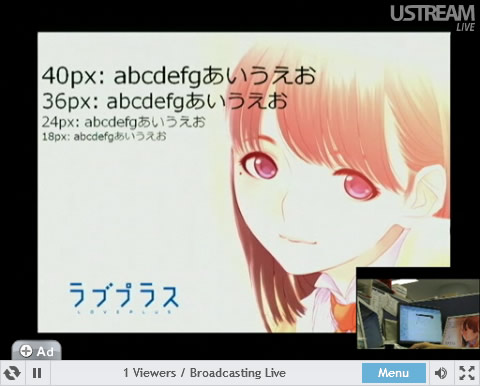
先日、iPhone 3G/3GSだけでUstreamを利用したネット配信できるアプリ「Ustream Live Broadcaster」が一般公開され、とても手軽に配信できることからTwitterやblogなどで賑わいをみせていますね(AndroidやNokia端末でも配信のためのアプリが公開されています)。
さて、それはさておき、ネット配信時に2つの映像を同時に配信したい場合があります。その際、片方の映像を小さく表示させて、もう1つの映像の隅に重ねてしまい、これを1つの映像として配信する手段がしばしば取られます。このように映像を重ねてしまうことを、一般的にPicture in Picture(PinP)と呼びます。
今回は、このPicture in Pictureを使った、お絵描き配信とスライド中心の配信を説明します。
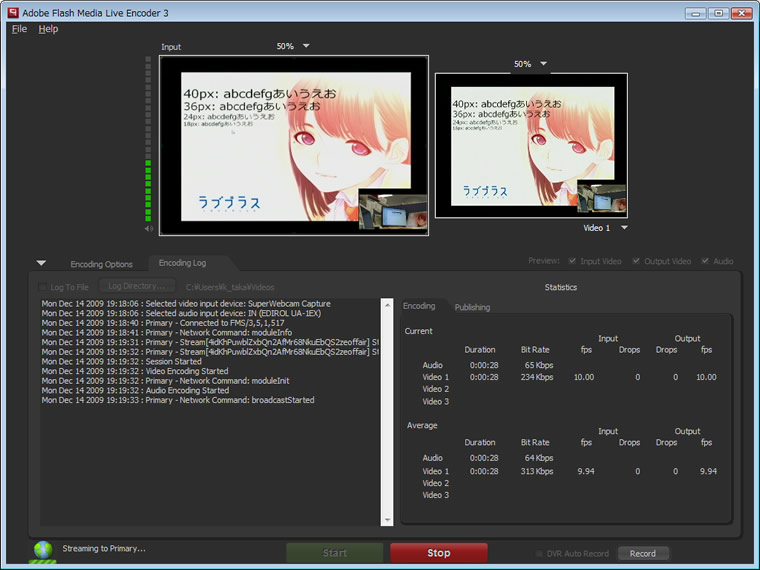
なお、Picture in Pictureを用いたネット配信は、配信用のパソコンのCPU利用率が通常の配信方法よりもかなり高くなります。そのため、本番前にOutputデータがDropしすぎないかを確認するようにしましょう。
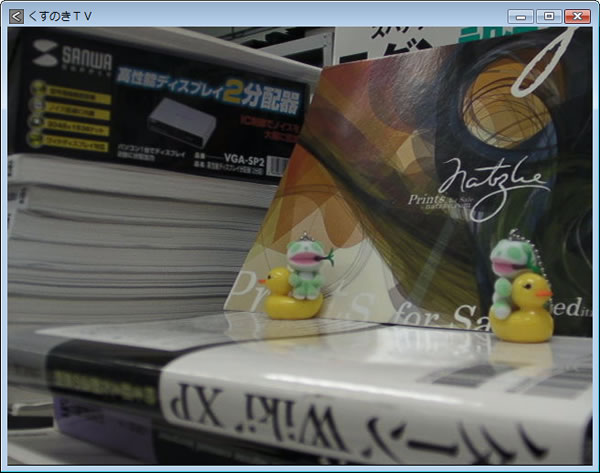
というのも、今回、Webカメラの映像は小さいサイズで配信されるため、この配信されるサイズより大きいサイズで表示させておけば、ほぼ問題ありません(もちろん、この場合には映像の縮小処理が、デスクトップ上に表示させた時と、Picture in Pictureさせるときの2回されることになってしまうと思うのですが、それによる画質劣化は気にならないでしょう(もしかしたらPicture in Picture時の縮小処理では、映像ソース自体を参照しているのかもしれません))。
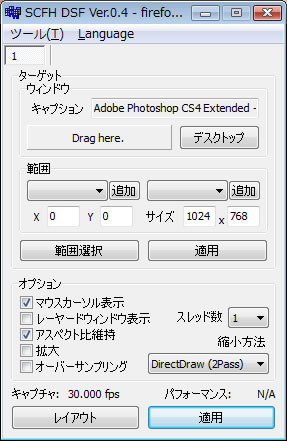
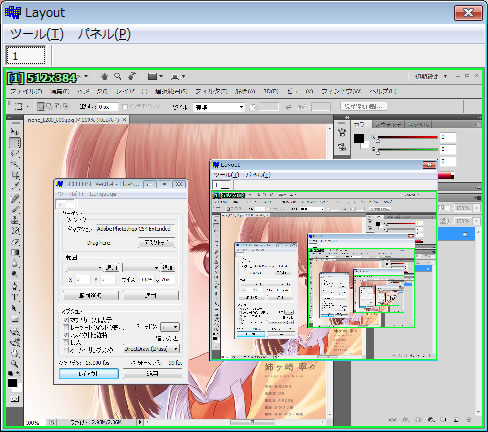
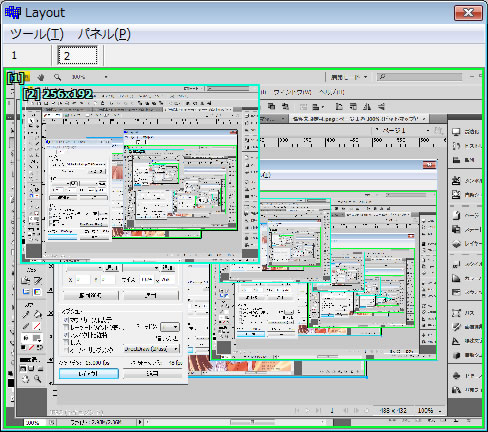
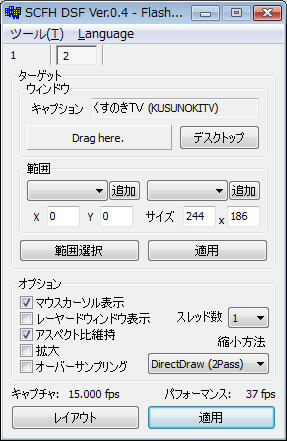
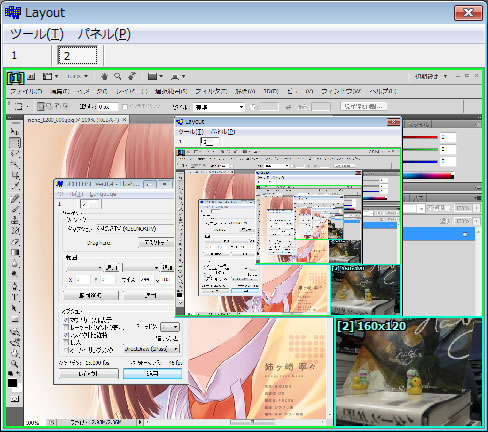
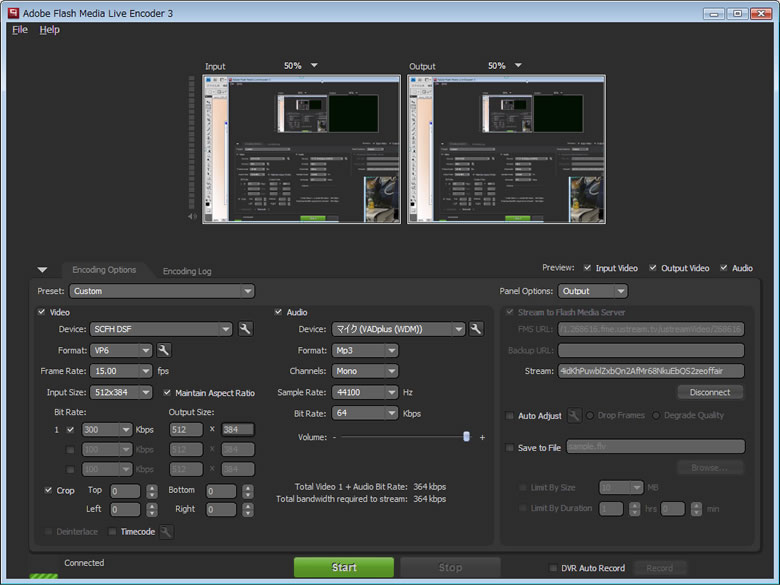
続けて、すでにお絵描き配信の設定を行ったSCFH DSFの詳細画面の、一番下の「レイアウト」ボタンを押してください。すると、Layout画面が表示されます。ツールメニューから、[枠設定]と[プレビュー表示]をそれぞれONにします。そして、Flash Media Live EncoderのInput Size:の設定をUstreamの中継画面のデフォルトの480x360(またはニコニコ動画の標準サイズ512x384)を選択します。すると、SCFH DSFのLayout画面のサイズが自動的に調整され、以下の図のように表示されます。
なお、配信用パソコンには、スライドの映像を入力するほかに、デジタルビデオカメラの映像を入力しますので、IEEE1394a入力端子が2つ必要になります。そのため、ノートパソコンでPicture in Pictureの配信を考えている場合には、IEEEカードの増設が必須でしょう(ノートパソコンではIEEE1394a端子は2つ以上ついている機種はないと思います)。
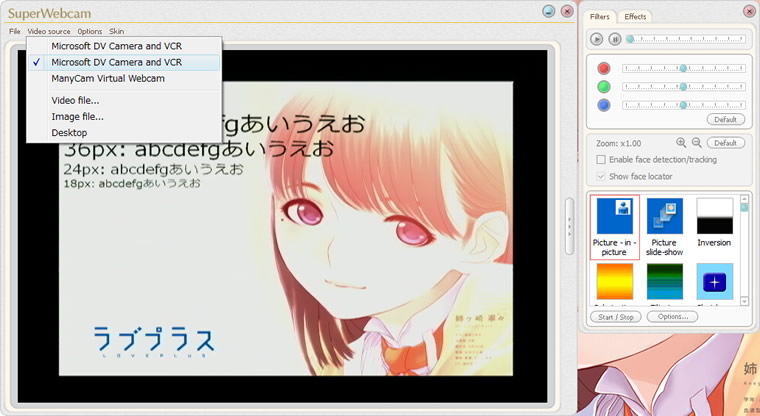
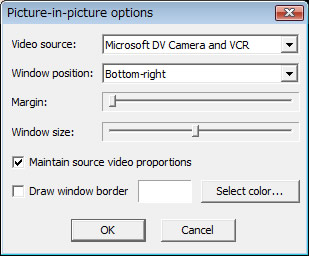
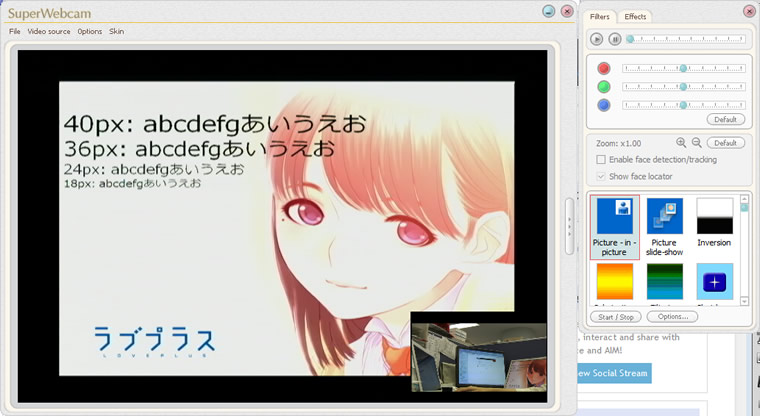
次に、配信用のパソコンでPicture in Pictureの設定をおこないます。ここでは、第3回で取り上げたSuperWebcamを利用します。というのもSuperWebcamは配信中に、後述の画面切替が楽にできたり、Picture in PictureのON/OFFが簡単だからです。
Note:
SuperWebcamは2年ほど前からバージョンアップされていません。そのため、Picture in Pictureで配信した場合に、配信用パソコンとの相性問題がでてしまう機種があるようです。
たとえば、第3回で紹介したTOSHIBA dynabook CX/47jを利用してPicture in Pictureの配信をおこなうと、配信の途中でパソコンが何度か完全にOSがフリーズしてしまいました(映像入力の方法は、標準付属のIEEE1394a端子とIEEE1394a端子増設用PCカードを使用)。そのため、この機種を利用した配信は控えたほうが良いでしょう。著者の環境のみによるものなのか等を検証しなければならないと考えているのですが、時間が取れていません。なお、後述のThinkpad X61を利用した場合はフリーズしたことがありません。
Note:
ここでは、SuperWebcamを利用してソフトウェア的にPicture in Pictureをおこないますが、ハードウェア的にPicture in Pictureをおこなえるスキャンコンバータを利用する方法もあるようです。今度試してみたいです。
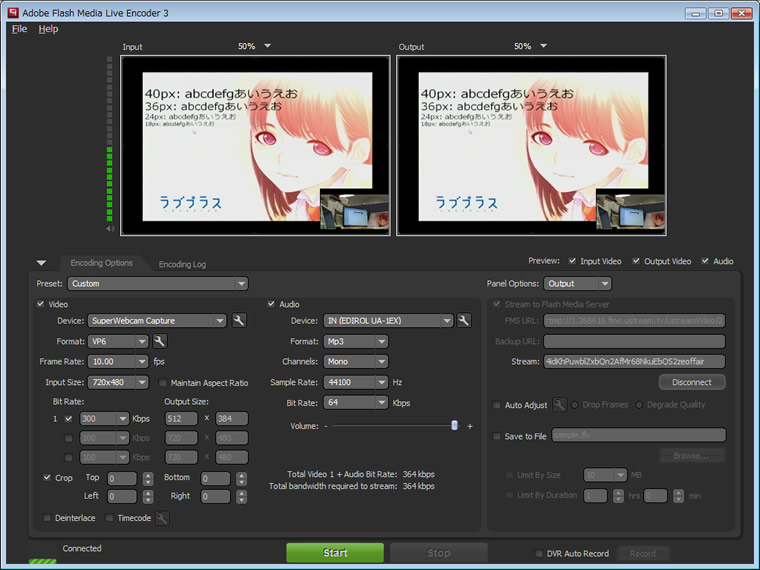
それではSuperWebcamを起動します。Video sourceメニューから、スライド映像のビデオデバイス(Microsoft Camera and VCR)を選択します。これにより、SuperWebcamの画面にスライドが表示されます。なお、第3回でも言及しましたが、SuperWebcamの映像画面は720x480で表示されてしまいますので、横に伸びた感じになりますがFlash Media Live Encoder上で調整するので無視して構いません。
Note:
スライド映像のビデオデバイスも発表者のビデオデバイスも、Microsoft Camera and VCRと表示されるため、とりあえず選択してみるしか判断つきません。一度選択してしまえば、もう一つが別のビデオデバイスだと判別できるため、特に支障はないと思いますが…。
配信中はFlash Media Live Encoderの設定を変えることはできませんが、SuperWebcamの操作が自由におこなえます。そのため、Picture inPictureの発表者の映像をON/OFF(Start/Stop)できたり、Video sourceメニューから発表者の映像のほうを大きく映すこと(つまりVideo sourceの切り替え)も簡単にできます。
ただし、このSuperWebcamを利用したPicture in Pictureの配信のデメリットもあります。このPicture in Picture中に、発表者のノートパソコンの外部映像出力用につなげたD-Sub(15pin)端子ケーブルが抜かれると、SuperWebcamの中でPicture in Pictureで表示させている映像(発表者の映像)が、ケーブルを抜かれた時の映像で止ってしまいます(次の発表者がD-Sub(15pin)ケーブルをさすと映像がきちんと流れます)。表示されたままでも問題はありませんが、気になる場合には発表者がD-Sub(15pin)端子ケーブルをパソコンから抜く前に、SuperWebcamのPicture in Picture表示をOFFにしましょう(そして、次の発表者のノートパソコンにD-Sub(15pin)端子ケーブルをつないだらPicture in Picture表示をONにするようにします)。
4時間を超える配信でしたが、とても安定してPicture in Pictureの配信をおこなうことができました。配信構成は、先述した「スライドを中心とした配信」と同じです。配信用のパソコンはThinkPad X61 7675-A31(Core2 Duo 2.2GHz、メモリは1+1GB)を利用しました。音声の収録はデジタルビデオカメラのマイクを利用し、それをUSBオーディオ・インターフェースに入れて、パソコンにつなぎました。
ThinkPad X61はIEEE1394a入力端子が1つしかついていないため、IEEE1394a増設PCカードを利用しました。Flash Media Live EncoderのFrame rate:を15fpsを超えて設定するとDropされはじめるような感じでしたので、あまり動きのない中継内容と判断したため、10fpsで配信をおこないました。