NetBookに分類されるノートPCの特徴は、Intel AtomやVIA C7といった「低発熱だが非力」なプロセッサを搭載していることです。こうした非力な環境ではUbuntuの標準デスクトップ環境であるGNOMEよりも「軽い」環境を利用した方が快適に利用できることでしょう。
今回はNetBookなどの「非力な環境」に向けた、軽量デスクトップ環境を利用するレシピを紹介します。
Xubuntuの利用
Ubuntuのバリエーションとして、「軽い」デスクトップ環境であるXFceを利用した「Xubuntu」があります。新規にXubuntuをインストールしなくても、すでにUbuntuをインストールした環境があればXubuntuの成果物をUbuntu環境にインストールし、Xubuntuとして使っていくことができます。
インストールは第6回にもある通り、以下のように行います。
$ sudo apt-get install xubuntu-desktop
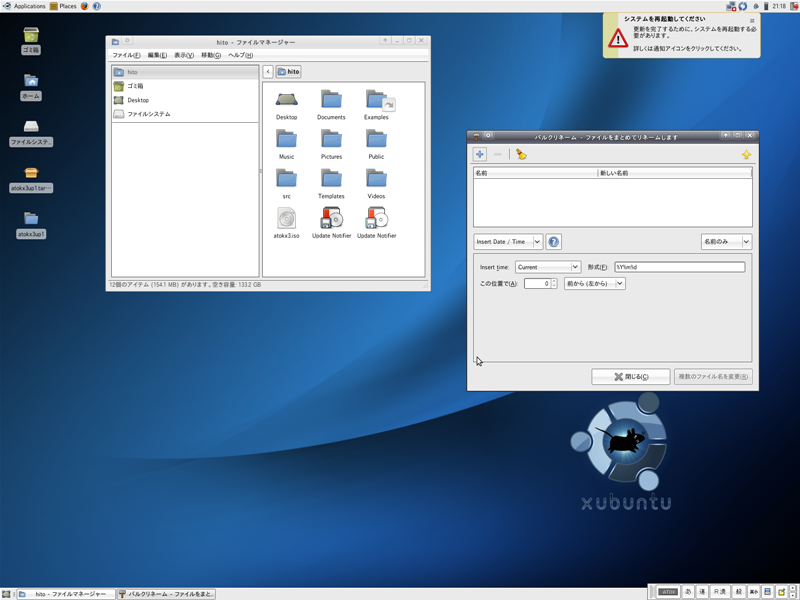
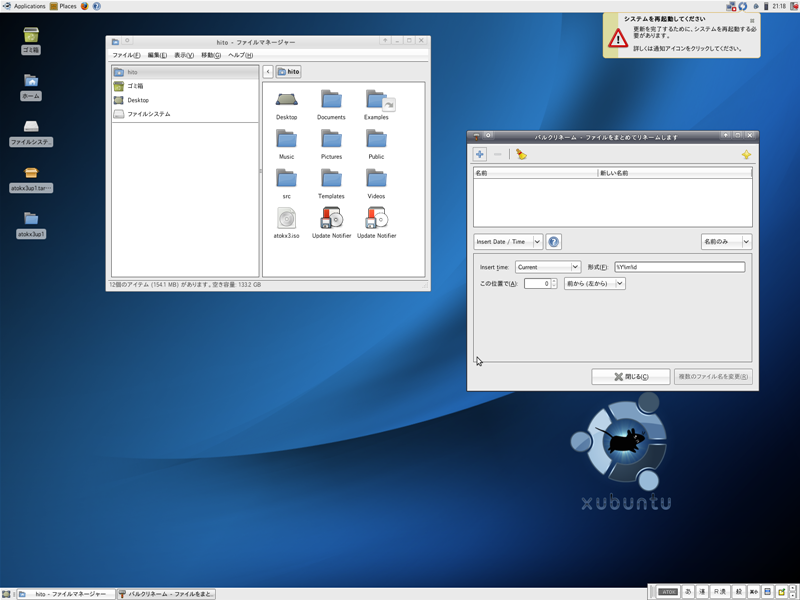
インストール後、再ログイン時に「XFce」を指定してログインしてください。XFceベースのデスクトップが展開されるはずです(図1)。
図1 XFceによるデスクトップ
ログイン後にUbuntuに戻す、あるいはUbuntu・Xubuntuを併用したい場合も、第6回を参照してログイン画面を調整してみてください。
LXDEの利用
Xubuntuが提供するXFce環境は完成度が高く、GNOME環境からスイッチしてもそれほど違和感なく使えると思いますが、「きわめて軽い」といえるほどの高速性はありません。
もし非力なPCでも高速なデスクトップ環境を利用したい場合、「とにかく軽量であること」を目指した[1]デスクトップ環境である、LXDE(Lightweight X11 Desktop Environment)を利用すると良いでしょう[2]。NetBookだけでなく、型落ちのPC・中古PCなどを入手した場合にも有効なはずです。
Ubuntu 8.10からはLXDE環境は公式のリポジトリに導入されているため、以下のコマンドでインストールが可能です(もしくはSynapticからlxdeパッケージをインストールしてください)。
$ sudo apt-get install lxde
インストール後はデフォルトのデスクトップ環境がLXDEに変わりますので、もしも元に戻したい場合は、「セッションの選択」を用いてGNOMEに戻してください。
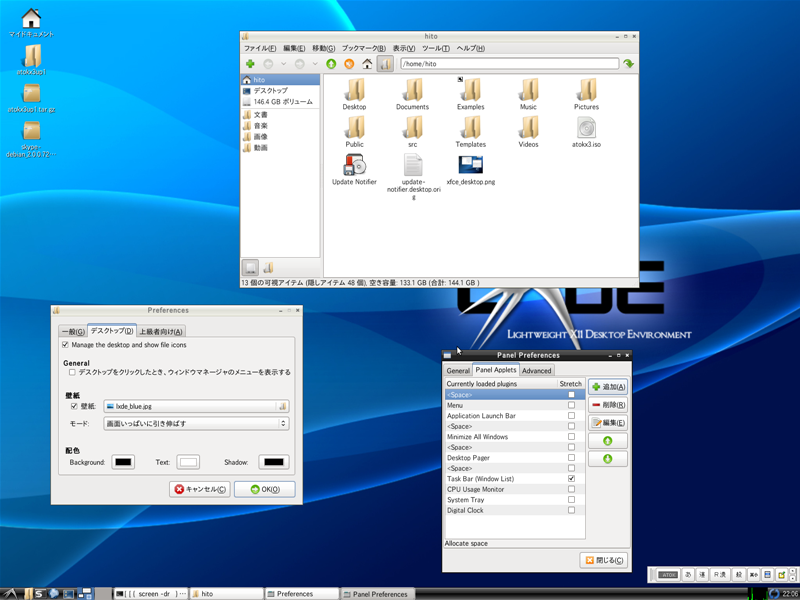
LXDE環境にログインすると、図2のような画面になります。基本的な操作はGNOMEやXFceとそれほど大きく変わりませんので、違和感なく利用できるはずです。
図2 LXDEのデスクトップ

制限としては、一部のカスタマイズが設定ファイルを直接編集する必要があることと、GNOMEで存在した設定の一部が利用できないことです。ただし、それを補ってあまりある「軽さ」が提供されるはずです。
LXDE環境の速さを体験するには、インストール後にGNOME環境からログアウトし、GNOMEとLXDEのそれぞれで再ログインしてみると良くわかるでしょう。おそらくLXDEの方は1秒弱でデスクトップ画面が表示されるはずです[3]。
LXDEでのupdate-notifier
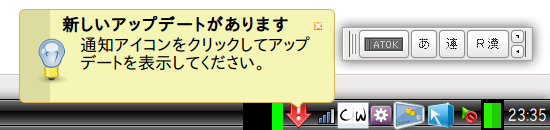
LXDE環境にログインして注意深く通知領域を観察すると、図3のように、ソフトウェア・アップデートを通知するためのアイコンが表示されていないことに気づくと思います。
図3 LXDEの標準の通知領域

これはLXDE環境ではupdate-notifierが起動されていないためです。
update-notifierはUbuntu環境でソフトウェアの更新をチェックするためのソフトウェアで、GNOME環境であれば画面の右下に表示されているアイコンがそれです。LXDEで自動起動されないのはupdate-managerの自動起動エントリにおいて、GNOME・XFce環境でのみ起動するように設定されているためです(bug#300463)。これはKDE環境で起動しないようにするための設定なのですが、巻き添えでLXDEでも起動しなくなってしまっています。
9.04の開発版にはこの問題を改善したものが投入されていますので、9.04では問題がなくなる見込みです。
9.04までの回避策として、bug#300463で行われた改善と同じ改変を行いましょう。
/etc/xdg/autostart/update-notifier.desktopを手動で編集し、「OnlyShowIn=GNOME;XFCE;」という行を「NotShowIn=KDE;」に書き換えるか、あるいは以下のコマンドを実行してください。
$ sudo sed 's/OnlyShowIn=GNOME;XFCE;/NotShowIn=KDE;/' -i /etc/xdg/autostart/update-notifier.desktop
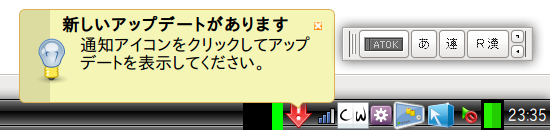
ログインし直すことでupdate-managerが起動し、図4のようにソフトウェアアップデートの通知を受け取ることができるようになります。
図4 update-notifier on LXDE
LXDEのカスタマイズ
デフォルトではLXDEは必要最小限の環境しか準備しません。NetBookを含むノートPCなどではバッテリモニタも表示されませんので、ある程度自分でカスタマイズを行う必要があります。今回はNetBookで利用するための最低限の機能を紹介します。
バッテリーモニタ
NetBookなどの廉価なノートPCではバッテリー容量にあまり余裕がなく、こまめにバッテリ残量を確認しながら作業を行う必要があります。こうした環境ではバッテリーの残量を通知領域などに表示させておくと便利なのですが、LXDE環境ではGNOMEと異なり、デフォルトではバッテリー残量が表示されません。
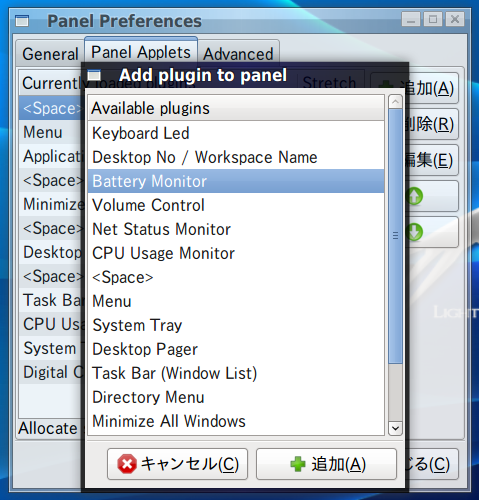
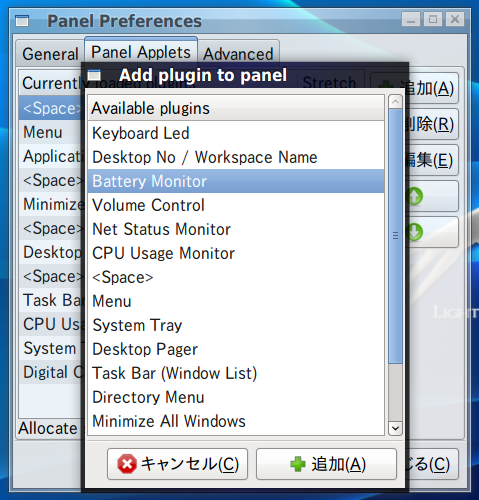
タスクバー上で右クリックし、「Panel Applets」タブで「追加」ボタンを押してプラグインの選択ダイアログ(「Add plugin to panel」)を表示させ、「Battery Monitor」を追加してください(図5)。
図5 Battery Monitorの追加
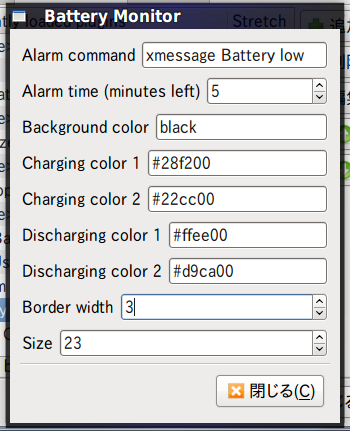
また、デフォルト状態ではあまりにも細く見づらいので、幅を調整してください。一覧に追加された「Battery Monitor」の「編集」を行い、「Size」をある程度大きな値にし、さらに「Border width」も2~3程度に調整します。図6ではSizeを23に、Border widthを3に設定しています。
図6 Battery Monitorの表示サイズの調整
これはBorder widthが0のままだとCPUモニタとほとんど区別が付かないためです。
図3・図4などで時計の左隣(通知領域の各種アイコンの右端)に表示されている緑色のバーがバッテリーモニタですが、通知領域の左端に表示されているCPUモニタとかろうじて区別が付くようになっていることが分かるでしょうか。
なお、このアイコンは、AC電源を接続した状態ではバッテリーの残量が緑色、放電状態(バッテリーで駆動している状態)では黄色で表示されるようになっています。これらは「Charging color」「Discharging color」といった設定項目でRGB値で指定することで、自分の好きな色に設定できます。
マルチモニタの設定
プロジェクタや外部モニタへの接続をコントロールするには、第48回で紹介したlxrandrを用います。ターミナルなどから起動して使うのが通常です。
自動起動の制御
LXDE環境ではGNOMEなどと同じく、ユーザ単位で「ログイン時に自動起動する」アプリケーションを設定することができます。設定ファイルを置くべき場所もGNOMEなどと同様で、~/.config/autostart/以下に.desktopエントリを配置することで行います。
自動起動したいアプリケーションの名称が分かっていれば、以下のようにして.desktopファイルを探し、見つかったものを~/.config/autostart/以下へコピーすることで設定することも可能です。
$ locate .desktop | grep app-install
が、これは面倒なので、GNOMEの「セッション」設定ソフトウェアであるgnome-session-propertiesを利用しましょう。以下のように、端末などから直接起動してください。
$ gnome-session-properties
操作そのものはGNOME環境の時と同様です。第14回を参照してください。
また、GNOME環境でセッションの設定をすでに行っている場合や、ubuntu-mobileを導入している環境ではLXDEの起動時にDevils Pie(ubuntu-mobileで利用される、自動的に各ウインドウを最大化するためのソフトウェア。第37回を参照してください)が起動してしまい、すべてのウインドウが勝手に最大化されてしまう、などといった問題に遭遇するかもしれません。このような場合もgnome-session-propertiesを起動し、該当のエントリを削除してしまってください。